À qui s'adresse cet article ?
Si vos factures portent des taxes (TPS, TVH, TVP, TVQ...), vous devez connaître le montant perçu pour chaque taxe au moment de votre déclaration. Le rapport Taxes perçues de la section Rapports vous donne ces montants mois par mois et taxe par taxe, avec les montants hors taxes et taxes incluses, et les exporte vers Excel ou en PDF.
Avant de commencer : il vous faut le droit Accès à la section Rapports et l'accès aux informations financières des clients. Pour en savoir plus, veuillez consulter l'article nommé « Qui peut accéder à la section Rapports et comment exporter un rapport vers Excel ou en PDF ».
1Ouvrez le rapport Taxes perçues
- Allez à www.colib.io/fr-ca/reports?show=taxes, ou cliquez sur l'icône Rapports (graphique circulaire) dans la barre du haut, puis sur Taxes perçues dans le menu de gauche.
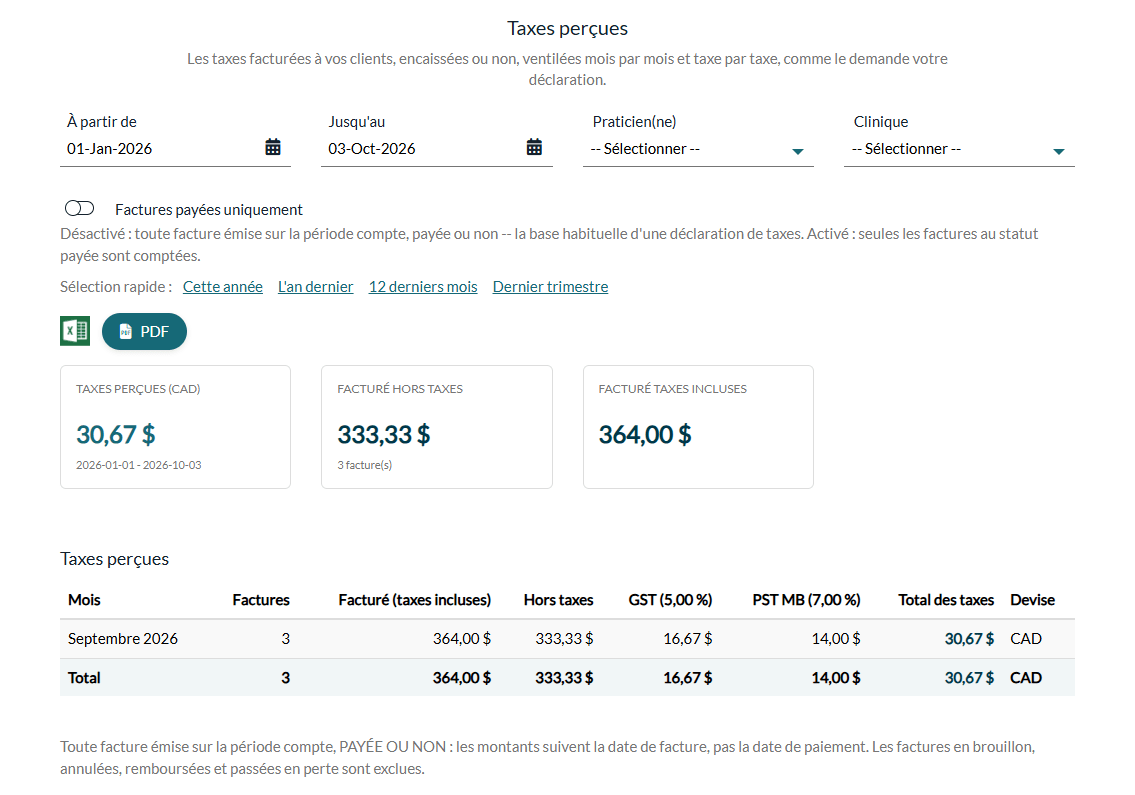
- Le rapport est calculé aussitôt, du 1er janvier de l'année en cours à aujourd'hui.
2Choisissez la période de votre déclaration
- À partir de et Jusqu'au — choisissez le premier et le dernier jour de la période (tous deux inclus).
- Sélection rapide — Dernier trimestre sélectionne le trimestre civil précédent, la période habituelle d'une déclaration trimestrielle ; L'an dernier l'année civile précédente ; 12 derniers mois et Cette année sont aussi proposés.
- Praticien(ne) — ne garde que les factures de ce praticien.
- Clinique — affiché seulement si votre cabinet compte plusieurs cliniques ; ne garde que les factures de cette clinique.
3Choisissez les factures prises en compte
Le bouton Factures payées uniquement détermine les factures comptées :
- Désactivé (par défaut) — toute facture émise sur la période compte, payée ou non. Comme le rappelle l'écran, c'est la base habituelle d'une déclaration de taxes.
- Activé — seules les factures au statut payée sont comptées. Les factures impayées, partiellement payées, en cours et en attente sont entièrement écartées : la taxe d'une facture n'est jamais coupée en deux.
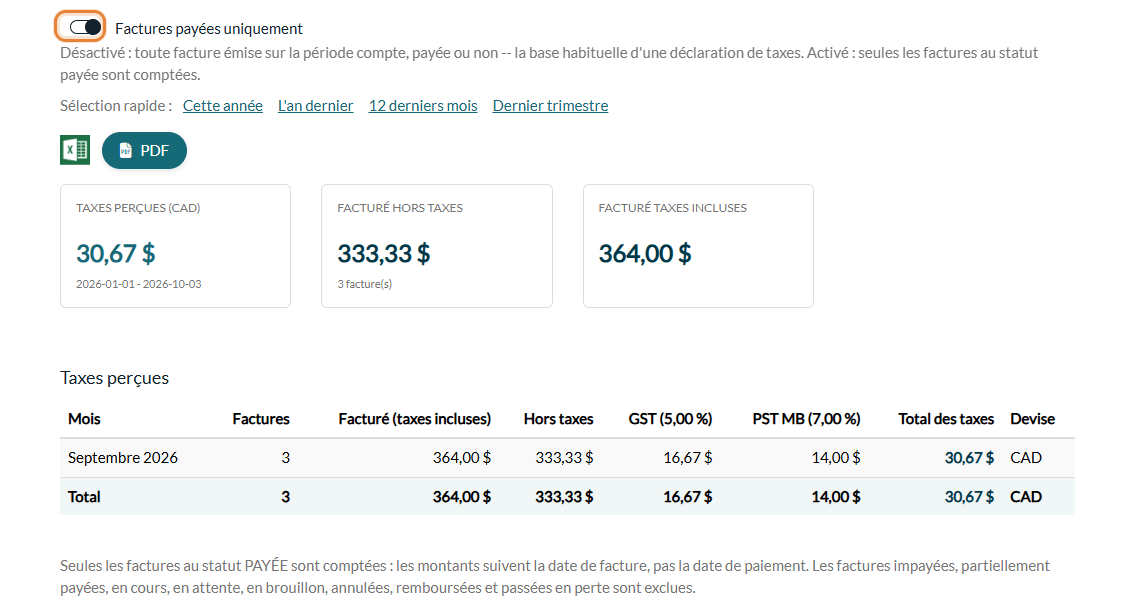
La note grise sous le tableau décrit toujours la règle appliquée, et le PDF affiche Factures payées uniquement dans ses filtres lorsque le bouton est activé : deux exports de la même période ne peuvent donc pas être confondus. Vérifiez avec votre comptable la base qui s'applique à votre situation.
4Lisez les cartes de synthèse et le tableau
Trois cartes résument la période : Taxes perçues (avec la devise entre parenthèses), Facturé hors taxes (avec le nombre de factures) et Facturé taxes incluses.
Le tableau compte une ligne par mois, le plus récent en premier, et une ligne Total :
| Colonne | Signification |
|---|---|
| Factures | Nombre de factures comptées dans le mois. |
| Facturé (taxes incluses) | Total de ces factures, taxes incluses. |
| Hors taxes | Le même total, sans les taxes. |
| Une colonne par taxe | Au nom de la taxe et à son taux, par exemple GST (5,00 %) ou PST MB (7,00 %). Chaque taxe provinciale a sa propre colonne. Seules les taxes réellement présentes sur vos factures de la période sont affichées. |
| Non ventilé | N'apparaît que lorsqu'une partie de la taxe de certaines factures ne peut pas être rattachée à une taxe connue (un écart d'arrondi, par exemple). Le montant reste visible ici pour que le total reste exact. |
| Total des taxes | Toutes les taxes du mois : toujours égal à la somme des taxes des factures comptées. |
| Devise | Si vous facturez dans plusieurs devises, chaque mois a une ligne par devise, avec son propre total et ses propres cartes. Les montants ne sont jamais additionnés d'une devise à l'autre. |
Le lien entre le rapport et vos factures
- La date de facture décide du mois — pas la date de paiement. Une facture datée du 30 mars et payée en avril compte en mars, dans les deux modes.
- Les taxes sont celles de chaque facture — le rapport additionne les taxes appliquées sur chaque facture, telles qu'elles y figurent. Modifier plus tard vos taxes par défaut ne change pas les factures déjà émises. Voir Comment mettre à jour les taxes par défaut de mes factures
- Factures écartées — les factures en brouillon, annulées, remboursées et passées en perte ne comptent jamais : elles ne portent aucune taxe à remettre.
- Le détail facture par facture — allez à Factures (www.colib.io/fr-ca/invoices) et cliquez sur l'icône Excel : les taxes de chaque facture figurent dans le fichier téléchargé.
5Exportez le rapport
Cliquez sur l'icône Excel (Exporter vers Excel) pour un classeur que votre comptable peut retravailler, ou sur PDF (Télécharger le rapport PDF) pour un document avec votre logo, la période, les filtres, la date d'émission et son auteur. Les deux reprennent exactement les chiffres de l'écran, pour la période et les filtres affichés.
Bon à savoir
- Votre périmètre — le rapport ne compte que les factures des clients dont vous pouvez voir les informations financières. Un membre de l'équipe qui n'a pas la Possibilité de consulter les informations d'autres praticiens ne voit que ses propres factures.
- Les frais ne sont pas des taxes — les frais retenus sur vos paiements en ligne se trouvent dans le rapport Frais de traitement. Pour en savoir plus, voir Comment exporter un rapport des frais du fournisseur de paiement et des taxes.
- Aucune donnée ? — Aucune donnée pour cette période. signifie qu'aucune facture ne correspond à la période, aux filtres et au bouton Factures payées uniquement.
- Article lié — pour un survol des six rapports, veuillez consulter l'article nommé « Comment utiliser la section Rapports ».
Vous avez encore une question ?
Écrivez-nous à support@colib.io, nous serons heureux de vous aider.
Cet article a-t-il été utile ?
C'est super !
Merci pour votre commentaire
Désolé ! Nous n'avons pas pu vous être utile
Merci pour votre commentaire
Commentaires envoyés
Nous apprécions vos efforts et nous allons corriger l'article