À qui s'adresse cet article ?
À des fins fiscales, vous aurez très probablement besoin d'exporter à la fois les taxes (les taxes perçues sur vos factures) et les frais du fournisseur de paiement (Stripe) (ce que vous coûtent les paiements par carte en ligne). Cet article indique où obtenir chacun d'eux dans Colib, sous forme de rapport prêt à l'emploi ou de fichier Excel détaillé.
Avant de commencer : les rapports demandent le droit Accès à la section Rapports et l'accès aux informations financières des clients. Pour en savoir plus, veuillez consulter l'article nommé « Qui peut accéder à la section Rapports et comment exporter un rapport vers Excel ou en PDF ».
| Vous avez besoin | Où l'obtenir |
|---|---|
| Du total des taxes perçues, mois par mois et taxe par taxe | Rapport Taxes perçues (Excel ou PDF) — étape 1 |
| Du total des frais de paiement en ligne, mois par mois | Rapport Frais de traitement (Excel ou PDF) — étape 2 |
| Des taxes de chaque facture | Export Excel de la liste des Factures — étape 3 |
| Des frais de chaque paiement | Export Excel de la section Paiements (Paiements en ligne) — étape 4 |
1Taxes : exportez le rapport Taxes perçues
- Rendez-vous sur www.colib.io/fr-ca/reports?show=taxes. Vous pouvez aussi cliquer sur l'icône Rapports (graphique circulaire) de la barre du haut, puis sur Taxes perçues dans le menu de gauche.
- Choisissez la période avec À partir de et Jusqu'au, ou avec une sélection rapide comme Dernier trimestre ou L'an dernier. Vous pouvez aussi filtrer par Praticien(ne) ou par Clinique.
- Cliquez sur l'icône Excel ou sur PDF pour télécharger le rapport.
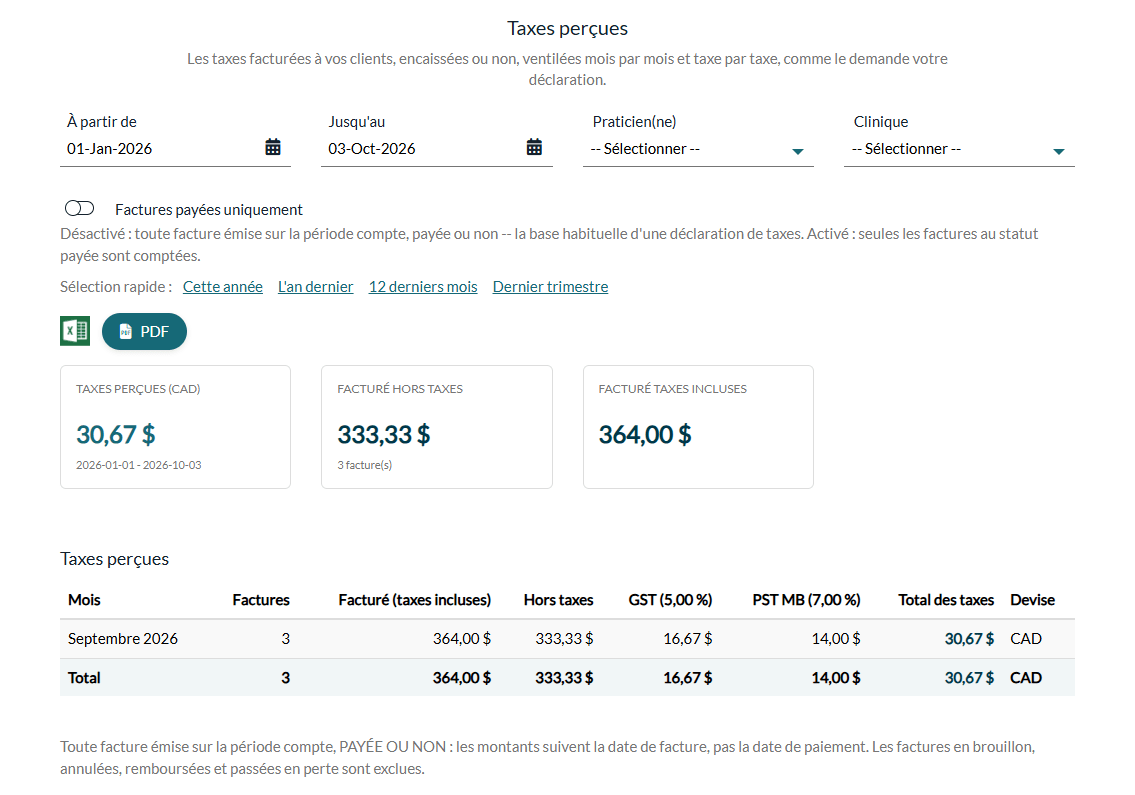
Chaque taxe a sa propre colonne (par exemple TPS, TVH ou TVQ, avec son taux), et l'interrupteur Factures payées uniquement décide si les factures impayées sont comptées. Pour en savoir plus, veuillez consulter l'article nommé « Comment lire le rapport Taxes perçues ».
2Frais de paiement : exportez le rapport Frais de traitement
Les frais de paiement en ligne sont retenus à la source sur chaque versement et ne sont jamais facturés séparément : aucune facture n'en donne le total. Le rapport Frais de traitement les additionne pour vous, mois par mois.
- Rendez-vous sur www.colib.io/fr-ca/reports?show=fees. Vous pouvez aussi cliquer sur l'icône Rapports (graphique circulaire) de la barre du haut : Frais de traitement est le premier rapport du menu de gauche. Le rapport est calculé aussitôt pour la période par défaut : du 1er janvier de l'année en cours à aujourd'hui.
- Choisissez la période et, au besoin, le Praticien(ne) ou la Clinique.
- Cliquez sur l'icône Excel ou sur PDF pour télécharger le rapport.
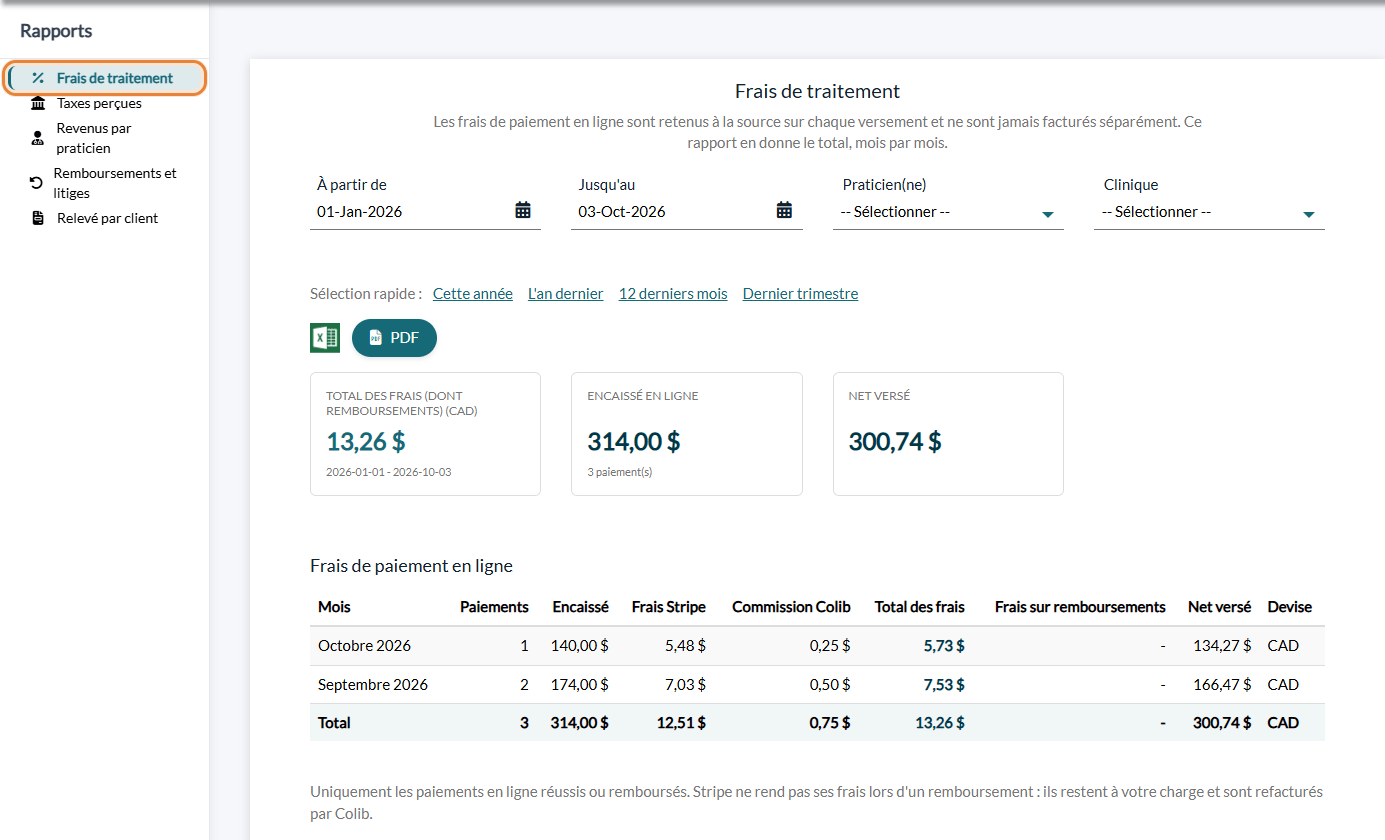
La carte Total des frais (dont remboursements) donne ce que les paiements en ligne vous ont réellement coûté sur la période, frais Stripe et commission Colib compris, plus les frais restés à votre charge sur les paiements remboursés. Chaque carte et chaque colonne sont expliquées ci-dessous.
Choisissez la période et les filtres
- À partir de et Jusqu'au — choisissez n'importe quelle date de début et de fin. Les deux jours sont inclus.
- Sélection rapide — L'an dernier donne toute l'année civile précédente (pratique pour une déclaration annuelle), Dernier trimestre le trimestre civil précédent, 12 derniers mois les douze derniers mois en comptant le mois en cours, et Cette année revient à la période par défaut.
- Praticien(ne) — ne garde que les paiements des factures de ce praticien.
- Clinique — affiché seulement si votre cabinet compte plusieurs cliniques ; ne garde que les paiements des factures de cette clinique.
Le rapport est recalculé dès que vous changez une date ou un filtre.
Les cartes de synthèse
| Carte | Ce qu'elle indique |
|---|---|
| Total des frais (dont remboursements) | Ce que les paiements en ligne vous ont réellement coûté sur la période : les frais des paiements réussis, plus les frais restés à votre charge sur les paiements remboursés. C'est la dépense réelle de la période, le chiffre à transmettre à votre comptable. La devise est indiquée entre parenthèses, par exemple (CAD). |
| Encaissé en ligne | Le total des paiements en ligne réussis, avec leur nombre. |
| Net versé | Ce qui reste après les frais : le montant encaissé en ligne moins les frais de ces paiements. |
Le tableau Frais de paiement en ligne
Le tableau compte une ligne par mois (le plus récent en premier), puis une ligne Total.
| Colonne | Signification |
|---|---|
| Paiements | Nombre de paiements en ligne réussis dans le mois. |
| Encaissé | Montant total de ces paiements. |
| Frais Stripe | Les frais de Stripe, le fournisseur de paiement. |
| Commission Colib | La commission de Colib sur ces paiements. |
| Total des frais | Frais Stripe + Commission Colib, pour les paiements réussis. |
| Frais sur remboursements | Les frais des paiements qui ont été remboursés (un tiret s'il n'y a eu aucun remboursement). Stripe ne rend pas ses frais lors d'un remboursement : ils restent à votre charge et sont refacturés par Colib. |
| Net versé | Encaissé − Total des frais. |
| Devise | La devise des paiements. Si vous encaissez dans plusieurs devises, chaque mois a une ligne par devise, et chaque devise a son propre total et ses propres cartes de synthèse. |
Seuls les paiements en ligne qui ont généré des frais sont repris, réussis ou remboursés. Les paiements saisis à la main (comptant, chèque, virement Interac, etc.) n'ont pas de frais de traitement et n'apparaissent pas dans ce rapport. Chaque paiement est compté dans le mois où il a été fait, selon le fuseau horaire de votre cabinet ; un paiement remboursé reste dans le mois où l'argent est entré.
Le tableau Factures Colib (administrateurs)
Les utilisateurs qui ont le rôle Administrateur voient aussi un second tableau, Factures Colib : les factures que Colib a envoyées à votre cabinet sur la période, mois par mois, avec le nombre de Factures, le montant Hors taxes, les Taxes et le Total, en dollars canadiens. C'est une autre nature de dépense, présentée à part des frais de paiement.
Les reçus se téléchargent un par un depuis la page Plan (www.colib.io/fr-ca/planandpayments).
Les fichiers Excel et PDF
- Cliquez sur l'icône Excel (Exporter vers Excel) pour télécharger un classeur avec un onglet par tableau (Frais de paiement en ligne et, pour les administrateurs, Factures Colib). Les montants sont de vrais nombres que votre comptable peut additionner.
- Cliquez sur PDF (Télécharger le rapport PDF) pour télécharger un document avec votre logo, la période, les filtres appliqués, la date d'émission et la personne qui l'a émis.
Les deux fichiers reprennent la période et les filtres affichés, et présentent exactement les mêmes chiffres que l'écran.
3Les taxes facture par facture (Excel)
- Rendez-vous sur www.colib.io/fr-ca/invoices.
- Réglez les filtres de recherche au besoin (À partir de, Jusqu'au, Statut, Praticien(ne)...).
- Cliquez sur l'icône Excel (Exporter vers Excel) afin de télécharger les données au format Excel.
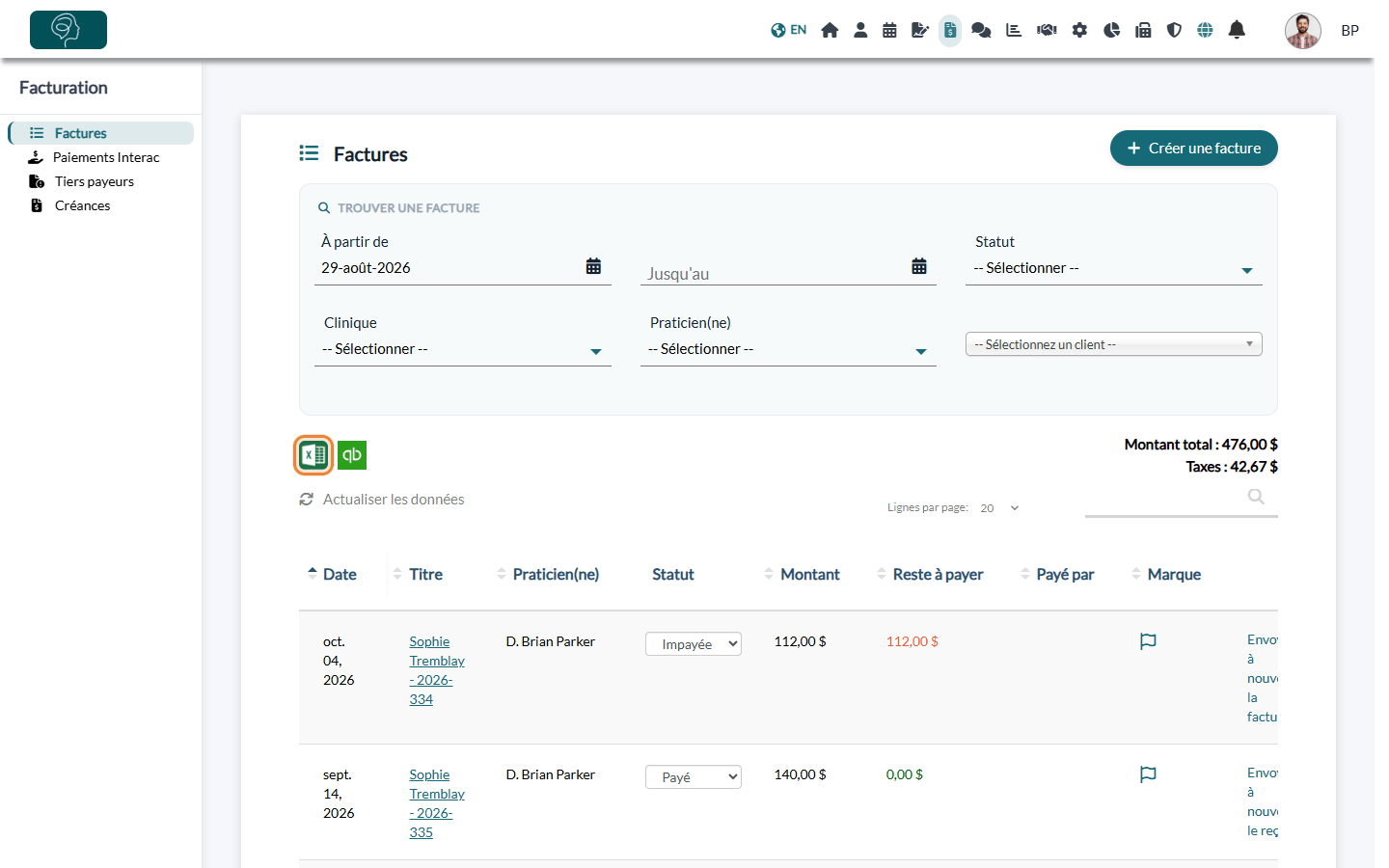
Les taxes associées à chaque facture seront incluses dans le fichier téléchargé, avec une colonne par taxe.
4Les frais paiement par paiement (Excel)
- Accédez à Réglages > Paiements (www.colib.io/fr-ca/settings?show=payment).
- Faites défiler la page jusqu'à la section Paiements (Paiements en ligne).
- Cliquez sur l'icône Excel afin de télécharger les données au format Excel.
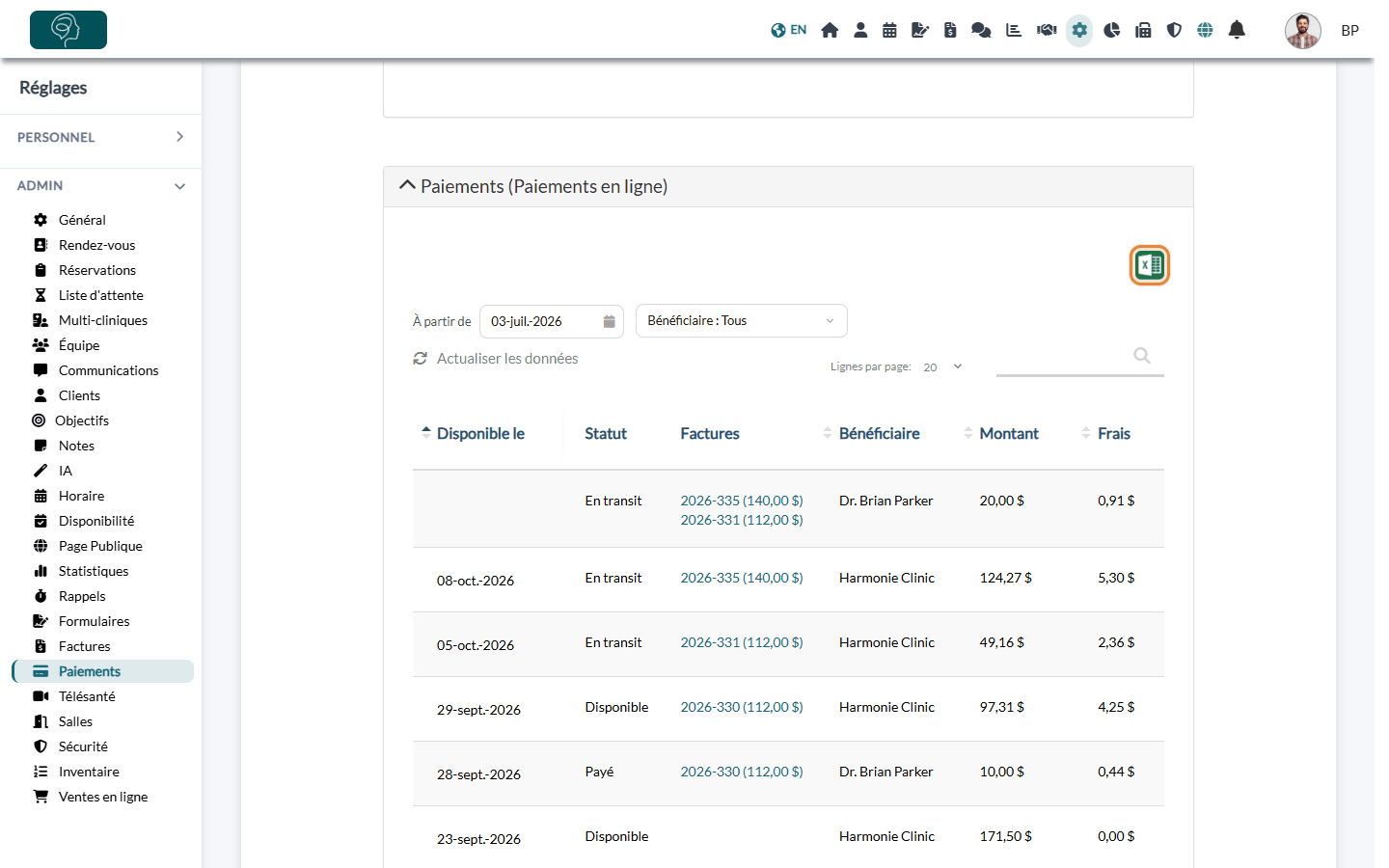
Les frais de paiement pour chaque transaction seront inclus dans le fichier téléchargé. Pour en savoir plus sur cette section : Où puis-je consulter les paiements à ma clinique et les frais de transaction associés ?
Bon à savoir
- Seuls les paiements en ligne ont des frais — les paiements inscrits à la main (comptant, chèque, virement Interac, etc.) n'ont pas de frais de traitement et n'apparaissent pas dans le rapport des frais.
- Vos factures Colib — les administrateurs voient aussi les factures envoyées par Colib au cabinet dans le rapport Frais de traitement. Chaque reçu se télécharge depuis la page Plan (www.colib.io/fr-ca/planandpayments).
- Remboursements — les paiements remboursés ou contestés, un par un, sont dans le rapport Remboursements et litiges (www.colib.io/fr-ca/reports?show=refunds). Voir aussi Comment rembourser un paiement ? Pour en savoir plus sur ce rapport, veuillez consulter l'article nommé « Comment lire le rapport Remboursements et litiges ».
- Taxes de vos factures — pour choisir les taxes appliquées, voir Comment mettre à jour les taxes par défaut de ma facture ?
- Les mois suivent le fuseau horaire de votre cabinet — dans le rapport Frais de traitement, un paiement fait tard le soir du dernier jour d'un mois reste dans ce mois, quel que soit le fuseau de la personne qui consulte le rapport.
- Votre périmètre — les rapports ne comptent que les paiements des clients dont vous pouvez voir les informations financières. Un membre de l'équipe qui n'a pas la Possibilité de consulter les informations d'autres praticiens ne voit que les paiements de ses propres factures.
- Aucune donnée ? — Aucune donnée pour cette période. (ou, dans le tableau, Aucun paiement en ligne sur cette période.) signifie qu'aucun paiement en ligne avec des frais ne correspond à la période et aux filtres.
- Tous les rapports — chacun des rapports offerts est présenté dans l'article nommé « Comment utiliser la section Rapports ».
Vous avez encore une question ?
Écrivez-nous à support@colib.io, nous serons heureux de vous aider.
Cet article a-t-il été utile ?
C'est super !
Merci pour votre commentaire
Désolé ! Nous n'avons pas pu vous être utile
Merci pour votre commentaire
Commentaires envoyés
Nous apprécions vos efforts et nous allons corriger l'article