À qui s'adresse cet article ?
La section Rapports montre les chiffres financiers de votre cabinet : frais, taxes, revenus, remboursements, relevés des clients. Cet article s'adresse aux administrateurs qui décident quels membres de l'équipe peuvent l'ouvrir, et à toutes les personnes qui exportent un rapport pour un comptable ou un client : ce que contiennent les fichiers Excel et PDF, et ce que chaque personne a le droit de voir.
Pour découvrir les rapports eux-mêmes, veuillez consulter l'article nommé « Comment utiliser la section Rapports ».
Qui peut ouvrir la section Rapports
Un membre de l'équipe voit l'icône Rapports (graphique circulaire) dans la barre du haut, et peut ouvrir www.colib.io/fr-ca/reports, lorsque les deux conditions sont réunies :
- le droit Accès à la section Rapports est activé dans ses réglages de membre de l'équipe ;
- son Niveau d'accès aux informations financières du client est Visualisation uniquement ou Créer-Modifier-Supprimer, et non Aucun : un rapport montre des montants.
Sinon, l'icône est masquée et un lien direct vers la section ramène la personne à la page d'accueil.
Adresse courriel non confirmée ? À la place des rapports, la section affiche alors Vous devez confirmer votre adresse courriel pour consulter vos rapports. Cliquez sur Cliquez ici pour recevoir un nouveau courriel de confirmation et suivez le lien du courriel.
1Donnez accès aux rapports à un membre de l'équipe
Vous devez avoir le droit de modifier les membres de l'équipe de votre cabinet.
- Allez dans Réglages > Équipe (www.colib.io/fr-ca/settings?show=team).
- Sur la ligne du membre de l'équipe, cliquez sur l'icône du crayon (Modifier le membre de l'équipe).
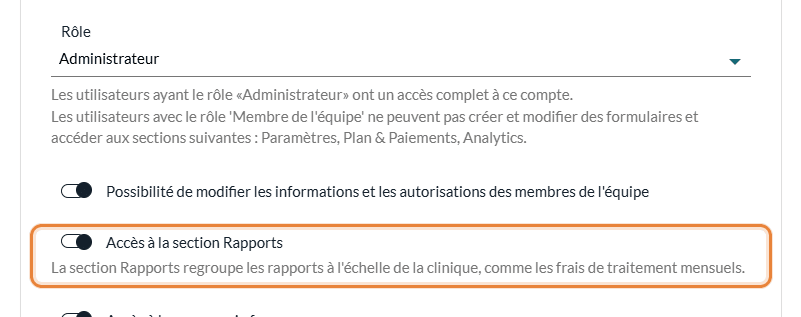
- Activez Accès à la section Rapports, sous le rôle.
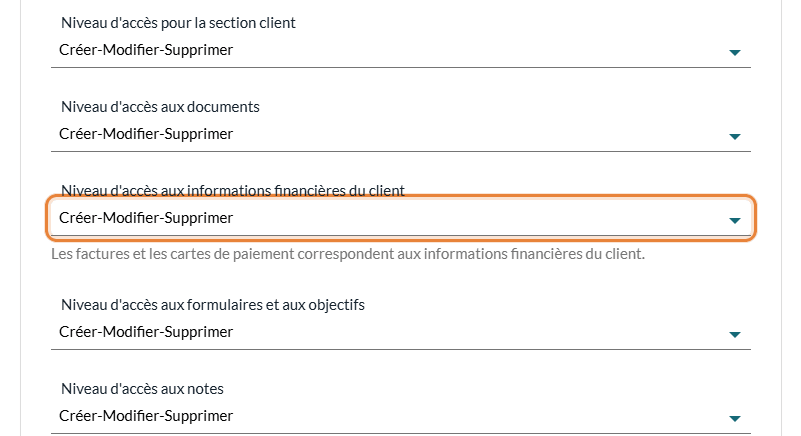
- Plus bas, vérifiez le Niveau d'accès aux informations financières du client : il doit être Visualisation uniquement ou Créer-Modifier-Supprimer.
- Cliquez sur Sauvegarder.
Pour retirer l'accès, désactivez le bouton et sauvegardez. Le droit peut être donné à un membre de l'équipe qui ne gère pas l'équipe, par exemple la personne qui tient votre comptabilité.
Ce que chacun voit
Ouvrir la section ne donne pas accès à tous les chiffres. Chaque rapport se limite à ce que la personne peut voir ailleurs dans Colib :
- Clients — les rapports ne comptent que les factures et les paiements des clients dont la personne peut voir les informations financières. Le rapport Relevé par client ne propose que ces clients.
- Praticiens — sans la Possibilité de consulter les informations d'autres praticiens, un membre de l'équipe ne voit que les chiffres de ses propres factures, et le filtre Praticien(ne) ne propose que son nom.
- Cliniques — dans un cabinet à plusieurs cliniques, le filtre Clinique ne propose que les cliniques auxquelles le membre de l'équipe est rattaché.
- Factures Colib — le tableau des factures que Colib a envoyées au cabinet, dans le rapport Frais de traitement, n'est affiché qu'aux utilisateurs qui ont le rôle Administrateur.
Pour en savoir plus sur les droits : Quels sont les différents niveaux de droits/options pour les membres de mon cabinet ? et, pour plusieurs cliniques, Comment la création de plusieurs cliniques affecte-t-elle les droits des praticiens ?
2Exportez un rapport
- Ouvrez le rapport et réglez la période et les filtres voulus : l'export reprend toujours ce qui est affiché.
- Cliquez sur l'icône Excel (Exporter vers Excel) ou sur le bouton PDF (Télécharger le rapport PDF), au-dessus des cartes de synthèse. Le fichier se télécharge aussitôt.
Le nom du fichier commence par la date du jour, suivie du nom de votre cabinet et du nom du rapport, pour que vous le retrouviez un an plus tard.
Ce que contient le fichier Excel
- Un onglet par tableau du rapport (par exemple Détail et Mensuel pour les remboursements).
- Un en-tête sur chaque onglet — le nom du rapport, votre cabinet, la période, les filtres appliqués et le nom du tableau, pour qu'un onglet ne perde jamais son contexte.
- De vrais nombres — les montants et les nombres sont des valeurs numériques, pas du texte : votre comptable peut les additionner ou les réutiliser dans des formules. Les en-têtes de colonnes prennent la couleur de votre thème, les totaux sont en gras et les montants dus en orange, comme à l'écran.
- La note de chaque tableau (ce qui est compté) est reprise sous le tableau.
Ce que contient le PDF
Le PDF est un document en format paysage, prêt à être remis tel quel :
- Votre identité — votre logo (le logo de Colib si vous n'en avez pas), la couleur de votre thème, le nom de votre cabinet et le titre du rapport.
- Quatre mentions — Période, Filtres (Aucun lorsqu'aucun filtre n'est appliqué), Émis le (date et heure) et Émis par (votre nom). Un rapport filtré sur un praticien ne peut jamais passer pour le rapport de tout le cabinet.
- Le contenu de l'écran — l'introduction, les cartes de synthèse, chaque tableau et sa note.
- Un pied de page qui précise que le document a été généré par Colib à partir des registres de votre cabinet, et que les montants sont exprimés dans la devise indiquée dans chaque tableau.
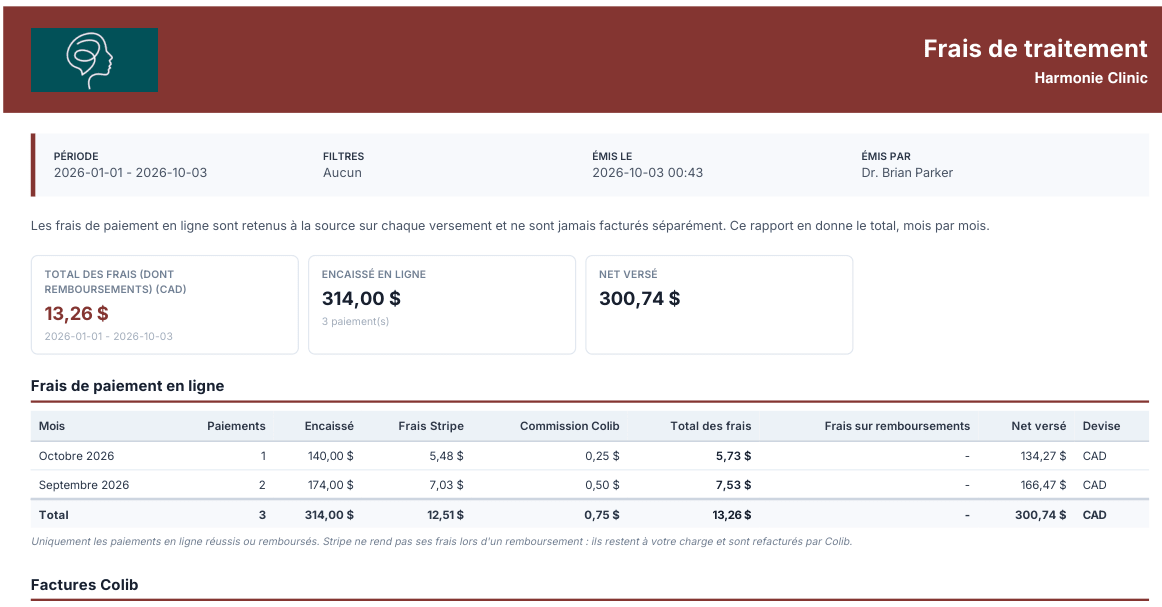
Les mêmes chiffres partout : l'écran, le fichier Excel et le PDF sont produits à partir du même calcul. Un chiffre affiché à l'écran est, au cent près, celui des fichiers.
Votre logo et la couleur de votre thème se règlent dans Réglages > Général (www.colib.io/fr-ca/settings?show=general), sous Logo et Couleur du thème (code hexadécimal).
Bon à savoir
- Langue des rapports — les titres, colonnes et notes des rapports, à l'écran comme dans les fichiers, suivent la Langue de votre Profil (www.colib.io/fr-ca/myprofile), quelle que soit la langue de l'écran.
- Traçabilité — chaque rapport affiché, chaque changement de filtre et chaque fichier téléchargé est inscrit dans votre journal d'activité. Voir Comment accéder au journal d'activité (journal d'audit)
- Déjà activé pour certains membres — à l'arrivée de la section Rapports, le droit a été activé pour les membres de l'équipe qui avaient la Possibilité de modifier les informations et les autorisations des membres de l'équipe. Vérifiez les autres membres un par un.
- Les rapports — chaque rapport a son propre article : voir Comment exporter un rapport des frais du fournisseur de paiement et des taxes pour le rapport Frais de traitement, et veuillez consulter l'article nommé « Comment lire le rapport Taxes perçues », l'article nommé « Comment lire le rapport Revenus par praticien », l'article nommé « Comment lire le rapport Revenus différés », l'article nommé « Comment lire le rapport Remboursements et litiges » et l'article nommé « Comment produire un relevé de compte pour un client ».
Vous avez encore une question ?
Écrivez-nous à support@colib.io, nous serons heureux de vous aider.
Cet article a-t-il été utile ?
C'est super !
Merci pour votre commentaire
Désolé ! Nous n'avons pas pu vous être utile
Merci pour votre commentaire
Commentaires envoyés
Nous apprécions vos efforts et nous allons corriger l'article