À qui s'adresse cet article ?
Vous voulez avoir la carte de crédit de vos clients au dossier, pour facturer leurs rendez-vous, leurs absences ou leurs annulations tardives sans la leur redemander chaque fois. Colib offre plusieurs façons de recueillir une carte : sur votre page de réservation, avec vos types de rendez-vous, dans un formulaire, par courriel depuis le dossier client, ou directement dans le portail client.
Cet article présente chaque option, où l'activer et ce que voit le client, pour vous aider à choisir celle qui convient à votre clinique.
En bref : toutes les options enregistrent la carte au même endroit, dans les Cartes de paiement du dossier client. Recueillir une carte ne débite pas le client, sauf avec Charge à la réservation, qui facture le rendez-vous dès que le client réserve en ligne.
Les options en un coup d'œil
| Option | Où l'activer | Quand le client donne sa carte | Débité tout de suite ? |
|---|---|---|---|
| 1. Page de réservation | Réglages > Réservations | En réservant en ligne | Non |
| 2. Charge à la réservation | Chaque type de rendez-vous | En réservant en ligne | Oui, le prix du rendez-vous |
| 3. Lien dans les courriels du rendez-vous | Chaque type de rendez-vous | Depuis le courriel de confirmation ou de rappel d'un rendez-vous | Non |
| 4. Formulaire | Chaque formulaire | En soumettant le formulaire | Non |
| 5. Demande par courriel | Dossier client, un client à la fois | Depuis le courriel que vous envoyez | Non |
| 6. Vous saisissez la carte | Dossier client | Le client vous la communique | Non |
| 7. Portail client | Rien à activer | À tout moment, dans son portail | Non |
Avant de commencer : activer les paiements en ligne
Toutes ces options nécessitent le système de paiement par carte fourni par Colib (les paiements sont traités par Stripe).
- Allez dans Réglages > Paiements (www.colib.io/fr-ca/settings?show=payment).
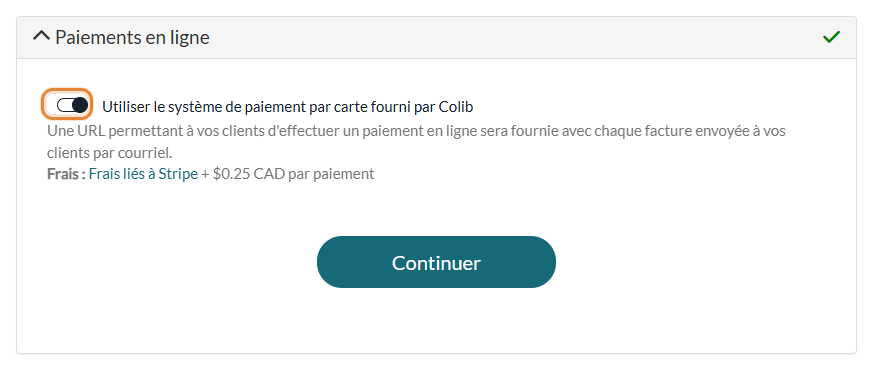
- Dans Paiements en ligne, activez Utiliser le système de paiement par carte fourni par Colib et suivez les étapes.
- Attendez la validation de vos informations : un crochet vert apparaît à côté de Paiements en ligne.
Pour les détails, consultez Comment activer le système de paiement en ligne sur Colib ?
1. Recueillir la carte sur votre page de réservation
Idéal si vos clients réservent en ligne : chaque nouveau client laisse une carte en réservant.
- Allez dans Réglages > Réservations (www.colib.io/fr-ca/settings?show=bookingpage).
- Vérifiez que le Type de réservation client est Réservation en ligne par le client : l'option n'est offerte qu'avec ce type de réservation.
- Sous Paiement, activez Recueillir les informations de paiement du client pendant le processus de réservation.
- Au besoin, rédigez un Texte concernant les informations de paiement (par exemple votre politique d'annulation). Il s'affiche sur l'écran où le client saisit sa carte.
- Sauvegardez vos réglages.

Pendant la réservation, le client voit que votre clinique doit recueillir ses informations de paiement avant le rendez-vous, et qu'il ne sera pas débité au moment de la réservation. L'étape de la carte est sautée quand :
- le client a déjà une carte active au dossier ;
- le rendez-vous est couvert par un certificat-cadeau ;
- le type de rendez-vous a l'option Pas de carte de crédit nécessaire (pratique pour un appel découverte gratuit, voir l'option 2).
Si les paiements en ligne ne sont pas activés, l'étape de la carte n'apparaît tout simplement pas sur votre page de réservation. Consultez Comment puis-je recueillir les informations de carte de crédit de mon client lors du processus de réservation ?
2. Facturer à la réservation, ou exempter un type : les options du type de rendez-vous
Trois options de chaque type de rendez-vous concernent la carte. Elles se trouvent dans Réglages > Rendez-vous (www.colib.io/fr-ca/settings?show=appointments) : cliquez sur l'icône de crayon du type, puis ouvrez la section Facturation.
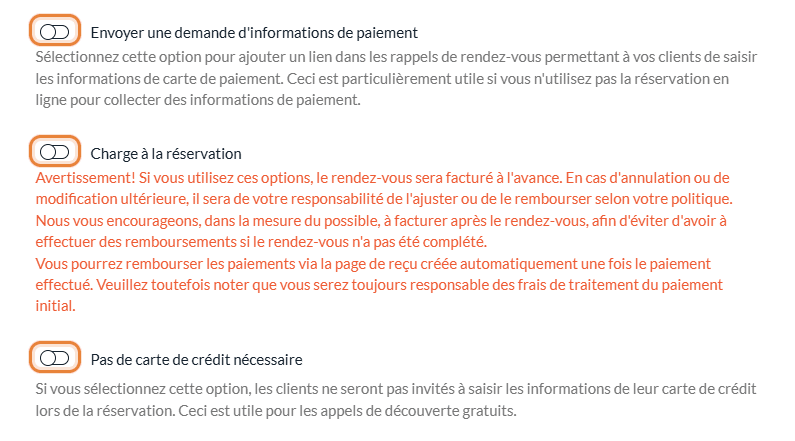
- Charge à la réservation — le client saisit une carte en réservant en ligne et il est débité du prix du type de rendez-vous (taxes comprises) dès que la réservation est confirmée. Une facture payée est créée et le reçu est envoyé au client par courriel. Le client saisit une carte à chaque réservation, même s'il en a déjà une au dossier. Seuls les types qui ont un prix sont facturés. Consultez Comment facturer un client lors de la réservation en ligne ?
- Pas de carte de crédit nécessaire — les clients qui réservent ce type en ligne n'ont pas à saisir de carte, même si votre page de réservation recueille les cartes. Si Charge à la réservation est aussi activée, c'est la facturation qui l'emporte et la carte est demandée.
- Envoyer une demande d'informations de paiement — voir l'option 3 ci-dessous.
Charge à la réservation et Pas de carte de crédit nécessaire n'apparaissent que si votre page de réservation recueille les informations de paiement (option 1) et que le type est réservable en ligne (Disponible pour la réservation des clients et la liste d'attente). Envoyer une demande d'informations de paiement n'apparaît qu'une fois les paiements en ligne activés.
Important : avec Charge à la réservation, le rendez-vous est payé d'avance. S'il est annulé ou modifié par la suite, rien n'est remboursé automatiquement : c'est à vous de rembourser ou d'ajuster selon votre politique.
3. Ajouter un lien aux courriels du rendez-vous
Utile quand votre équipe planifie les rendez-vous et que vous n'utilisez pas la réservation en ligne pour recueillir les cartes.
- Dans le type de rendez-vous (Réglages > Rendez-vous, icône de crayon, section Facturation), activez Envoyer une demande d'informations de paiement.
- Sauvegardez le type de rendez-vous.
Le courriel de confirmation et les rappels des rendez-vous de ce type contiennent alors un lien Ajouter mes informations de paiement. Ce n'est pas un courriel distinct. Le lien n'apparaît que tant que le client n'a pas de carte active au dossier : une fois une carte enregistrée, il disparaît des courriels suivants.
4. Demander la carte dans un formulaire
Utile pour un formulaire d'accueil ou de demande de rendez-vous que les nouveaux clients remplissent avant leur première visite.
- Ouvrez votre formulaire dans l'éditeur de formulaires depuis Formulaires (www.colib.io/fr-ca/forms).
- Dans l'onglet Général, activez Ajouter une section d'informations de paiement.
- Sauvegardez le formulaire.
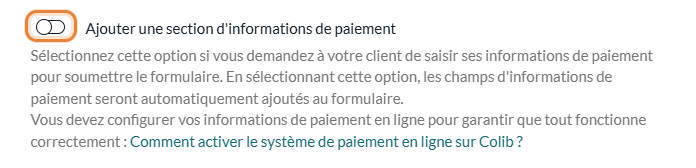
Une section Moyen de paiement (numéro de carte, date d'expiration, CVV et nom du titulaire) est ajoutée au formulaire. Ces champs sont obligatoires : le client doit saisir une carte pour soumettre le formulaire. La carte est enregistrée au dossier du client. Si les paiements en ligne ne sont pas configurés, le client reçoit un message d'erreur à la soumission : activez-les d'abord. Pour en savoir plus sur la création de formulaires, consultez Comment puis-je créer un nouveau formulaire à partir de zéro ?
5. Envoyer une demande par courriel depuis le dossier client
Pour un client existant qui n'a pas de carte au dossier.
- Ouvrez le dossier du client depuis www.colib.io/fr-ca/clients.
- Cliquez sur l'onglet Facturation, puis sur Cartes de paiement.
- Cliquez sur Demander des informations de paiement et confirmez.
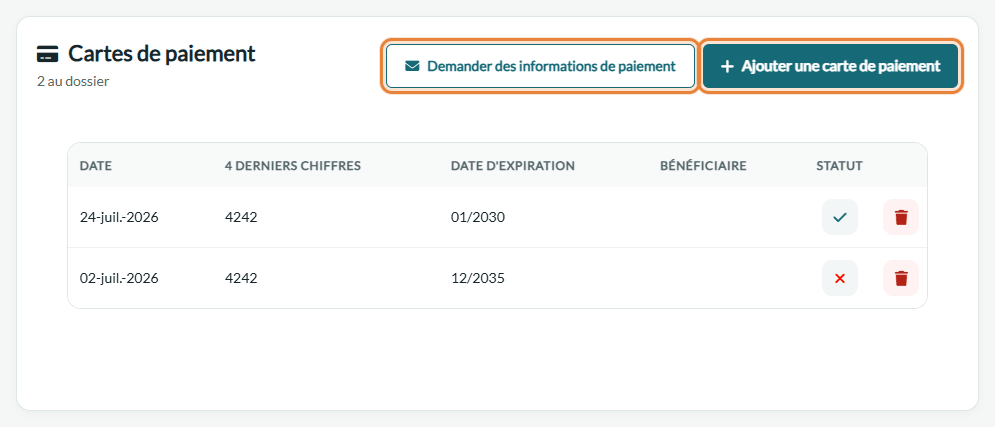
Le client reçoit un courriel avec un lien vers une page sécurisée où il saisit sa carte, sans se connecter. Vous recevez une notification dans Colib une fois la carte enregistrée. Le dossier du client doit contenir une adresse courriel. Consultez Comment demander à un client de saisir ses informations de paiement ?
6. Saisir la carte vous-même
Si le client vous communique les informations de sa carte (en personne, par exemple), cliquez sur Ajouter une carte de paiement dans la même section Cartes de paiement du dossier client, puis saisissez la carte. Il faut avoir le droit de modifier les informations financières des clients.
7. Le client ajoute sa carte dans le portail client
Vos clients peuvent enregistrer une carte eux-mêmes à tout moment : ils se connectent au portail client (portal.colib.io), ouvrent Cartes et cliquent sur Ajouter une carte. Le bouton n'apparaît qu'une fois vos paiements en ligne activés et validés, et le client doit avoir confirmé son adresse courriel. La carte est ensuite disponible dans son dossier chez vous. Pour les guider, vous pouvez leur transmettre l'article nommé « Comment gérer mes cartes de paiement sur le portail client ? ».
Où trouver la carte, et quoi en faire
- Dans le dossier client — chaque carte enregistrée apparaît dans Facturation > Cartes de paiement, avec sa date, ses 4 derniers chiffres, sa date d'expiration et son statut. Le numéro complet de la carte n'est jamais affiché dans Colib.
- Facturer une facture — consultez Comment facturer un client après avoir collecté ses informations de paiement ?
- Absences et annulations tardives — consultez Comment facturer les non-présentations et les annulations tardives de rendez-vous ?
Bon à savoir
- Quelle option choisir ? — réservation en ligne : option 1, plus l'option 2 pour les types à payer d'avance. Rendez-vous planifiés par votre équipe : option 3, ou option 5 pour un client donné. Nouveaux clients qui remplissent d'abord un formulaire : option 4.
- Plusieurs cliniques — une clinique peut avoir l'option Désactiver les paiements en ligne pour cette clinique (Réglages > Multi-cliniques, fenêtre de la clinique, section Facturation). Pour les clients dont c'est la clinique principale, la section Cartes de paiement du dossier client et ses boutons sont masqués, le lien de l'option 3 n'est pas ajouté aux courriels et la page de demande de l'option 5 ne peut pas être ouverte. L'étape de la carte de la page de réservation, Charge à la réservation, la section du formulaire et le portail client suivent les réglages de l'ensemble de la clinique.
Vous avez encore une question ?
Écrivez-nous à support@colib.io, nous serons heureux de vous aider.
Cet article a-t-il été utile ?
C'est super !
Merci pour votre commentaire
Désolé ! Nous n'avons pas pu vous être utile
Merci pour votre commentaire
Commentaires envoyés
Nous apprécions vos efforts et nous allons corriger l'article