À qui s'adresse cet article ?
Oui, vous pouvez recueillir les informations de carte de crédit de votre client et les saisir vous-même, par exemple quand le client vous remet sa carte en personne. La carte est alors enregistrée dans son dossier client, prête à être débitée.
Cet article explique où saisir la carte, ce que vous voyez ensuite et comment gérer les cartes enregistrées.
Avant de commencer : le système de paiement en ligne doit être activé (voir Comment activer le système de paiement en ligne sur Colib ?), et vous devez avoir le droit de modifier les informations financières des clients (voir Quels sont les différents niveaux de droits/options pour les membres de mon cabinet ?). Ne saisissez qu'une carte que le client vous a remise à cette fin.
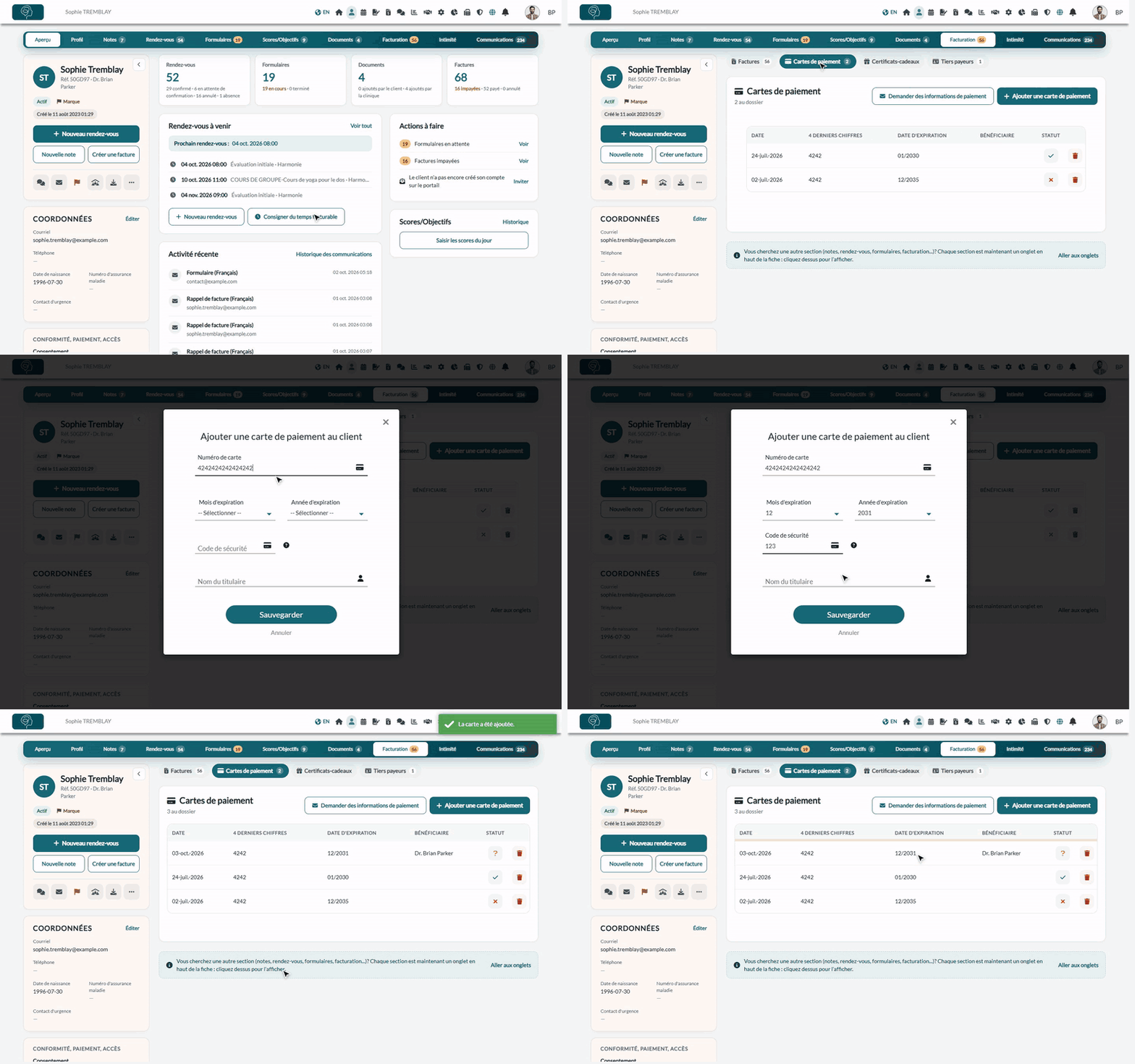
1Ouvrir les cartes de paiement du client
- Ouvrez le dossier du client depuis votre liste de clients (www.colib.io/fr-ca/clients).
- Cliquez sur l'onglet Facturation en haut du dossier.
- Cliquez sur Cartes de paiement. Les cartes déjà enregistrées y sont listées.
- Cliquez sur Ajouter une carte de paiement.
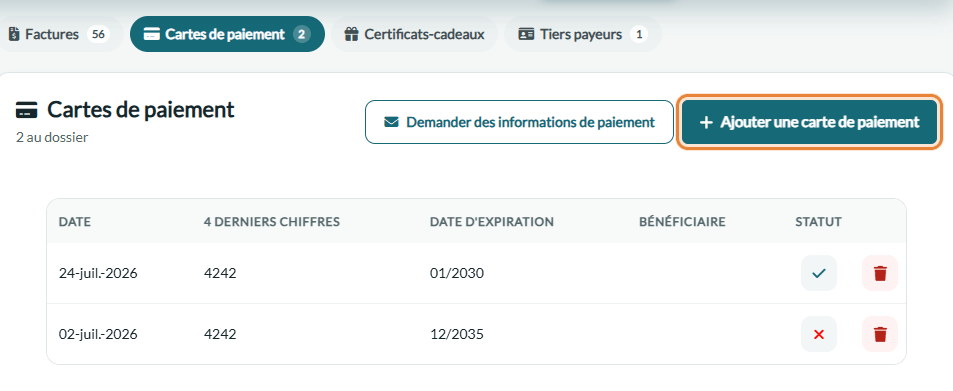
2Saisir la carte
La fenêtre Ajouter une carte de paiement au client s'ouvre.
- Saisissez le Numéro de carte.
- Choisissez le Mois d'expiration et l'Année d'expiration.
- Saisissez le Code de sécurité : les 3 ou 4 chiffres imprimés au dos de la carte (l'icône ? vous le rappelle).
- Saisissez le Nom du titulaire.
- Cliquez sur Sauvegarder.
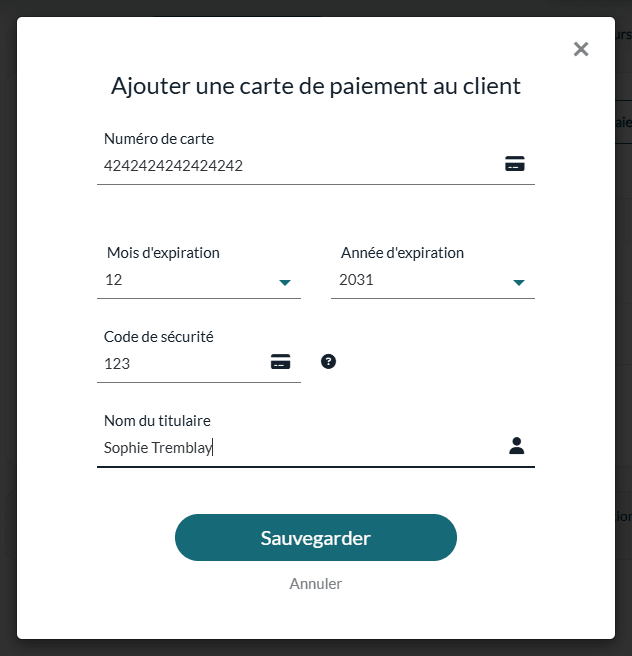
La carte est vérifiée par notre fournisseur de paiement au moment de la sauvegarde. Si elle est refusée, la raison s'affiche sous le numéro de carte et rien n'est enregistré : vérifiez les informations et réessayez.
3Vérifier la carte enregistrée
Le message La carte a été ajoutée. confirme l'opération et la carte apparaît dans la liste avec :
- la Date d'ajout, ses 4 derniers chiffres et sa Date d'expiration ;
- le Bénéficiaire : le praticien assigné au client au moment de l'ajout de la carte (à titre indicatif : la carte peut payer n'importe quelle facture, et l'argent est versé selon le praticien de la facture) ;
- son Statut : un point d'interrogation (Jamais utilisée), un crochet (Le dernier paiement avec cette carte a été effectué avec succès) ou un X (Le dernier paiement avec cette carte n'a pas abouti).
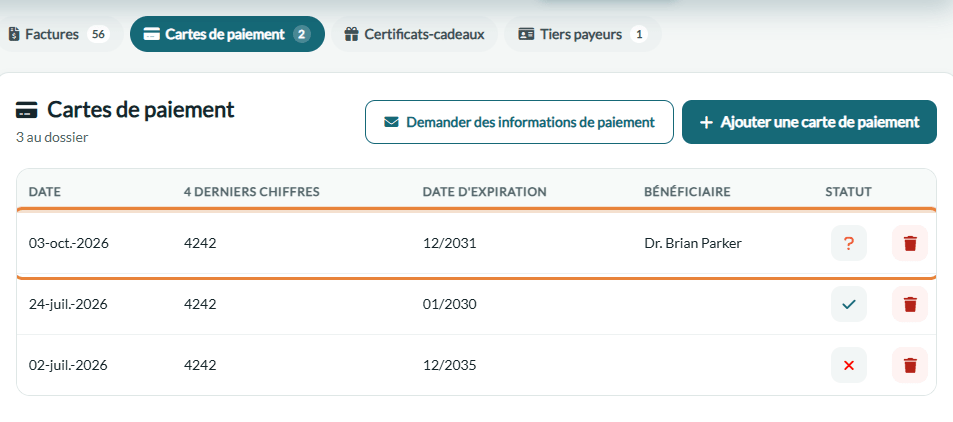
Pour des raisons de sécurité, le numéro complet de la carte n'est jamais affiché dans Colib : seuls les 4 derniers chiffres le sont.
Bon à savoir
- Supprimer une carte — cliquez sur l'icône de corbeille de sa ligne et confirmez. Cette action ne peut pas être annulée.
- Débiter la carte — voir Comment débiter la carte enregistrée d'un client et Comment facturer les absences et les annulations tardives.
- Laisser le client la saisir — le bouton Demander des informations de paiement envoie au client un courriel avec un lien sécurisé. Voir Comment demander à un client de saisir ses informations de paiement. Vos clients peuvent aussi laisser leur carte à la réservation : voir Comment puis-je recueillir les informations de carte de crédit de mon client lors du processus de réservation ?
- Aucune carte au dossier — quand un client n'a pas de carte active, le panneau du client affiche Aucune carte au dossier.
- Vous ne voyez pas la section Cartes de paiement ? — les paiements en ligne ne sont pas activés, vous n'avez pas accès aux informations financières des clients, ou les paiements en ligne sont désactivés pour la clinique du client (cliniques multiples).
- Toutes les façons de recueillir une carte — veuillez consulter l'article nommé « Quelles sont les façons de recueillir la carte de crédit d'un client ? ».
Vous avez encore une question ?
Écrivez-nous à support@colib.io, nous serons heureux de vous aider.
Cet article a-t-il été utile ?
C'est super !
Merci pour votre commentaire
Désolé ! Nous n'avons pas pu vous être utile
Merci pour votre commentaire
Commentaires envoyés
Nous apprécions vos efforts et nous allons corriger l'article