À qui s'adresse cet article ?
Quand un client réserve en ligne, une faute de frappe dans son adresse courriel l'empêche de recevoir sa confirmation et ses rappels. Avec la vérification du courriel, Colib envoie un code à usage unique à l'adresse saisie par le client, et la réservation ne peut être finalisée qu'une fois ce code entré. Vous vous assurez ainsi que chaque réservation en ligne est associée à une adresse courriel que le client utilise vraiment.
Cet article explique comment activer l'option, comment la régler pour chaque clinique si vous en avez plusieurs, et ce que voient vos clients.
Avant de commencer : la vérification du courriel fait partie de la réservation en ligne. Votre type de réservation client doit être Réservation en ligne par le client dans Réglages > Réservations (www.colib.io/fr-ca/settings?show=bookingpage). Consultez comment configurer le processus de réservation.
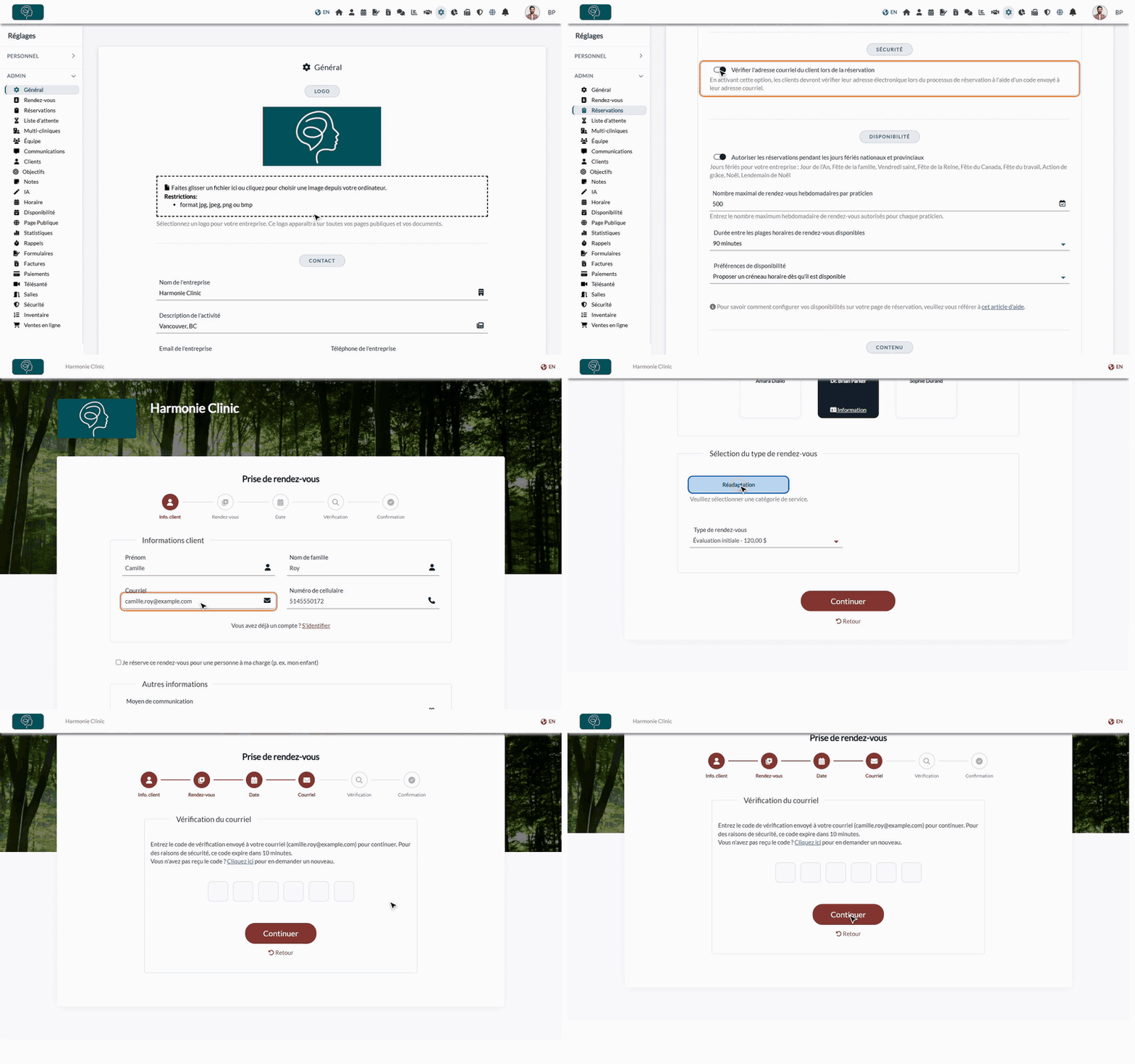
1Activer la vérification du courriel
- Allez à www.colib.io/fr-ca/settings?show=bookingpage. Vous pouvez aussi cliquer sur l'icône Réglages (engrenage) dans la barre du haut, puis sur Réservations dans le menu Admin à gauche.
- Ouvrez la section Réservation directe et descendez jusqu'à Sécurité.
- Activez Vérifier l'adresse courriel du client lors de la réservation.
- Cliquez sur Sauvegarder en bas de la page.
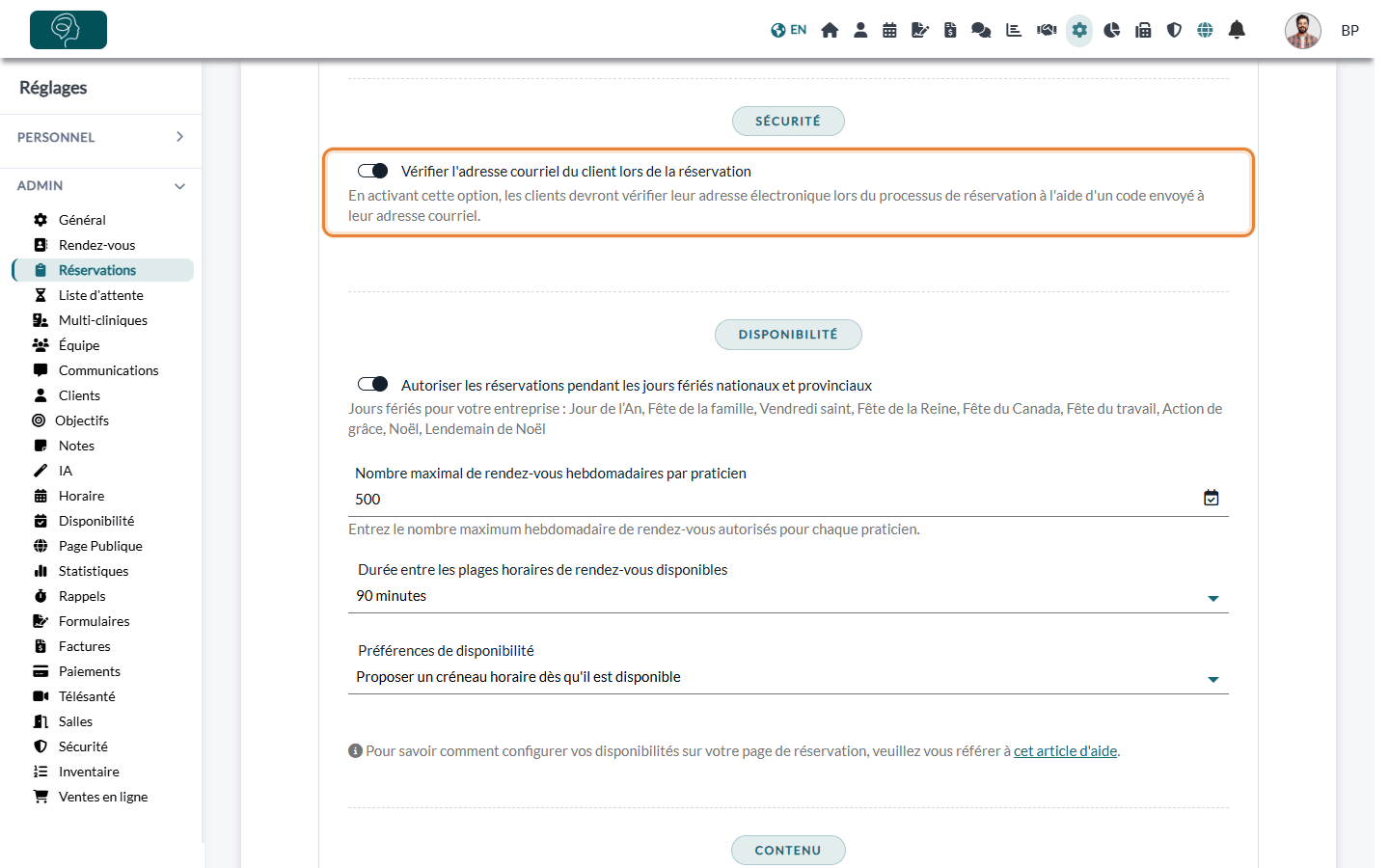
La section Réservation directe, et donc cette option, ne s'affiche que si le type de réservation client est Réservation en ligne par le client.
2Choisir le réglage pour chaque clinique (pratiques multicliniques)
Si votre pratique compte plusieurs cliniques, chaque clinique a sa propre page de réservation et peut avoir son propre réglage.
- Allez dans Réglages > Multi-cliniques (www.colib.io/fr-ca/settings?show=clinics).
- Cliquez sur l'icône crayon de la clinique pour ouvrir Modifier la clinique.
- Dans la section Réservation directe, vérifiez que Permettre la prise de rendez-vous directe pour cette clinique est activé, puis activez ou désactivez Vérifier l'adresse courriel du client lors de la réservation.
- Cliquez sur Sauvegarder.
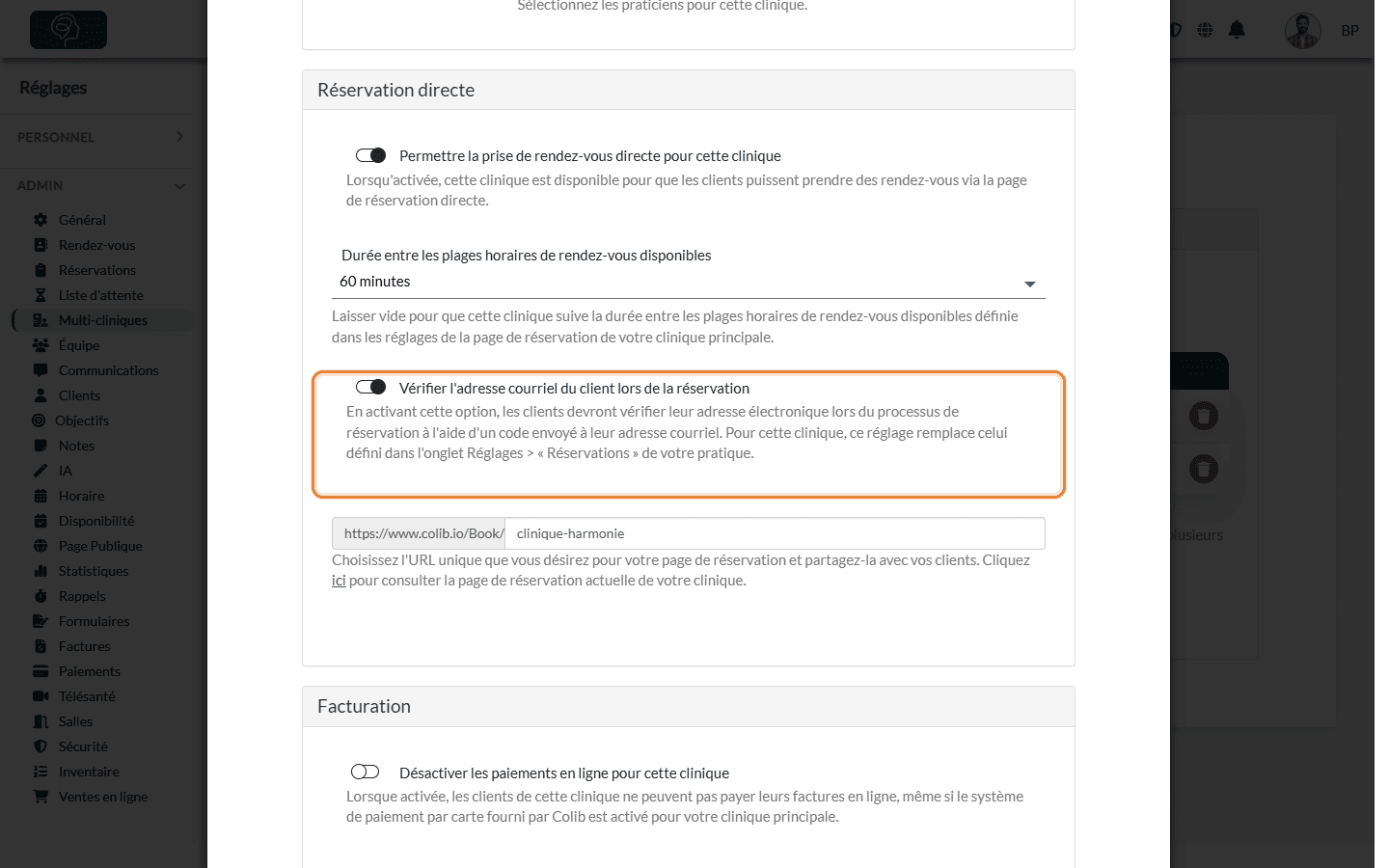
Pour la page de réservation de cette clinique, ce choix remplace celui de Réglages > Réservations. Une nouvelle clinique reprend le réglage de votre pratique. Pour en savoir plus sur les pages de réservation par clinique, consultez comment avoir une page de réservation différente pour chaque clinique.
3Ce que voient vos clients
- Le client remplit ses coordonnées, choisit un type de rendez-vous, puis une date et une heure, comme d'habitude.
- Une nouvelle étape, Courriel, apparaît dans la barre de progression. Si vous recueillez les informations de paiement à la réservation, elle vient juste après l'étape de paiement.
- Colib envoie un code à 6 chiffres à l'adresse courriel saisie à la première étape. Le code est valide pendant 10 minutes.
- Le client tape le code dans les cases. La page passe à la suite dès que les 6 chiffres sont saisis (ou lorsqu'il clique sur Continuer).
- Le client relit le résumé du rendez-vous à l'étape Vérification et confirme la réservation.
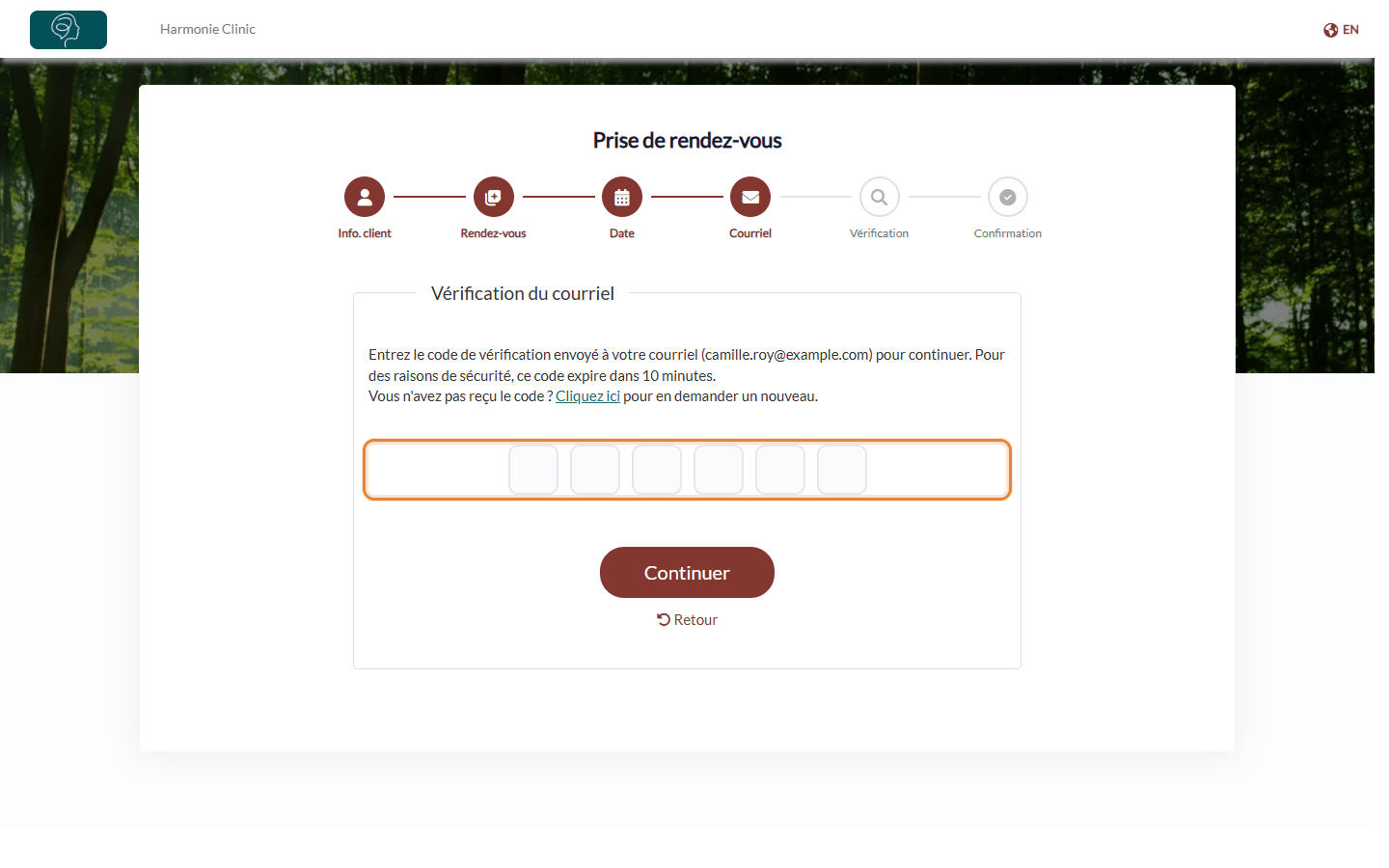
Le courriel est envoyé par Colib, avec le nom de votre pratique et le code dans l'objet, dans la langue de la page de réservation. Si le client ne l'a pas reçu, il peut cliquer sur Cliquez ici à l'écran pour obtenir un nouveau code, ou revenir en arrière avec Retour pour corriger son adresse. Si le code est erroné ou expiré, le message Le code que vous avez saisi est incorrect. Veuillez réessayer. s'affiche : le client demande un nouveau code et le saisit.
Bon à savoir
- Le rendez-vous n'est créé qu'après la vérification — rien n'apparaît dans votre horaire tant que le client n'a pas saisi le code et confirmé la réservation. Un client qui s'arrête à l'étape de vérification n'a pas réservé.
- Clients connectés à leur compte — l'étape est sautée quand le client est connecté et réserve avec l'adresse courriel de son compte. Consultez mes clients doivent-ils créer un compte Colib avant de réserver ?
- Modification d'un rendez-vous — quand un client modifie un rendez-vous qu'il a réservé en ligne sans changer son adresse courriel, il n'a pas à la vérifier de nouveau. S'il saisit une autre adresse, un nouveau code lui est envoyé.
- Code non reçu ? — demandez au client de vérifier son dossier de courriels indésirables et l'orthographe de son adresse.
- Réglages liés — vous pouvez aussi facturer automatiquement les clients à la réservation et permettre aux clients de réserver pour une personne à charge.
Vous avez encore une question ?
Écrivez-nous à support@colib.io, nous serons ravis de vous aider.
Cet article a-t-il été utile ?
C'est super !
Merci pour votre commentaire
Désolé ! Nous n'avons pas pu vous être utile
Merci pour votre commentaire
Commentaires envoyés
Nous apprécions vos efforts et nous allons corriger l'article