À qui s'adresse cet article ?
Vous utilisez QuickBooks Online pour votre comptabilité et vous voulez y importer les factures créées dans Colib. Colib n'est pas directement relié à QuickBooks, mais il exporte vos factures dans un fichier que QuickBooks peut importer en quelques étapes.
1Exporter vos factures depuis Colib
- Allez dans la page Factures (www.colib.io/fr-ca/invoices).
- Dans Trouver une facture, choisissez la période avec À partir de et Jusqu'au. Vous pouvez aussi filtrer par Statut, praticien, clinique ou client : l'export contient exactement les factures affichées.
- Cliquez sur l'icône verte QuickBooks (Exporter vers QuickBooks). Un fichier CSV est téléchargé sur votre ordinateur.
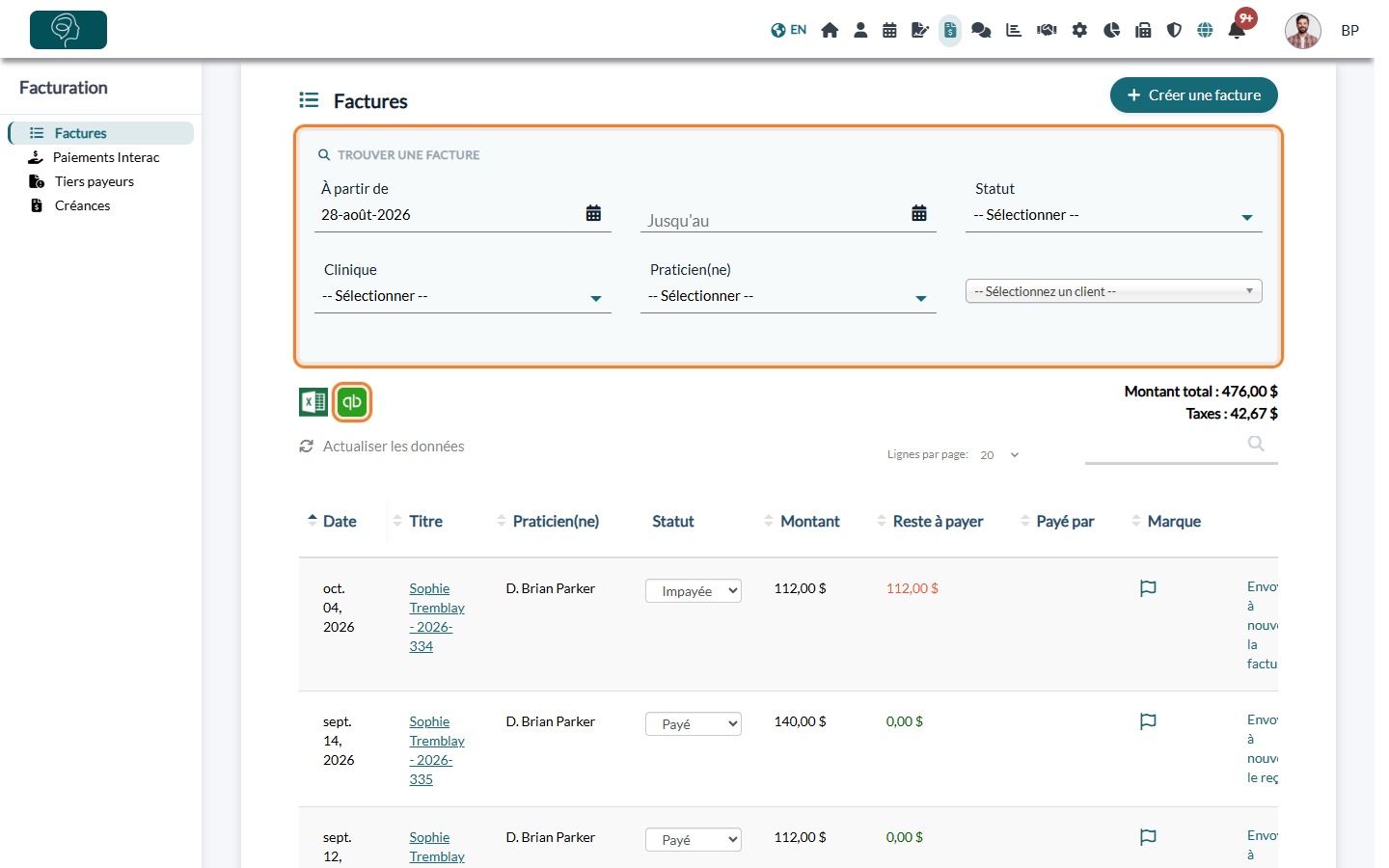
Astuce : pour n'importer que ce qui a été encaissé, choisissez Payé dans Statut avant d'exporter. L'icône Excel verte, juste à côté, exporte les mêmes factures dans un fichier Excel.
Le fichier contient une ligne par article de facture : numéro de facture, nom du client, date de facturation et date d'échéance, type d'article, description, quantité, prix unitaire, montant avant taxes et code de taxe. Le statut de la facture (et, pour une facture payée, la date et le moyen de paiement) est ajouté dans le mémo.
2Importer le fichier dans QuickBooks Online
Les écrans de QuickBooks ci-dessous sont en anglais ; les libellés sont semblables dans la version française de QuickBooks.
- Connectez-vous à QuickBooks Online et ouvrez la page d'importation des factures (app.qbo.intuit.com/app/dataimport/invoices).
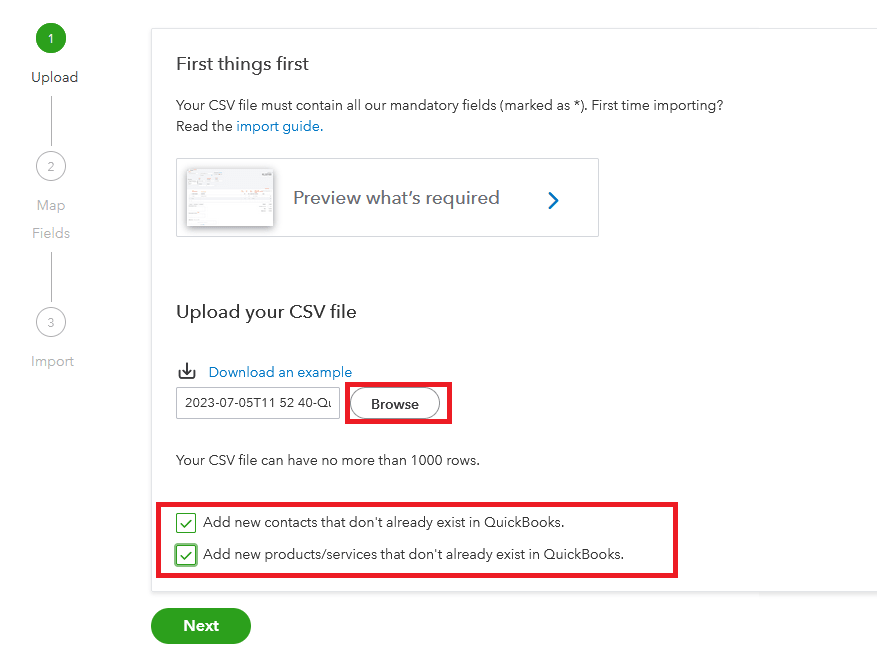
- Cliquez sur Browse (Parcourir) et sélectionnez le fichier exporté depuis Colib.
- Cochez les deux cases au bas de la page (ajout des nouveaux contacts et des nouveaux produits/services qui n'existent pas encore dans QuickBooks), puis cliquez sur Next (Suivant).
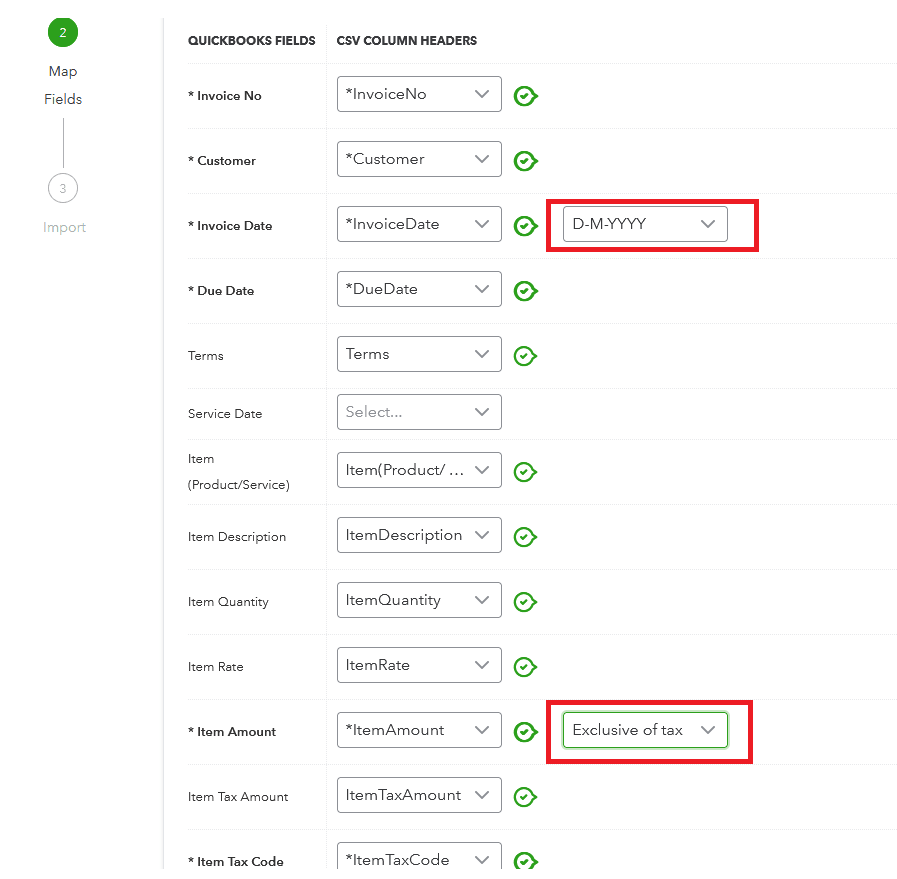
- À l'écran de correspondance des champs, choisissez le format de date qui commence par le jour (les dates du fichier Colib sont écrites jour/mois/année).
- Pour Item Amount (montant de l'article), choisissez Exclusive of tax (hors taxes) : les montants du fichier sont avant taxes. Cliquez sur Next.
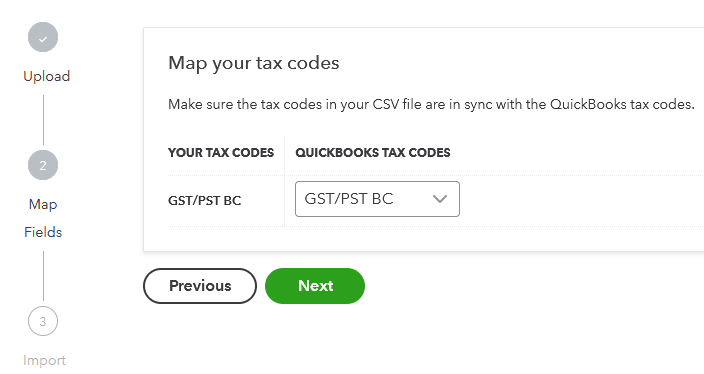
- Vérifiez que chaque code de taxe du fichier correspond au bon code de taxe QuickBooks, puis cliquez sur Next.
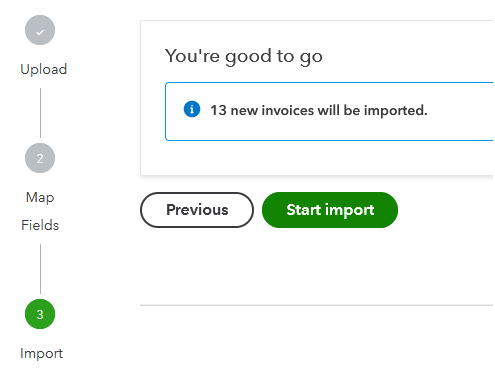
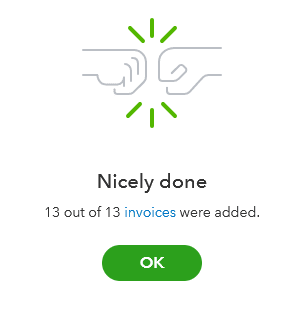
- QuickBooks affiche le nombre de factures qui seront importées. Cliquez sur Start import (Lancer l'importation).
Bon à savoir
- Taille du fichier : QuickBooks accepte jusqu'à 1 000 lignes par fichier. Si vous avez beaucoup de factures, exportez des périodes plus courtes (par exemple, un mois à la fois).
- Éviter les doublons : importez chaque période une seule fois. Le numéro de facture de Colib devient le numéro de facture dans QuickBooks.
- Écrans de QuickBooks : QuickBooks peut modifier ses écrans d'importation. Si un écran est différent, consultez l'aide de QuickBooks.
- Rapports : pour des synthèses de vos revenus, paiements et taxes, consultez la section Rapports de Colib (www.colib.io/fr-ca/reports).
Vous avez encore une question ?
Écrivez-nous à support@colib.io, nous vous aiderons avec plaisir.
Cet article a-t-il été utile ?
C'est super !
Merci pour votre commentaire
Désolé ! Nous n'avons pas pu vous être utile
Merci pour votre commentaire
Commentaires envoyés
Nous apprécions vos efforts et nous allons corriger l'article