À qui s'adresse cet article ?
Chaque facture créée par Colib reçoit un numéro, votre logo et les textes que vous avez choisis : une ligne en haut, des remarques ou conditions, un bas de page. Vous réglez tout cela une seule fois, pour toute la clinique, dans Réglages > Factures.
Cet article explique comment choisir la numérotation des factures (séquence annuelle, séquence annuelle par praticien ou aléatoire), les autres options de la section Général, les textes de la section Contenu et apparence de la facture, et d'où vient le logo imprimé sur vos factures. Il couvre la fonctionnalité Numérotation, logo, export QuickBooks et Excel présentée sur notre page Facturation et paiements.
Avant de commencer : ces réglages se trouvent dans Réglages > Factures (www.colib.io/fr-ca/settings?show=invoices). Vous devez avoir accès aux réglages de la clinique pour les modifier. Ils s'appliquent aux factures créées après leur sauvegarde.
1Choisir la numérotation des factures
- Allez à www.colib.io/fr-ca/settings?show=invoices. Vous pouvez aussi cliquer sur l'icône Réglages (engrenage) dans la barre du haut, puis sur Factures dans le menu Admin à gauche.
- Ouvrez la section Général.
- Dans Méthode de numérotation des factures, choisissez Séquence annuelle, Séquence annuelle par praticien ou Aléatoire (voir le tableau ci-dessous).
- Cliquez sur Sauvegarder.
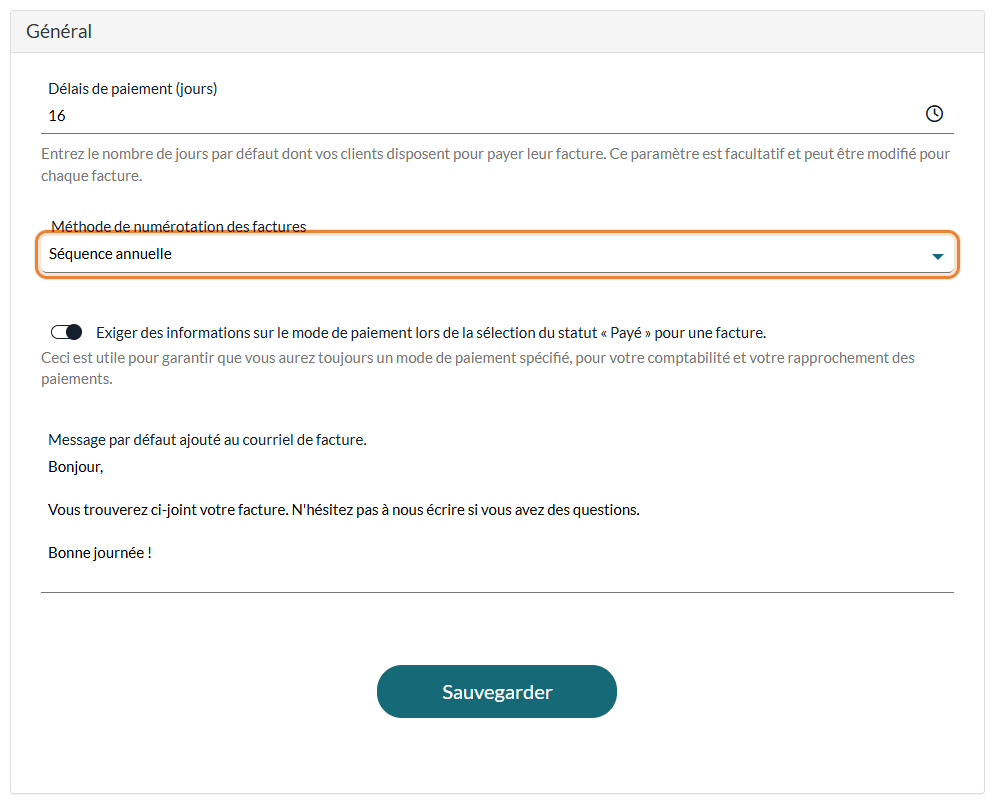
| Méthode de numérotation | À quoi ressemblent les numéros | Quand la choisir |
|---|---|---|
| Séquence annuelle | L'année, puis un numéro qui augmente de un à chaque nouvelle facture de la clinique : 2026-1, 2026-2, 2026-3... Le compte repart à 1 avec la première facture créée dans une nouvelle année (2027-1). C'est la méthode d'un nouveau compte. | Vous voulez une seule série continue de numéros pour toute la clinique, facile à suivre en comptabilité. |
| Séquence annuelle par praticien | Les initiales du praticien de la facture (tirées de son prénom et de son nom), l'année, puis un numéro : MT-2026-1, MT-2026-2... Chaque praticien a sa propre série, qui repart elle aussi à 1 chaque année. | Chaque praticien tient sa propre comptabilité, ou vous partagez les revenus et voulez voir d'un coup d'œil à qui appartient la facture. |
| Aléatoire | Un code unique de 8 lettres et chiffres, par exemple K7Q2M9XA. | Vous ne voulez pas que le numéro révèle combien de factures votre clinique émet. |
Le numéro est attribué à la création de la facture, à la main ou automatiquement, même quand elle est encore un brouillon. Avec Séquence annuelle par praticien, le praticien est celui qui est attribué à la facture : consultez Comment personnaliser les factures de chaque praticien de ma clinique pour savoir comment Colib le choisit.
Important : changer de méthode de numérotation ne s'applique qu'aux factures créées ensuite. Les factures déjà créées gardent leur numéro. Si vous revenez plus tard à Séquence annuelle (ou à Séquence annuelle par praticien), la série reprend au dernier numéro attribué avec cette méthode, dans la même année.
Vous pouvez quand même modifier le numéro d'une facture donnée : ouvrez-la, changez son champ Référence, puis sauvegardez. Cela ne change pas les numéros attribués aux factures suivantes.
2Régler les autres options de la section Général
- Délais de paiement (jours) — le nombre de jours dont vos clients disposent pour payer, qui sert à remplir la date d'échéance de chaque nouvelle facture. Veuillez consulter l'article nommé « Comment définir le délai de paiement par défaut de vos factures ».
- Exiger des informations sur le mode de paiement lors de la sélection du statut « Payé » pour une facture. — quand cette option est activée, une facture ne peut pas passer au statut Payé sans moyen de paiement : Colib affiche Veuillez saisir un mode de paiement. tant qu'aucun n'est choisi. Votre comptabilité et votre rapprochement des paiements restent ainsi complets.
- Message par défaut ajouté au courriel de facture. — le texte ajouté au courriel qui envoie une facture à votre client. Quand vous envoyez vous-même une facture, il remplit le message facultatif de la fenêtre de confirmation, où vous pouvez encore le modifier pour ce courriel. Il est aussi ajouté aux factures envoyées automatiquement.
Cliquez sur Sauvegarder au bas de la section.
3Régler le contenu et l'apparence de vos factures
- Dans www.colib.io/fr-ca/settings?show=invoices, ouvrez la section Contenu et apparence de la facture.
- Remplissez les champs dont vous avez besoin (voir le tableau ci-dessous). Ils sont tous facultatifs.
- Cliquez sur Sauvegarder.
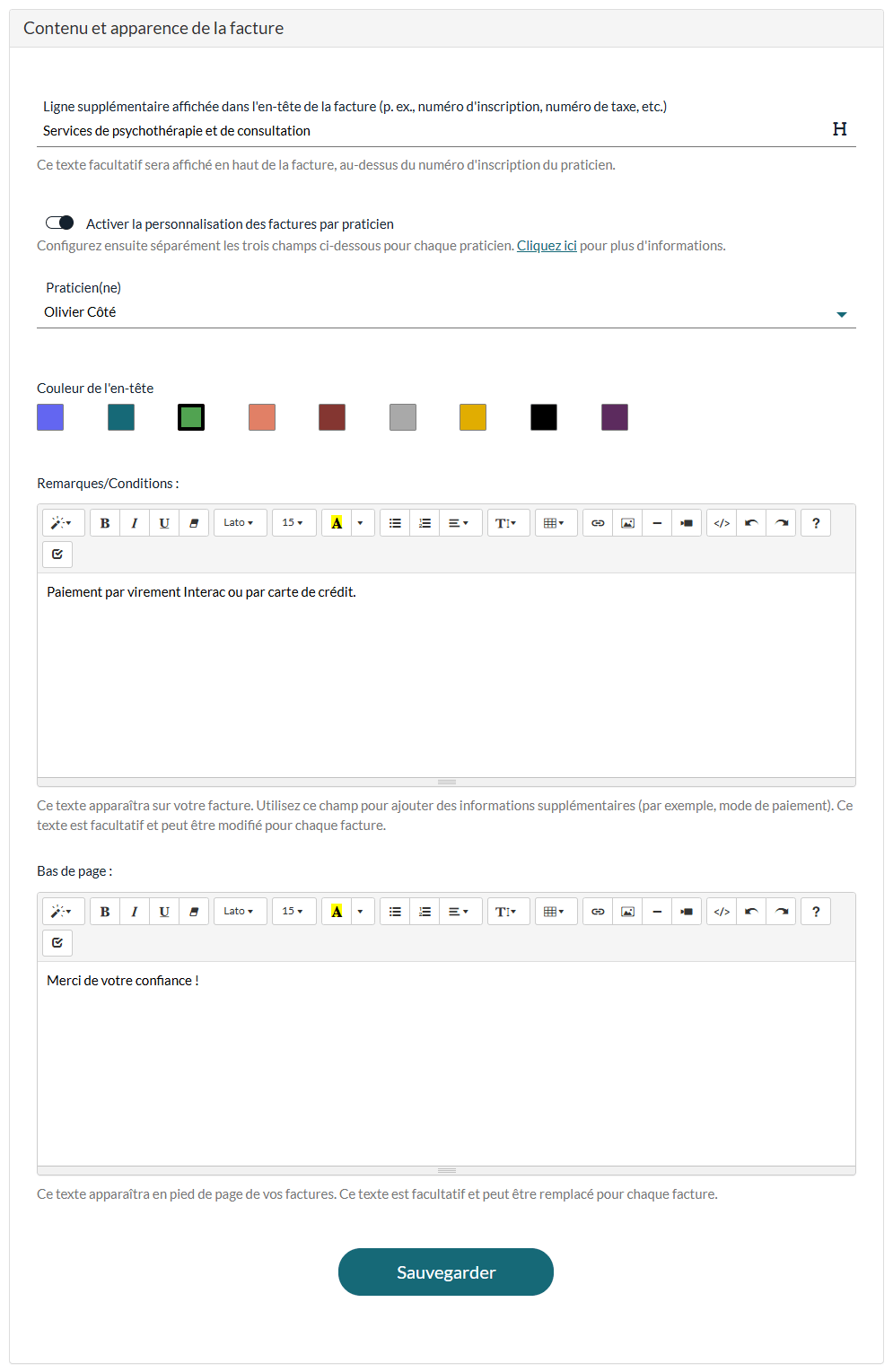
| Champ | Où il apparaît sur la facture |
|---|---|
| Ligne supplémentaire affichée dans l'en-tête de la facture (p. ex., numéro d'inscription, numéro de taxe, etc.) | Une ligne, en gras, en haut de chaque facture, au-dessus du numéro d'inscription du praticien. Elle est la même pour toute la clinique. |
| Couleur de l'en-tête | La couleur de l'en-tête de la facture. Cliquez sur une couleur de la palette. |
| Remarques/Conditions | Un texte affiché sur la facture, par exemple les moyens de paiement que vous acceptez. Il peut être mis en forme, et modifié sur chaque facture. |
| Bas de page | Un texte affiché au bas de la facture. Il peut être mis en forme, et remplacé sur chaque facture. |
Les Remarques/Conditions et le Bas de page sont copiés dans chaque nouvelle facture : les factures déjà créées gardent leurs textes quand vous modifiez ces réglages.
Activer la personnalisation des factures par praticien — dans une clinique qui compte plusieurs praticiens, activez cette option pour régler la Couleur de l'en-tête, les Remarques/Conditions et le Bas de page séparément pour chaque praticien : choisissez le praticien dans la liste Praticien(ne), réglez ses champs et cliquez sur Sauvegarder avant de passer au suivant. Consultez Comment personnaliser les factures de chaque praticien de ma clinique.
Votre logo et vos coordonnées sur chaque facture
Le logo imprimé en haut de chaque facture et de chaque reçu (PDF) est le logo de votre clinique, défini dans Réglages > Général (www.colib.io/fr-ca/settings?show=general). Il n'y a pas de logo distinct pour les factures : changez-le à cet endroit, et les factures suivantes utilisent le nouveau logo. Si aucun logo n'est défini, la facture est imprimée sans logo.
Le nom, l'adresse courriel, le numéro de téléphone et l'adresse de votre clinique sont aussi imprimés automatiquement. Si vous avez plusieurs cliniques, les coordonnées de la clinique de la facture sont utilisées quand elles sont remplies. Pour définir votre logo et vos coordonnées, veuillez consulter l'article nommé « Comment configurer les informations de votre clinique (logo, coordonnées, adresse, heures d'ouverture) ».
Bon à savoir
- Export QuickBooks et Excel — pour envoyer vos factures dans QuickBooks ou dans un fichier Excel, consultez Comment importer vos factures Colib dans QuickBooks.
- Délai de paiement par défaut — veuillez consulter l'article nommé « Comment définir le délai de paiement par défaut de vos factures ».
- Taxes par défaut — la section Taxes de la même page définit les taxes ajoutées à vos factures. Consultez Comment mettre à jour les taxes par défaut de mes factures.
- Numéro d'inscription du praticien — le numéro de permis affiché en haut de la facture vient du praticien de la facture, ou de la clinique quand le praticien n'en a pas. Consultez Comment personnaliser les factures de chaque praticien de ma clinique.
- Créer et envoyer des factures — consultez Comment créer et envoyer une facture ou un reçu et Factures et reçus : comment ça fonctionne ?
- Survol de la fonctionnalité — pour un survol de la facturation et des paiements dans Colib, consultez la page Facturation et paiements.
Vous avez encore une question ?
Écrivez-nous à support@colib.io, nous serons heureux de vous aider.
Cet article a-t-il été utile ?
C'est super !
Merci pour votre commentaire
Désolé ! Nous n'avons pas pu vous être utile
Merci pour votre commentaire
Commentaires envoyés
Nous apprécions vos efforts et nous allons corriger l'article