À qui s'adresse cet article ?
Certains services sont payés par quelqu'un d'autre que votre client : un assureur, un employeur, un programme gouvernemental ou un programme d'aide aux employés. Vous voulez alors que la facture affiche le nom du payeur et qu'elle parvienne à son adresse courriel, pas seulement à celle de votre client.
Colib propose deux façons de faire. Cet article vous aide à choisir et explique les deux.
Bon à savoir : Colib n'envoie pas de demandes de remboursement aux assureurs à votre place. Vous créez la facture dans Colib et l'envoyez par courriel au payeur depuis Colib. Nous recommandions auparavant de créer un profil client distinct pour chaque payeur : cela fonctionne toujours (voir plus bas), mais ce n'est plus nécessaire, et garder les factures dans le dossier de votre client vous donne un historique complet.
Quelle méthode choisir ?
| Méthode | Idéale pour |
|---|---|
| Fonctionnalité de facturation à un tiers (tous les forfaits sauf le forfait Praticien) | Les payeurs que vous facturez régulièrement, avec une autorisation ou une limite de financement à suivre : payeurs enregistrés une fois, politiques de financement par client, alertes quand le financement s'épuise, factures adressées et envoyées au payeur. |
| Méthode simple (tous les forfaits) | Une facture ponctuelle pour un payeur : vous changez le nom affiché sur la facture et envoyez une copie à l'adresse courriel du payeur. |
1Utiliser la facturation à un tiers
- Allez dans Réglages > Fact. directe (www.colib.io/fr-ca/settings?show=directbilling), ouvrez le panneau Facturation à un tiers et activez Activer la facturation à un tiers. Définissez vos taux horaires et vos alertes, puis sauvegardez. Détails : Comment activer et configurer la fonctionnalité.
- Dans le même panneau, cliquez sur Ajouter un payeur pour chaque assureur, employeur ou programme que vous facturez : nom, type, courriel et adresse de facturation. Détails : Comment créer des payeurs.
- Dans le dossier de votre client, ouvrez la section Tiers payeurs et cliquez sur Ajouter une politique de financement pour lier le client au payeur (numéro de police ou d'autorisation, dates, heures ou montant autorisés). Détails : Comment rattacher une politique de financement à un client.
- Créez la facture à partir des rendez-vous ou du temps facturable du client et choisissez le payeur comme destinataire. La facture affiche le nom et l'adresse de facturation du payeur, un bandeau Facturé au payeur tiers apparaît, et à l'envoi elle part au courriel de facturation du payeur. Détails : Comment créer une facture à partir de temps facturable, de tâches ou de rendez-vous.
- Suivez les soldes de vos payeurs depuis Factures (www.colib.io/fr-ca/invoices), dans les menus Tiers payeurs et Créances. Colib vous avertit quand le financement d'un client s'épuise : Comment fonctionnent les alertes de financement ?.
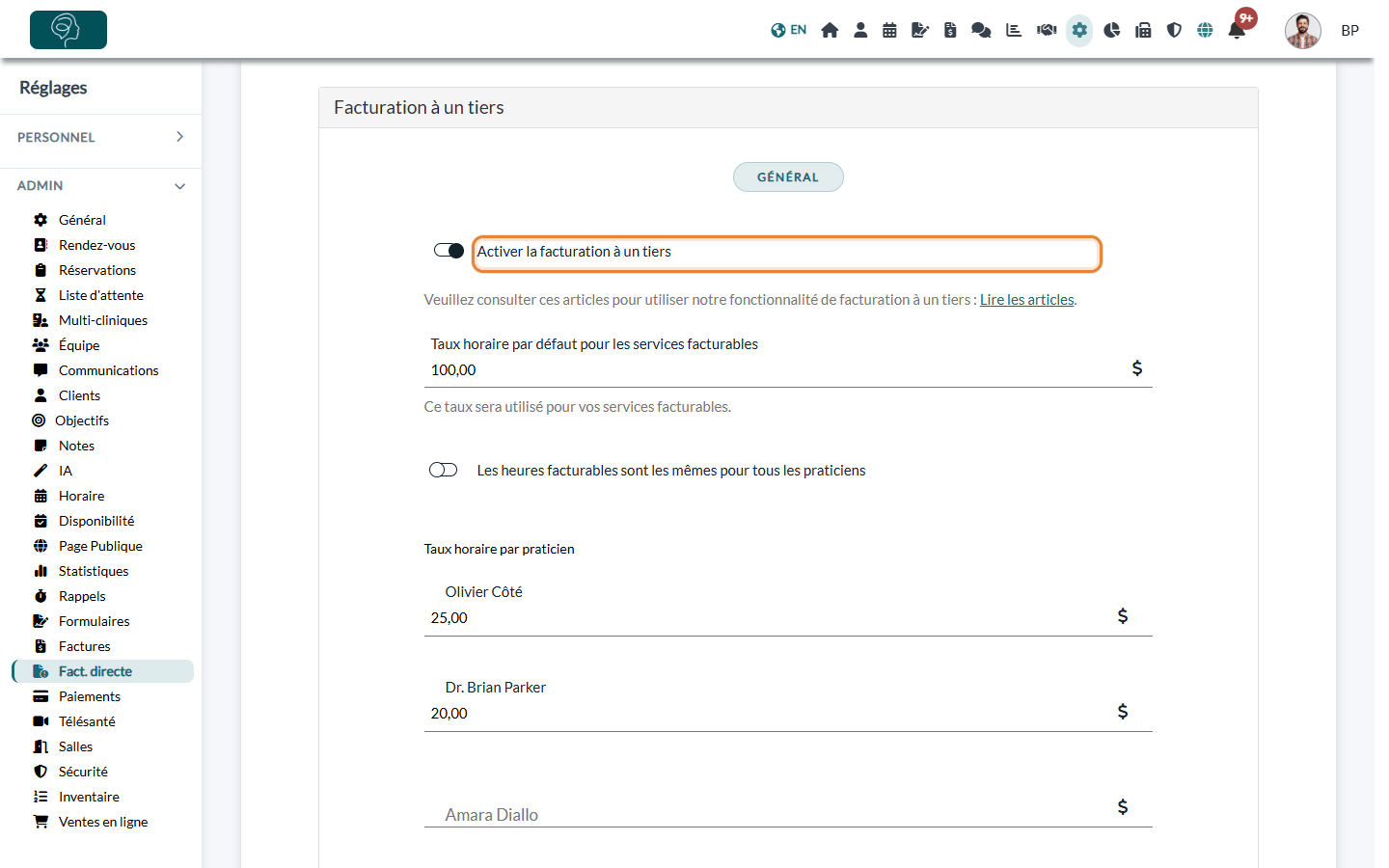
Si votre forfait n'inclut pas cette fonctionnalité, l'onglet Fact. directe vous l'indique et vous invite à changer de forfait.
2Ou utiliser la méthode simple
- Ouvrez la facture de votre client (depuis www.colib.io/fr-ca/invoices, cliquez sur son titre).
- Dans Nom(s) du client affiché(s) sur la facture, entrez le nom du payeur. C'est le nom imprimé sur la facture ; la facture reste dans le dossier de votre client.
- Dans Courriel CC, entrez l'adresse courriel du payeur. Colib envoie une copie des courriels de facture et de reçu à cette adresse (votre client les reçoit aussi).
- Cliquez sur Sauvegarder, puis sur Envoyer en haut de la facture.
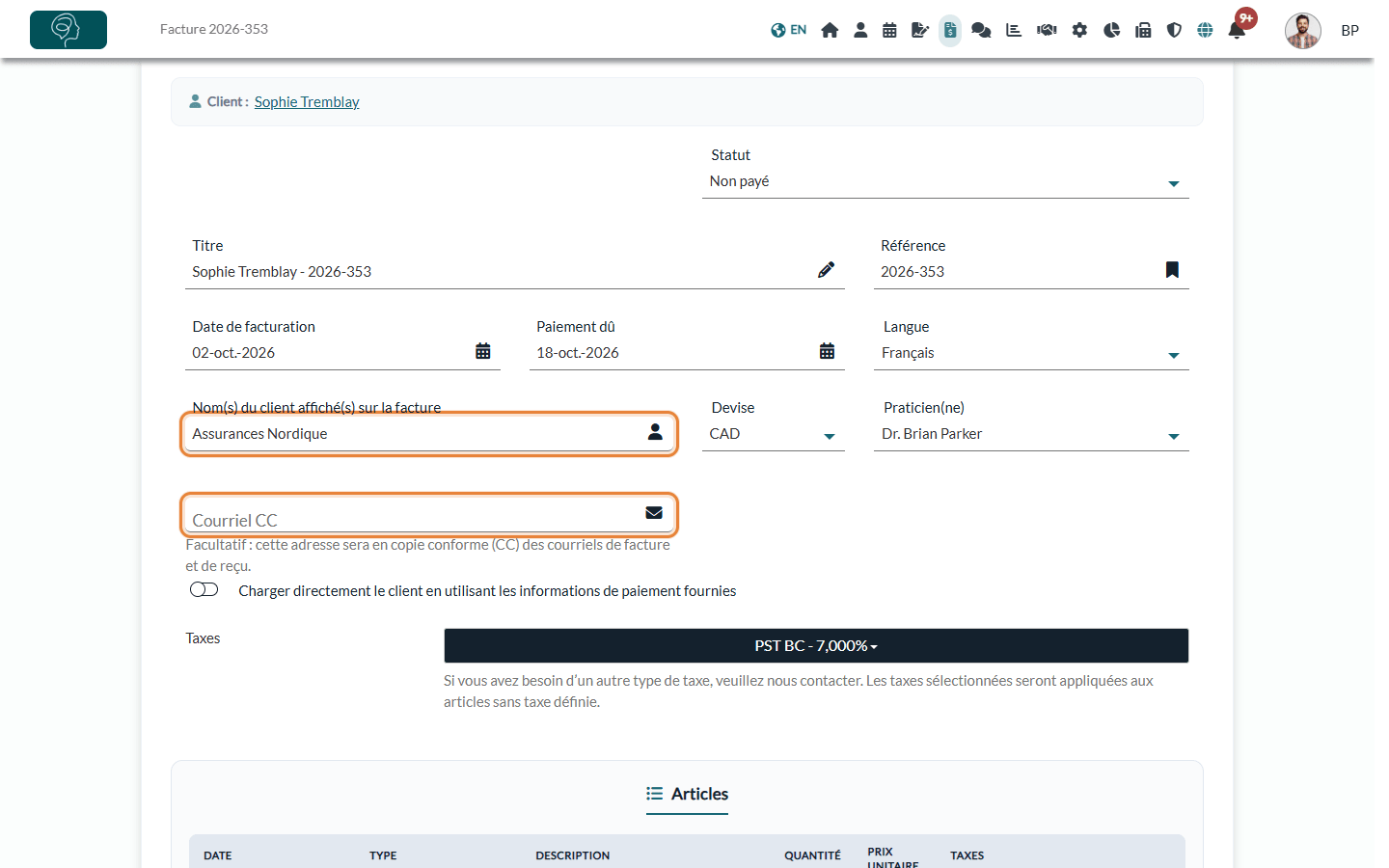
Quand le payeur vous paie, marquez la facture payée : depuis la liste des factures, choisissez le mode de paiement Tiers payant et décochez Envoyer le reçu au client au besoin. Voir Comment enregistrer un paiement hors ligne ou manuel sur une facture. Si le payeur ne couvre qu'une partie du montant, voir Comment enregistrer un paiement partiel sur une facture.
Autre option : un profil client pour chaque tiers payeur
C'était notre ancienne recommandation, et elle fonctionne toujours avec tous les forfaits si vous la préférez : le tiers payeur est créé comme un client à part entière, et ses factures sont créées depuis ce profil.
- Créez un profil client dédié pour chaque tiers payeur (par exemple, un assureur) depuis www.colib.io/fr-ca/clients.
- Inscrivez les coordonnées officielles du tiers payeur : nom, adresse et courriel.
- Créez et envoyez les factures directement depuis ce profil client du tiers payeur.
Cela permet de s'assurer que :
- la facture affiche les bonnes informations de facturation ;
- la facture est envoyée à la bonne adresse courriel ;
- vos dossiers de facturation restent clairs, structurés et conformes.
Bonne pratique : considérez les tiers payeurs comme de véritables entités de facturation, et non comme de simples contacts liés. Que vous utilisiez la facturation à un tiers ou un profil client dédié, traiter chaque payeur comme une entité distincte vous donne un contrôle total sur le destinataire de la facture, les coordonnées affichées, ainsi que l'historique et les dossiers de facturation. Notez qu'avec un profil client dédié, ces factures ne figurent pas dans le dossier de votre client : la facturation à un tiers et la méthode simple les y conservent.
Bon à savoir
- Les factures liées à un payeur sont signalées par une icône dans la liste des factures, pour les repérer rapidement.
- Gardez à jour les coordonnées du payeur (courriel et adresse de facturation) : avec la facturation à un tiers, ce sont elles qui déterminent où et comment les factures sont envoyées.
- Qui peut la configurer — activer la fonctionnalité et créer des payeurs demande l'accès aux réglages de la clinique.
Vous avez encore une question ?
Écrivez-nous à support@colib.io, nous vous aiderons avec plaisir.
Cet article a-t-il été utile ?
C'est super !
Merci pour votre commentaire
Désolé ! Nous n'avons pas pu vous être utile
Merci pour votre commentaire
Commentaires envoyés
Nous apprécions vos efforts et nous allons corriger l'article