À qui s'adresse cet article ?
Votre client vous a payé en dehors de Colib : en espèces, par chèque, par virement Interac, avec votre propre terminal de paiement, ou le paiement vient d'un assureur ou d'un autre payeur. Vous enregistrez ce paiement en passant la facture au statut Payé. Colib conserve la date et le moyen de paiement, et la facture devient un reçu que vous pouvez envoyer à votre client.
Avant de commencer : vous devez avoir le droit de modifier les informations financières. Deux options de Réglages > Factures (www.colib.io/fr-ca/settings?show=invoices) changent ce qui se passe quand vous marquez une facture payée : Exiger des informations sur le mode de paiement lors de la sélection du statut « Payé » pour une facture. et Envoyer automatiquement un reçu lorsqu'un paiement a été enregistré. (voir Bon à savoir).
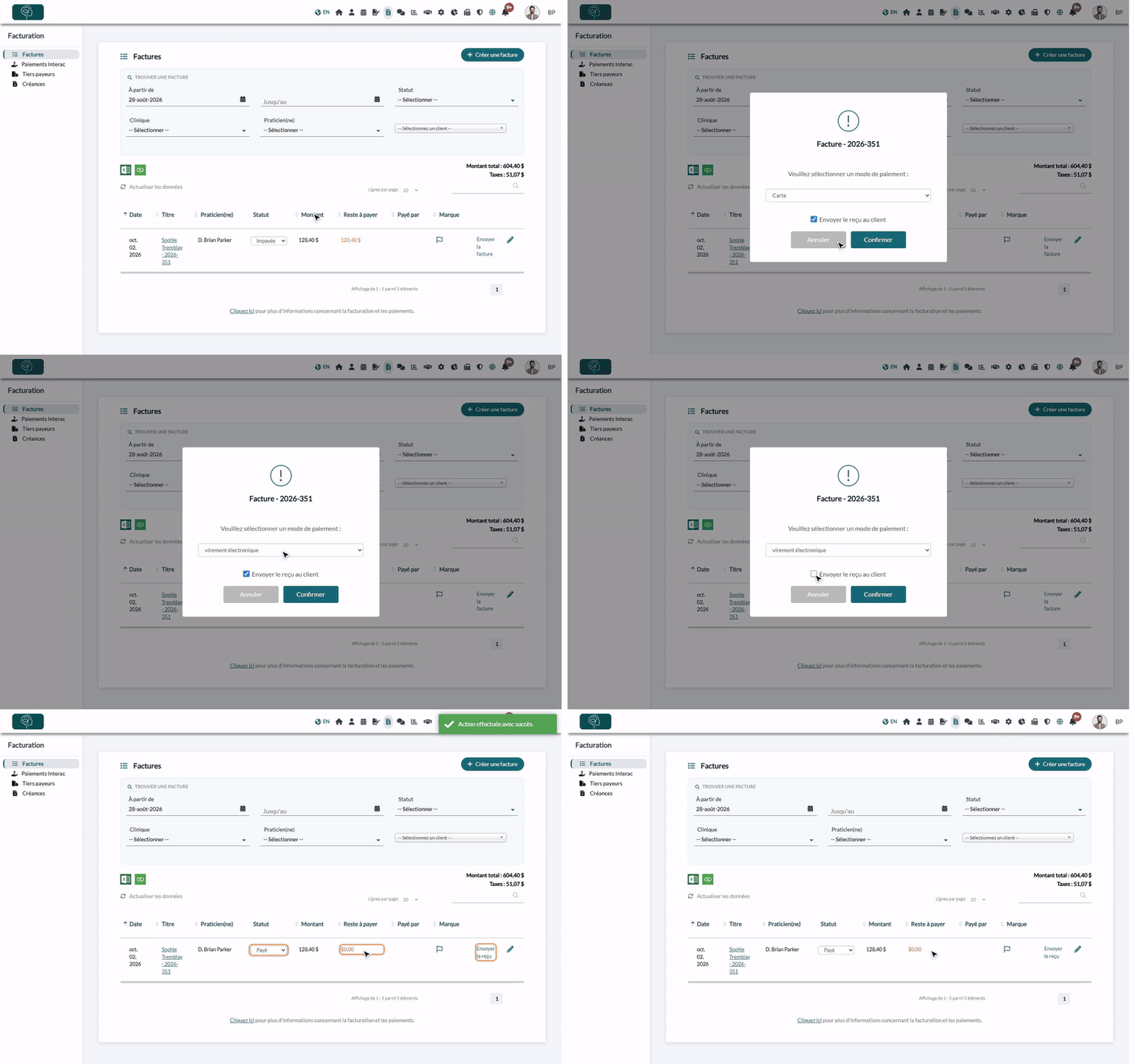
1Marquer la facture payée depuis la liste
- Allez à www.colib.io/fr-ca/invoices et repérez la facture.
- Dans la colonne Statut, choisissez Payé.
- Si votre clinique exige un mode de paiement, une fenêtre s'ouvre : choisissez le mode de paiement (Carte, virement électronique, Espèces, Tiers payant ou Autre). Avec Autre, décrivez le paiement dans le champ Détails (par exemple, Chèque).
- Cochez ou décochez Envoyer le reçu au client selon que vous voulez que Colib envoie le reçu par courriel à votre client maintenant.
- Cliquez sur Confirmer.
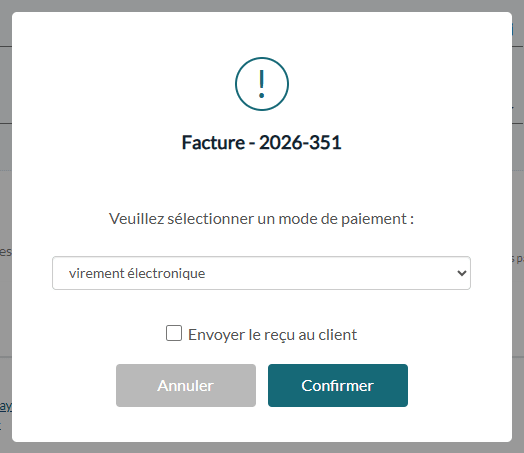
Si votre clinique n'exige pas de mode de paiement, aucune fenêtre ne s'ouvre : la facture est marquée payée immédiatement, à la date du jour.
2Ou la marquer payée depuis la facture
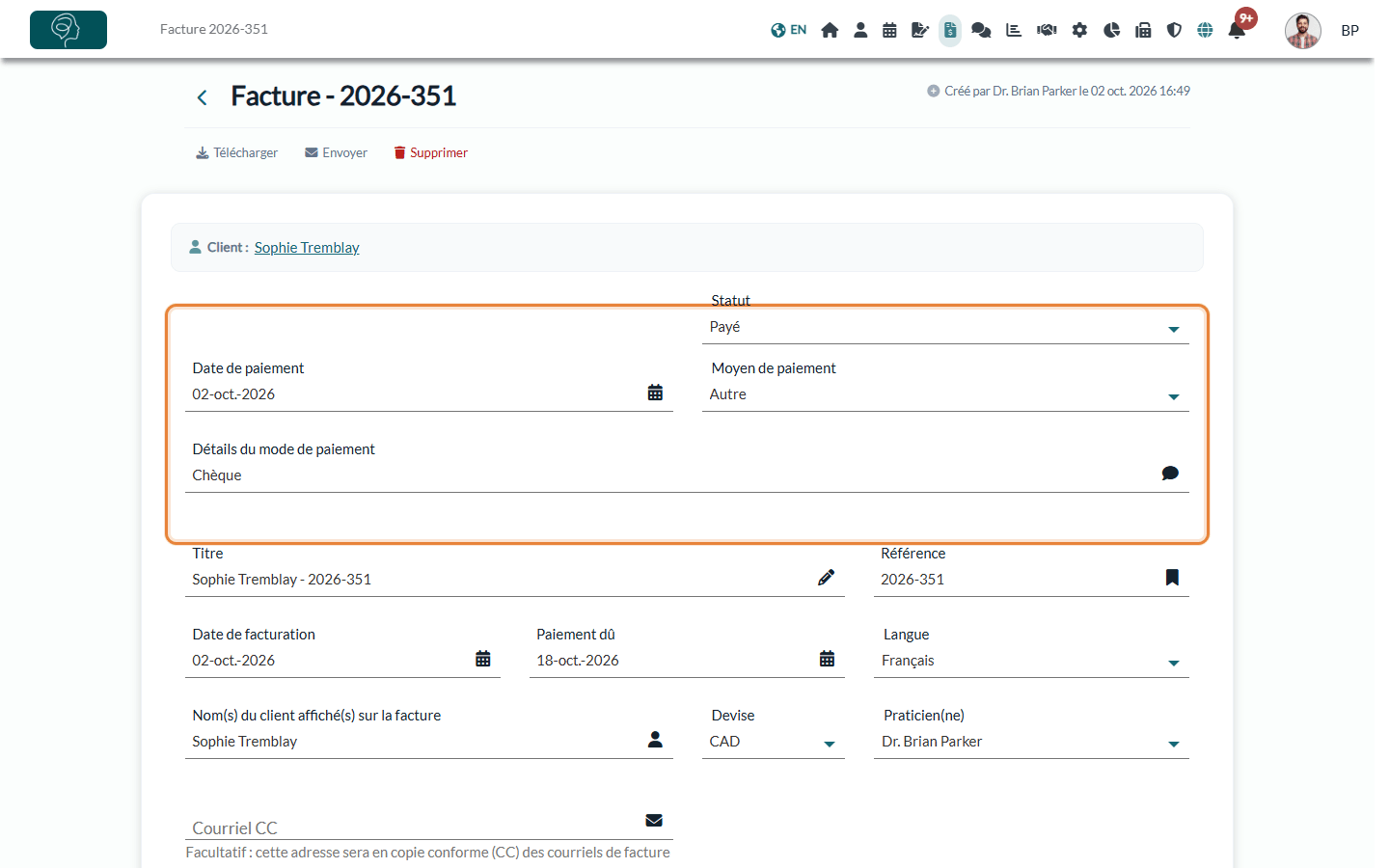
Utilisez cette méthode pour indiquer une date de paiement passée ou décrire le paiement.
- Ouvrez la facture (cliquez sur son titre dans la liste).
- Dans Statut, choisissez Payé. Les champs Date de paiement et Moyen de paiement apparaissent.
- Indiquez la Date de paiement (la date du jour si vous la laissez vide).
- Choisissez le Moyen de paiement : Carte, Interac e-Transfer, Espèces, Carte cadeau ou Autre. Avec Autre, décrivez le paiement dans Détails du mode de paiement.
- Cliquez sur Sauvegarder au bas de la page.
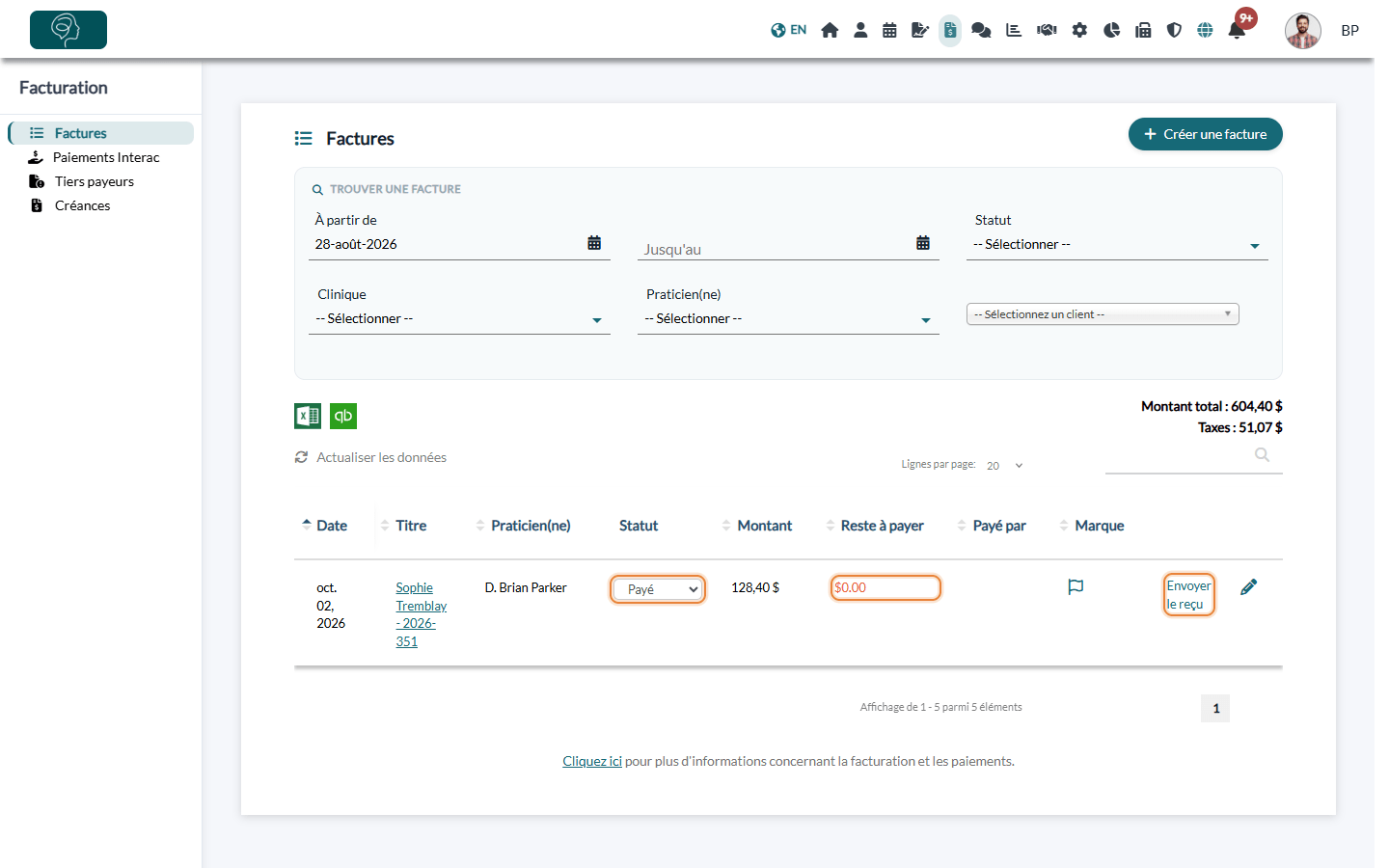
3Vérifier le résultat et envoyer le reçu
Dans la liste, la colonne Reste à payer affiche 0,00 $ et un lien Envoyer le reçu apparaît sur la ligne.
- Le document est maintenant un reçu : il porte un tampon Payé, la date et le moyen de paiement.
- Pour l'envoyer par courriel à votre client, cliquez sur Envoyer le reçu dans la liste, ou sur Envoyer en haut de la page de la facture. Télécharger vous donne le PDF.
Bon à savoir
- Exiger un mode de paiement — quand cette option est activée dans www.colib.io/fr-ca/settings?show=invoices, la fenêtre du mode de paiement s'ouvre depuis la liste et, sur la page de la facture, vous ne pouvez pas sauvegarder une facture payée sans mode de paiement (Veuillez saisir un mode de paiement.). Cela facilite le rapprochement de vos paiements en comptabilité.
- Reçus automatiques — quand Envoyer automatiquement un reçu lorsqu'un paiement a été enregistré. est activé, le reçu part par courriel à votre client dès que vous marquez la facture payée (depuis la liste, la case Envoyer le reçu au client est alors cochée par défaut et vous pouvez la décocher).
- Payé par un assureur ou un autre payeur — choisissez Tiers payant (depuis la liste) ou Autre avec des détails, et décochez Envoyer le reçu au client si votre client n'a pas payé (avec Tiers payant, Colib la décoche pour vous).
- Seule une partie du montant a été payée ? — utilisez plutôt le statut Partiellement payée : voir Comment enregistrer un paiement partiel sur une facture.
- Une erreur ? — repassez la facture à un autre statut (par exemple, Impayée dans la liste ou Non payé sur la page de la facture) : la date et le moyen de paiement sont effacés.
- Paiements en ligne — quand votre client paie par carte dans Colib, la facture passe automatiquement au statut payé. Son statut ne peut alors plus être modifié (pour annuler un tel paiement, remboursez-le depuis la section Paiements de la facture).
Articles liés : Comment changer le statut d'une facture et Comment créer et envoyer une facture ou un reçu.
Vous avez encore une question ?
Écrivez-nous à support@colib.io, nous vous aiderons avec plaisir.
Cet article a-t-il été utile ?
C'est super !
Merci pour votre commentaire
Désolé ! Nous n'avons pas pu vous être utile
Merci pour votre commentaire
Commentaires envoyés
Nous apprécions vos efforts et nous allons corriger l'article