À qui s'adresse cet article ?
Votre client n'a payé qu'une partie d'une facture : un acompte, un premier versement ou la part remboursée par son assurance, par exemple. Vous enregistrez ce montant comme un paiement partiel : Colib affiche alors le montant déjà payé et le solde restant, sur la facture et dans votre liste de factures.
Avant de commencer : les paiements partiels se saisissent depuis la liste des factures (www.colib.io/fr-ca/invoices). Vous devez avoir le droit de modifier les informations financières ; en lecture seule, le statut d'une facture ne peut pas être changé.
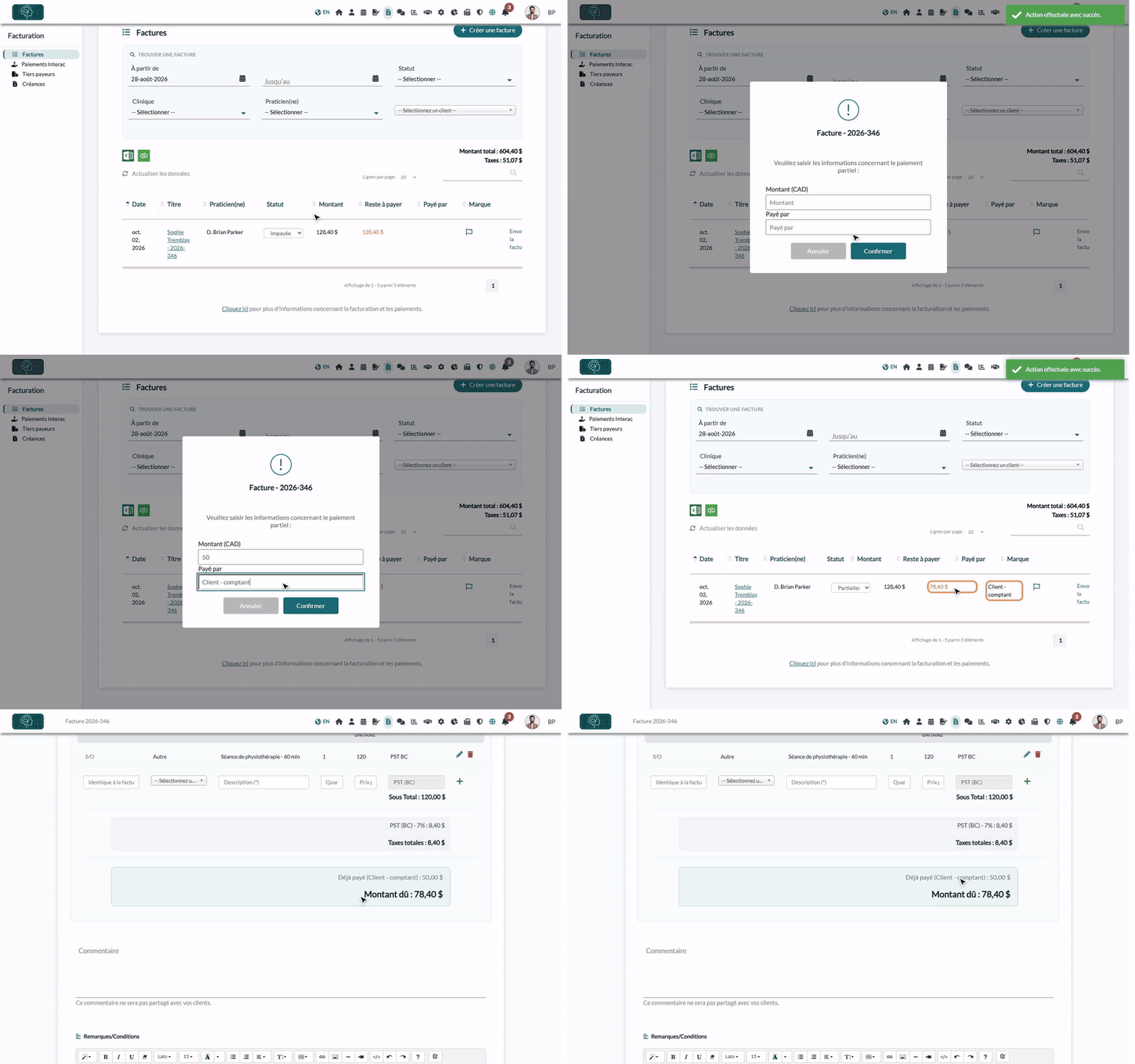
1Trouver la facture
- Allez à www.colib.io/fr-ca/invoices. Vous pouvez aussi cliquer sur l'icône Factures dans la barre du haut.
- Repérez la facture dans la liste. Au besoin, filtrez avec les dates À partir de et Jusqu'au, le Statut, le Praticien(ne) ou le client.
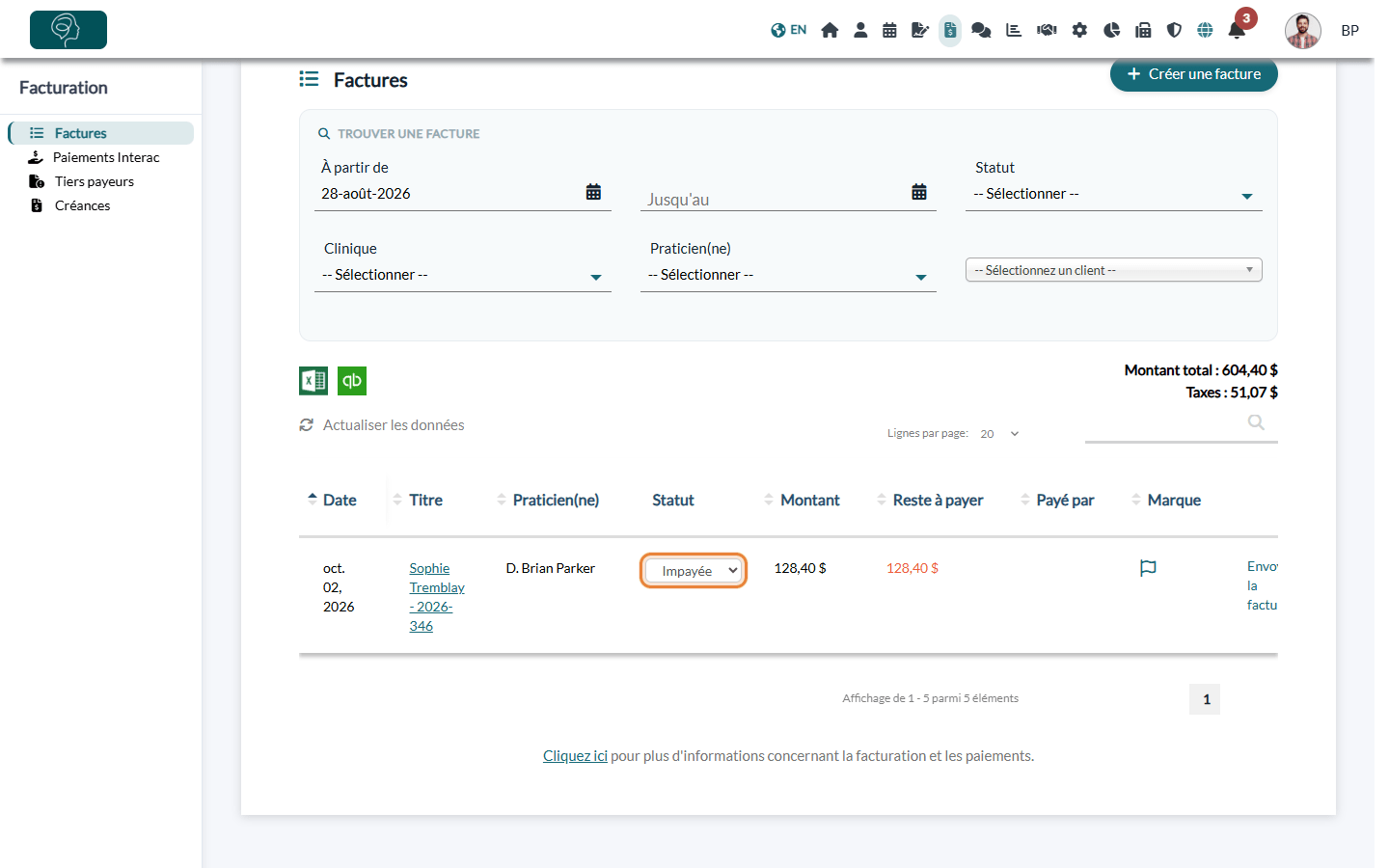
2Passer le statut à Partiellement payée
- Dans la colonne Statut de la facture, ouvrez la liste et choisissez Partiellement payée.
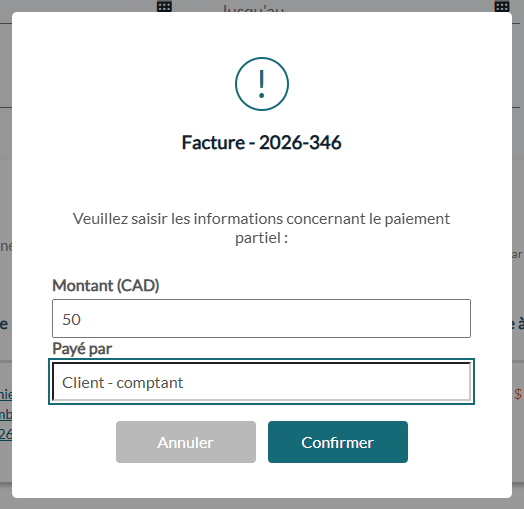
- Une fenêtre s'ouvre pour saisir le détail du paiement.
3Saisir le montant reçu
- Dans Montant (CAD), entrez le montant payé jusqu'ici, taxes comprises (par exemple, 50).
- Dans Payé par, indiquez qui a payé ou comment (par exemple, Client - comptant ou le nom de l'assureur). Cette mention s'affiche à côté du montant.
- Cliquez sur Confirmer.
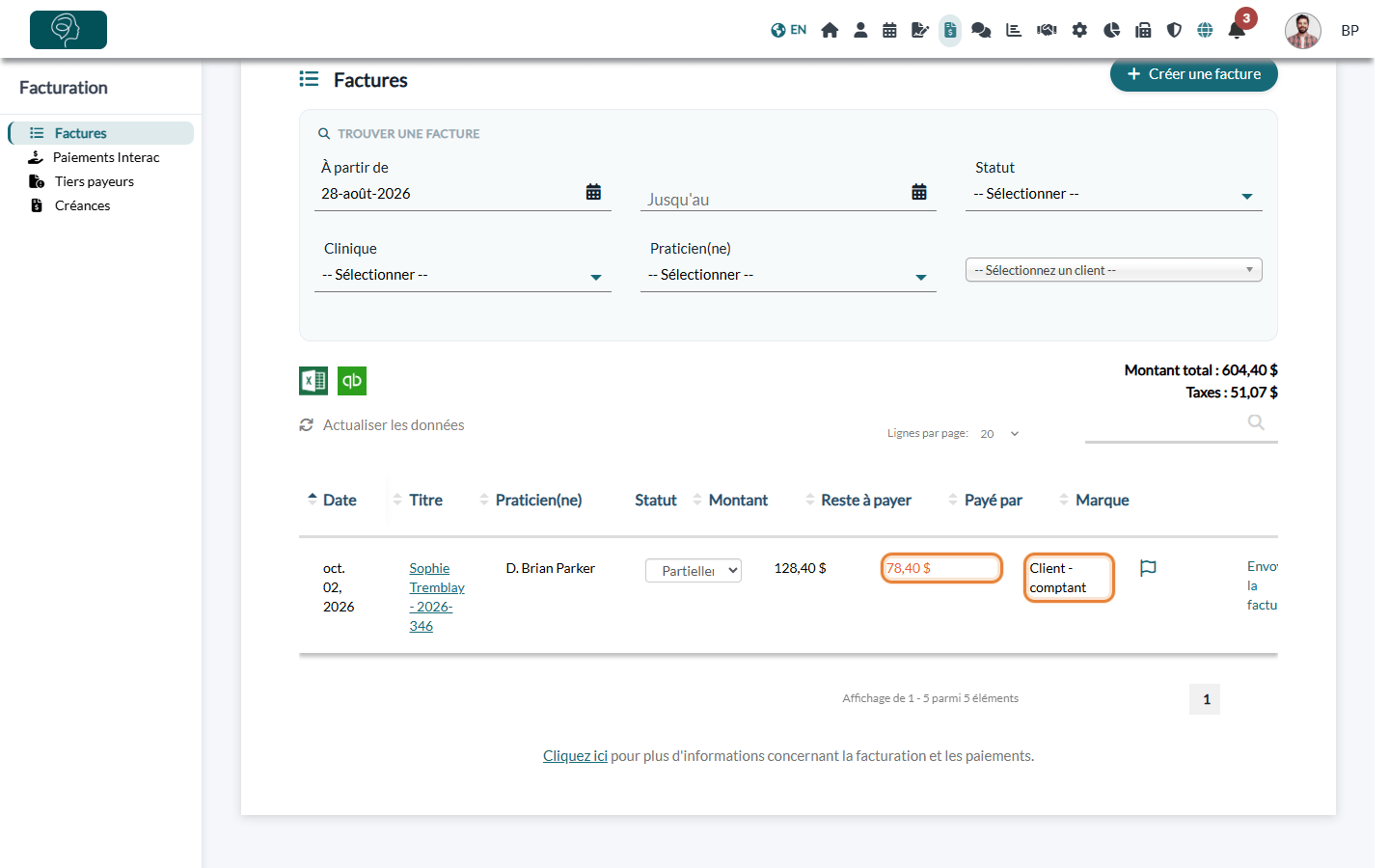
4Vérifier le solde
La liste se met à jour immédiatement : la colonne Reste à payer affiche le solde et la colonne Payé par reprend votre mention.
Ouvrez la facture : la ligne Déjà payé affiche le montant reçu et le Montant dû diminue d'autant.
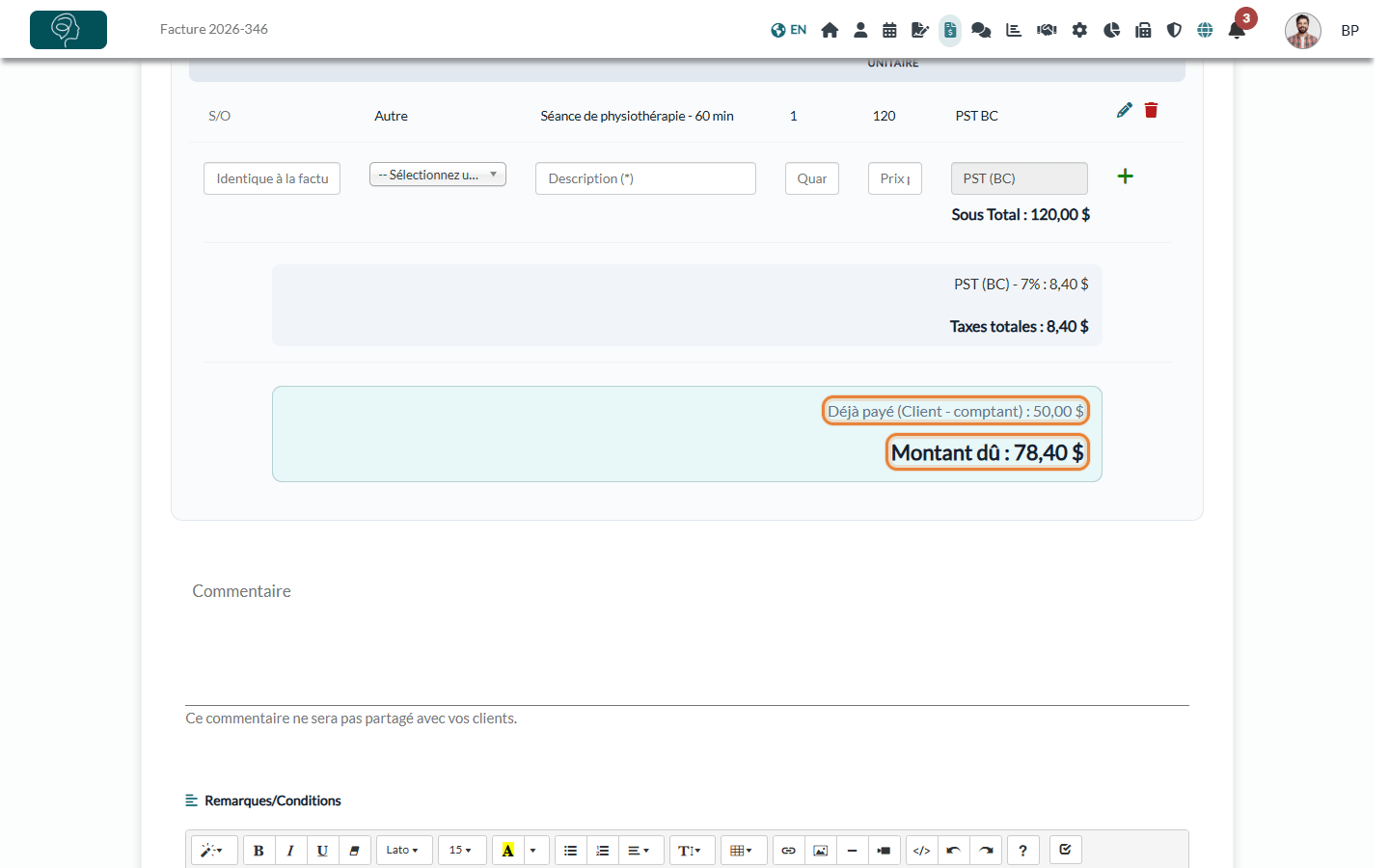
Le PDF de la facture est mis à jour lui aussi : il affiche une ligne Montant déjà payé et le solde dû. Quand vous envoyez la facture à votre client, le courriel indique le solde dû, et si votre client paie en ligne, seul le solde est prélevé.
5Quand le solde est réglé
Une fois le reste payé, passez le statut de la facture à Payé. La facture devient alors un reçu. Voir Comment enregistrer un paiement hors ligne ou manuel sur une facture.
Bon à savoir
- Un seul montant partiel par facture — le montant saisi remplace le précédent, il ne s'additionne pas. Si votre client paie en plusieurs versements, entrez le total reçu jusqu'ici (par exemple, 50, puis 80 après un deuxième versement de 30). Pour rouvrir la fenêtre, passez le statut à Impayée, puis de nouveau à Partiellement payée.
- Montants acceptés — le montant doit être inférieur au total de la facture. Si le client a tout payé, utilisez plutôt le statut Payé.
- Annuler un paiement partiel — rouvrez la fenêtre et entrez 0.
- Depuis la liste seulement — le champ Statut de la page de la facture ne demande pas de montant : saisissez toujours les paiements partiels depuis la liste des factures.
- N'ajoutez pas de ligne négative à la facture pour enregistrer un paiement (un article de type Autre avec une description et un montant négatif, comme on le suggérait avant l'arrivée de la fenêtre de paiement partiel) : cela modifie le total de la facture et ses taxes au lieu d'enregistrer un paiement, et la facture attend toujours un autre paiement du client. Utilisez plutôt le paiement partiel.
Articles liés : Comment changer le statut d'une facture et Comment créer et envoyer une facture ou un reçu.
Vous avez encore une question ?
Écrivez-nous à support@colib.io, nous vous aiderons avec plaisir.
Cet article a-t-il été utile ?
C'est super !
Merci pour votre commentaire
Désolé ! Nous n'avons pas pu vous être utile
Merci pour votre commentaire
Commentaires envoyés
Nous apprécions vos efforts et nous allons corriger l'article