À qui s'adresse cet article ?
Cet article s'adresse aux clients d'une clinique qui utilise Colib. Quand votre clinique accepte les paiements en ligne, vous pouvez régler vos factures par carte en quelques clics, depuis le courriel de la facture ou depuis le portail client, puis télécharger votre reçu.
Avant de commencer : le paiement en ligne dépend de votre clinique. Si vous ne voyez aucun bouton Payer (voir Pas de bouton Payer ? plus bas), communiquez avec votre clinique pour savoir comment payer.
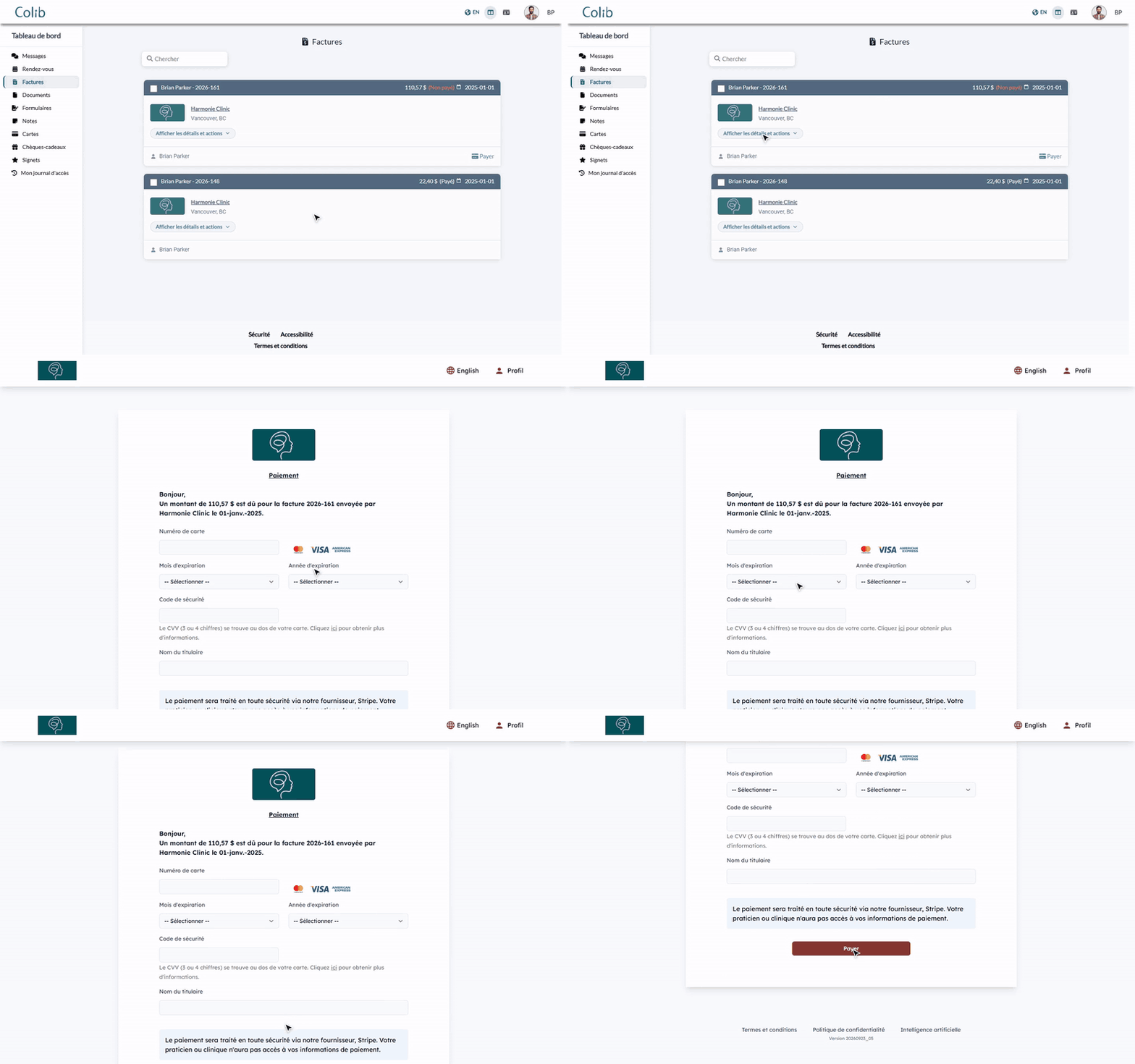
1Ouvrir la facture à payer
Vous pouvez accéder à la page de paiement de deux façons :
- Depuis le courriel — le courriel de la facture s'intitule [Clinique] - Facture [numéro] et contient la facture en PDF. Cliquez sur le bouton Payer la facture. Vous n'avez pas besoin de vous connecter.
- Depuis le portail client — connectez-vous à portal.colib.io et ouvrez l'onglet Factures. Sur une facture marquée (Non payé), cliquez sur Payer, ou cliquez sur Afficher les détails et actions puis sur Payer la facture.
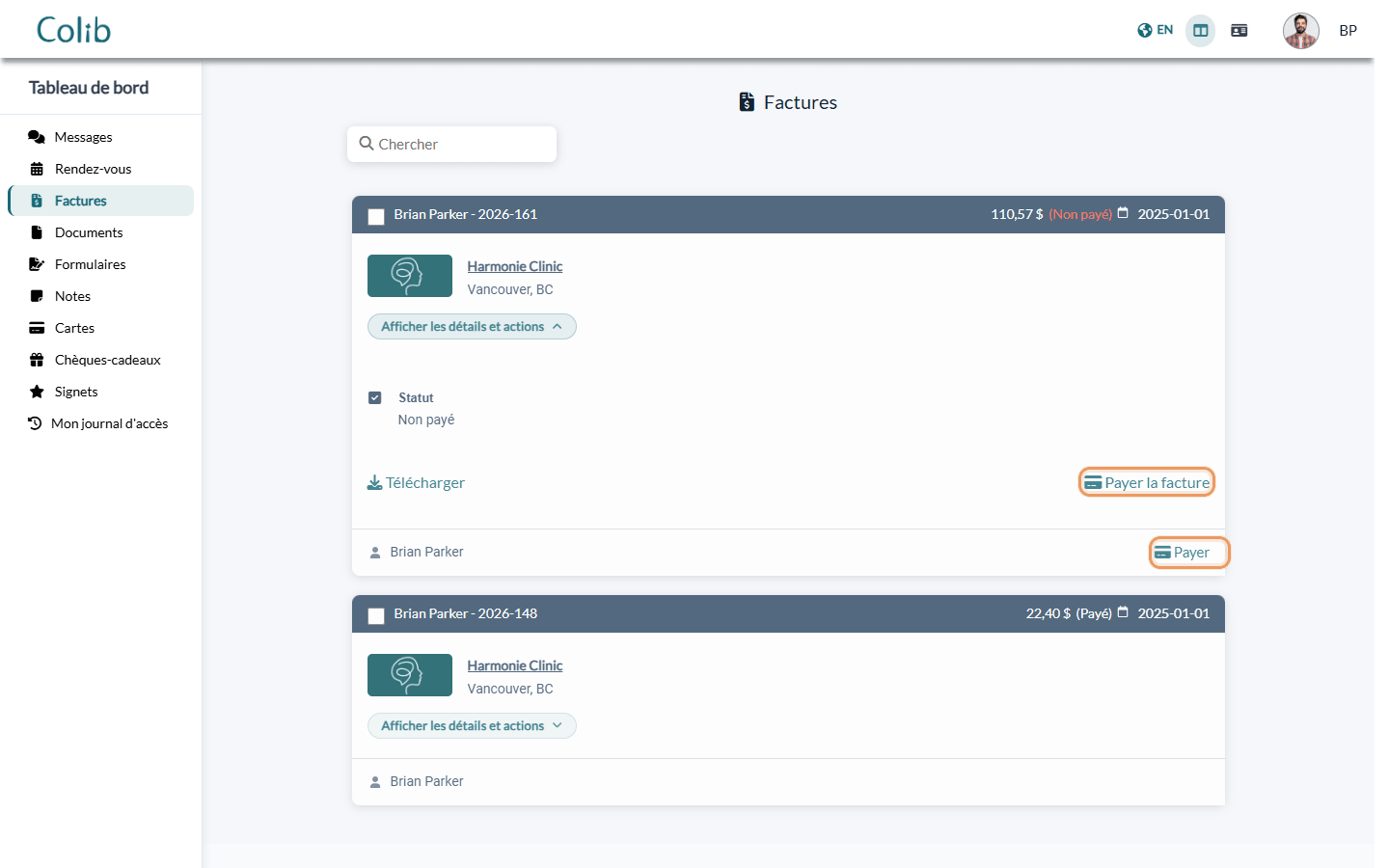
Le portail n'affiche que les factures que votre clinique vous a envoyées. Si l'onglet affiche Vous devez confirmer votre adresse e-mail pour consulter vos facture(s)., confirmez d'abord votre adresse courriel avec le lien reçu à la création de votre compte.
2Payer avec votre carte
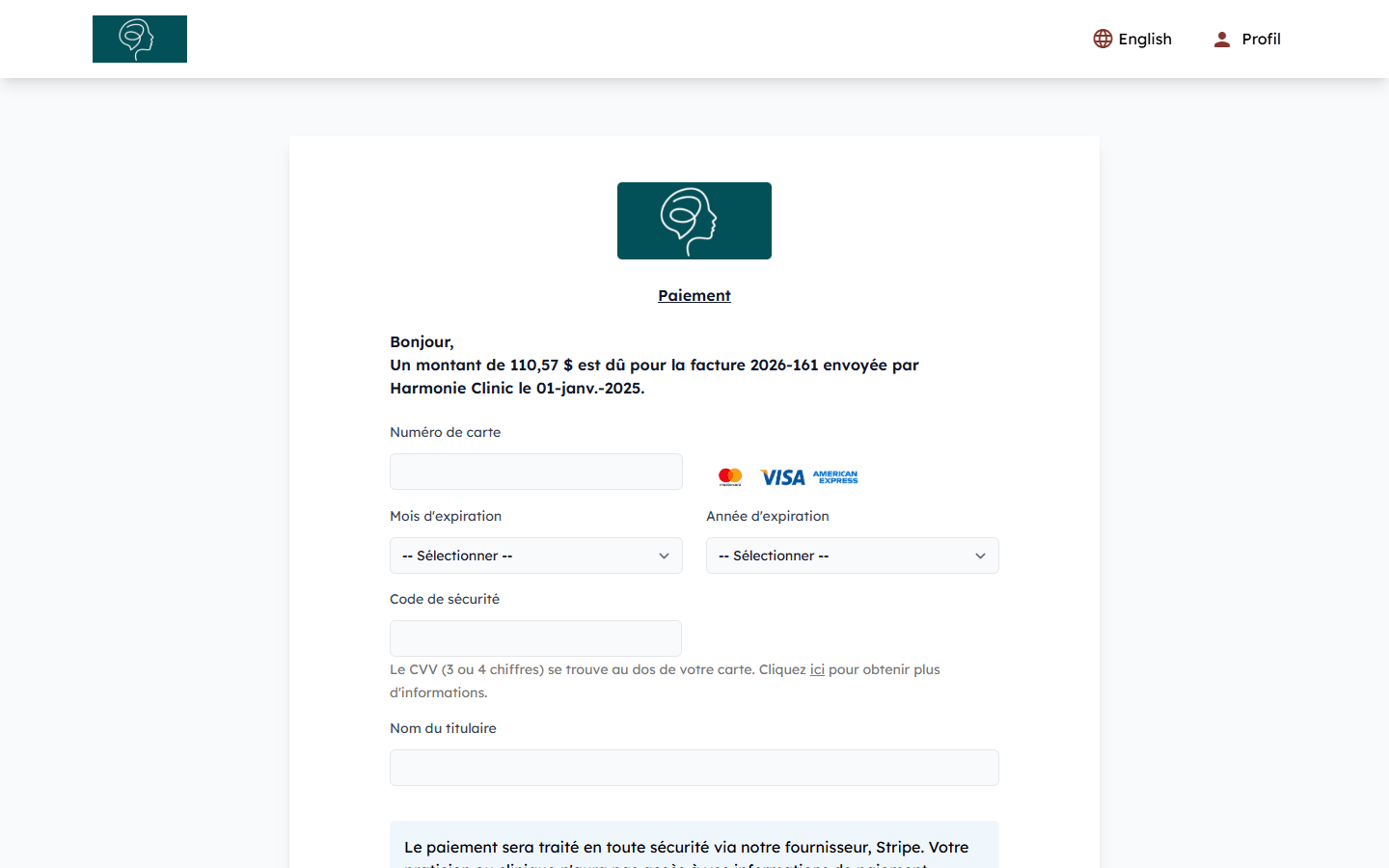
- Vérifiez le montant : la page indique Un montant de [montant] est dû pour la facture [numéro] envoyée par [clinique] le [date]. Il s'agit du solde restant de la facture; il ne peut pas être modifié.
- Saisissez le Numéro de carte (chiffres seulement), le Mois d'expiration et l'Année d'expiration.
- Saisissez le Code de sécurité : les 3 ou 4 chiffres au dos de votre carte.
- Saisissez le Nom du titulaire, tel qu'il figure sur la carte.
- Cliquez sur Payer. Patientez quelques secondes pendant l'affichage de Paiement en cours... : ne fermez pas la page.
Cartes acceptées : Mastercard, Visa et American Express. Le paiement est traité en toute sécurité par Stripe, le fournisseur de paiement : votre praticien ou votre clinique ne voit jamais les informations de votre carte.
Quand le paiement est accepté, la page affiche Merci! [Clinique] a bien reçu votre paiement. Vous recevrez un courriel avec le reçu dans les prochaines secondes. Le lien Accéder au portail client vous mène à vos factures.
Votre carte est enregistrée : la carte utilisée est ajoutée à l'onglet Cartes du portail client. Votre clinique peut s'en servir pour vos prochaines factures, et vous recevez un reçu par courriel à chaque utilisation. Vous pouvez la supprimer de cet onglet en tout temps.
3Obtenir votre reçu
Une fois la facture payée, vous obtenez votre reçu à deux endroits :
- Par courriel — un courriel intitulé [Clinique] - Reçu pour votre facture [numéro] (ou Reçu pour votre RDV du [date]), avec le reçu en PDF.
- Dans le portail client — dans l'onglet Factures, la facture indique maintenant (Payé). Cliquez sur Afficher les détails et actions puis sur Télécharger : le PDF obtenu est le reçu.
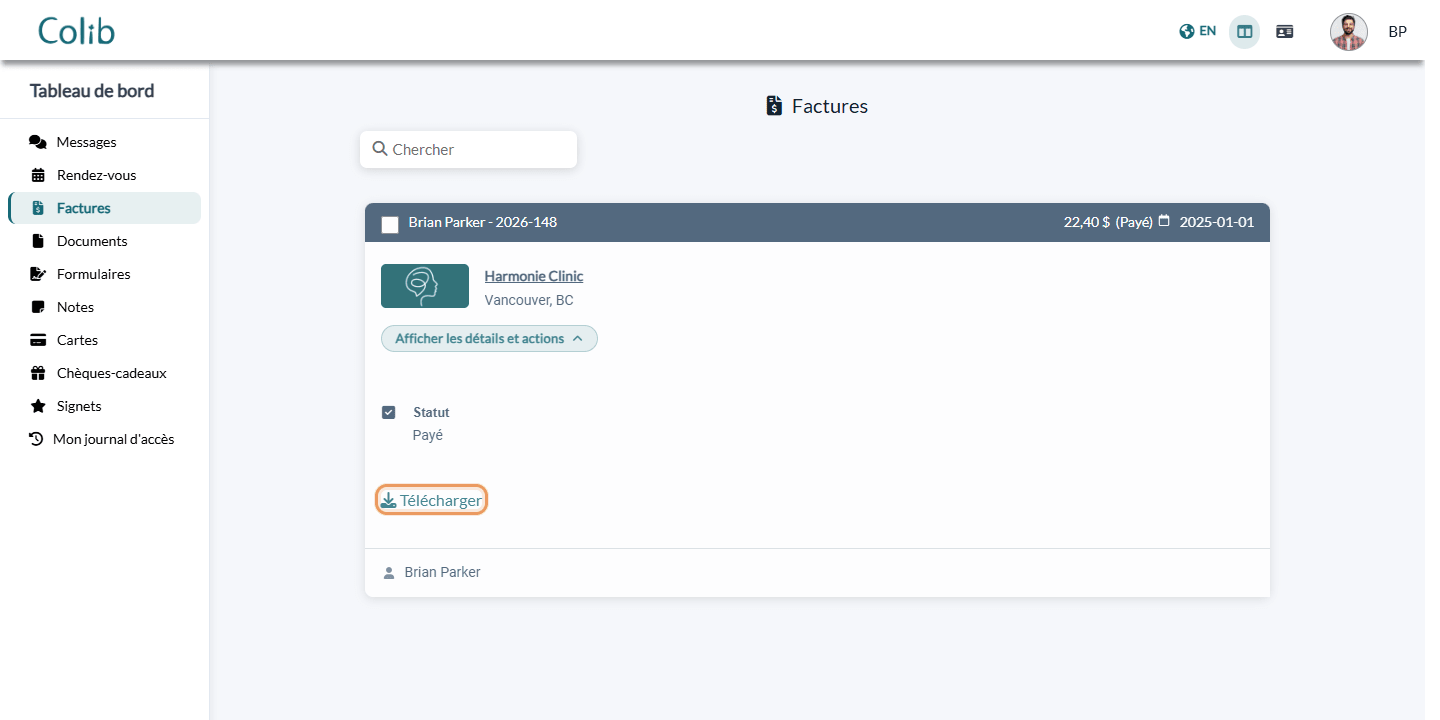
Pour télécharger plusieurs factures ou reçus d'un coup, cochez leurs cases dans l'onglet Factures, puis cliquez sur Télécharger les factures. Vous obtenez un fichier ZIP avec un PDF par facture, ainsi qu'un PDF qui les regroupe toutes.
Si le paiement ne passe pas
- Votre carte a été refusée — vérifiez le numéro de carte, la date d'expiration et le code de sécurité, puis cliquez sur Continuer pour réessayer, ou utilisez une autre carte.
- Votre carte n'est pas prise en charge — les cartes qui exigent une étape de vérification supplémentaire auprès de votre banque ne peuvent pas être utilisées sur cette page. Utilisez une autre carte ou communiquez avec votre clinique.
- La facture a été payée ou n'existe pas. — la facture a été réglée entre-temps (par vous ou par votre clinique). Vous n'avez rien d'autre à faire.
Pas de bouton Payer ?
Les boutons Payer s'affichent seulement quand la facture peut être payée en ligne. Ils n'apparaissent pas quand :
- la facture est déjà payée (Payé) ou a été annulée (Annulé);
- votre clinique n'offre pas le paiement en ligne, ou a désactivé le bouton de paiement;
- la facture est adressée à quelqu'un d'autre (par exemple, un organisme qui paie vos soins).
Dans ces cas, communiquez avec votre clinique : elle vous indiquera comment payer (sur place, par virement...).
Bon à savoir
| Statut | Signification |
|---|---|
| Non payé | Rien n'a encore été payé. |
| Partiellement payée | Une partie de la facture est réglée; en ligne, vous payez le solde restant. |
| Payé | La facture est entièrement réglée : le PDF est votre reçu. |
| Remboursé | Votre clinique a remboursé le paiement. |
| Annulé | La facture a été annulée : il n'y a rien à payer. |
- Paiement complet seulement — en ligne, vous réglez le solde complet de la facture en une fois.
- Détail des paiements — dans Afficher les détails et actions, la section Paiements liste chaque paiement avec sa date, son montant et les derniers chiffres de la carte utilisée.
- Portail client — consultez Qu'est ce que le portail client ?.
- Pour les praticiens — pour choisir les modes de paiement offerts à vos clients, consultez Quels sont les modes de paiement acceptés sur Colib ? Quels sont les frais?; pour envoyer des rappels de paiement, consultez Comment automatiser les rappels de paiement des factures ?.
Vous avez encore une question ?
Écrivez-nous à support@colib.io, nous serons ravis de vous aider.
Cet article a-t-il été utile ?
C'est super !
Merci pour votre commentaire
Désolé ! Nous n'avons pas pu vous être utile
Merci pour votre commentaire
Commentaires envoyés
Nous apprécions vos efforts et nous allons corriger l'article