À qui s'adresse cet article ?
Cet article s'adresse aux praticiens et à leurs équipes qui veulent savoir ce que leurs clients trouvent dans le portail client de Colib, ainsi qu'aux clients qui veulent le découvrir.
Le portail client (portal.colib.io) est un espace en ligne sécurisé où vos clients retrouvent tout ce qui concerne leur suivi avec votre pratique : rendez-vous, factures et reçus, documents, formulaires, notes et messages. Ils s'y connectent avec leur adresse courriel et un mot de passe, depuis un ordinateur, une tablette ou un téléphone.
Un seul compte pour toutes les pratiques : le compte du portail est lié à l'adresse courriel du client. Si une même personne a un dossier dans plusieurs pratiques qui utilisent Colib, avec la même adresse courriel, toutes ces pratiques sont réunies dans le même portail. Pour savoir comment vos clients obtiennent leur compte, lisez Qui peut accéder au portail client ?
Ce que vos clients peuvent faire dans le portail
Une fois connecté, le client arrive sur le Tableau de bord. Le menu de gauche donne accès à chaque section :
| Section | Ce que le client peut faire |
|---|---|
| Messages | Échanger des messages sécurisés avec la pratique et démarrer une Nouvelle conversation, si la pratique a activé la messagerie sécurisée. |
| Rendez-vous | Consulter ses rendez-vous à venir et passés, avec les coordonnées de la pratique, l'adresse et le fuseau horaire. Sous Afficher les détails et actions : Modifier, Annuler et, pour un rendez-vous en ligne, Rejoindre la réunion. Le bouton Prendre rendez-vous ouvre votre page de réservation. |
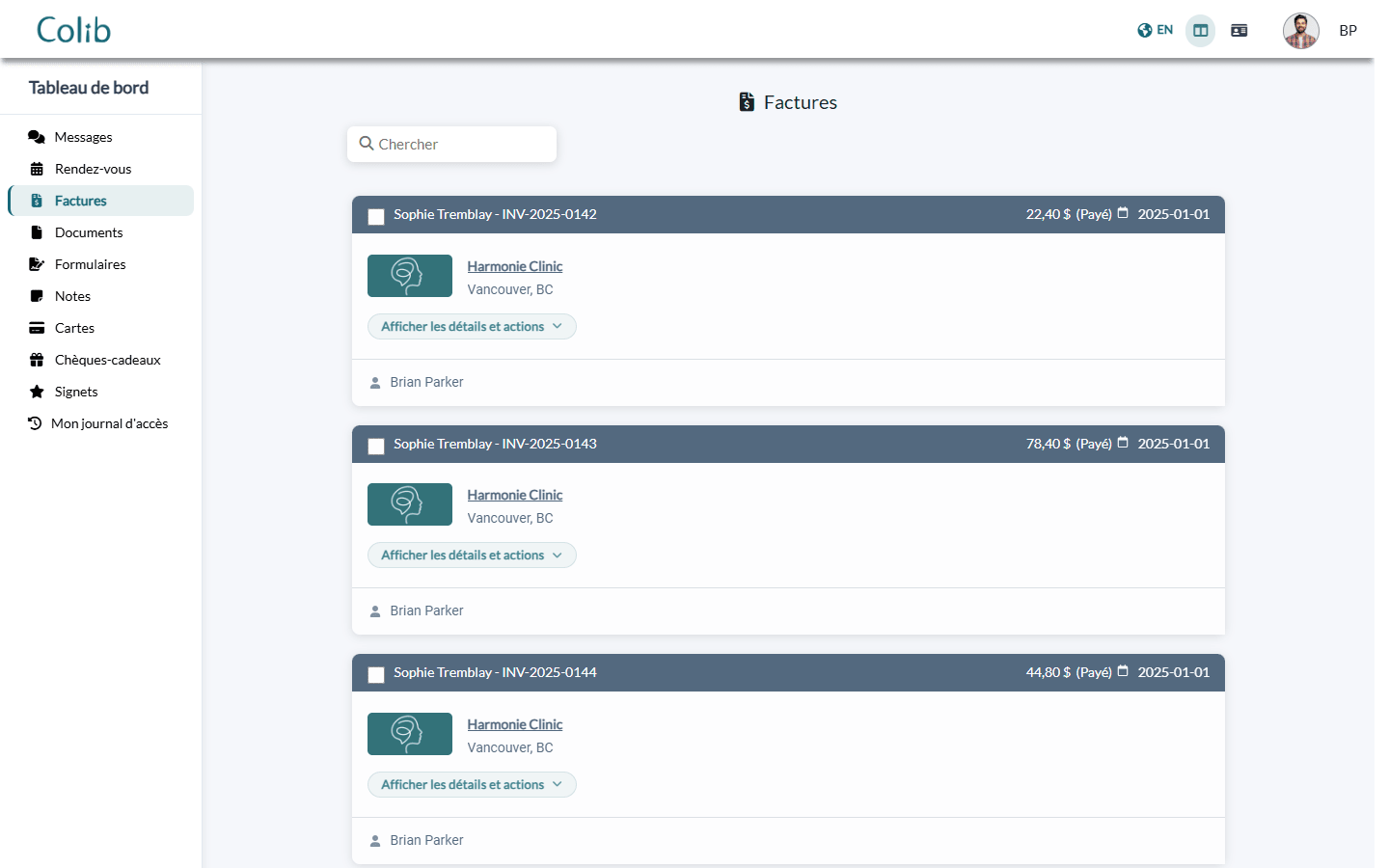
| Factures | Consulter et Télécharger ses factures et reçus, plusieurs à la fois avec Télécharger les factures. Payer la facture permet de payer en ligne lorsque votre pratique accepte les paiements par carte en ligne. |
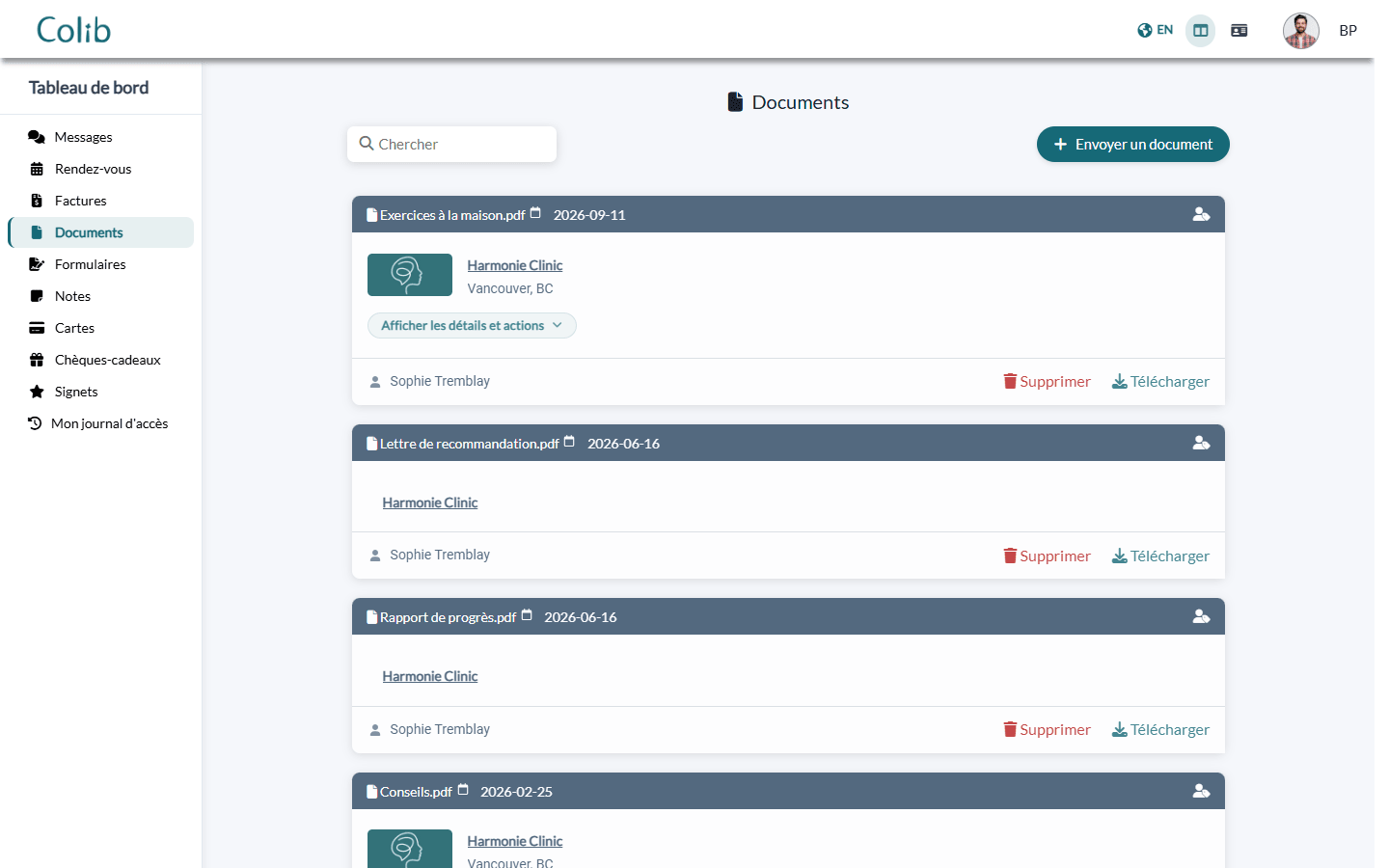
| Documents | Télécharger les documents que vous avez partagés et vous transmettre un fichier avec Envoyer un document. |
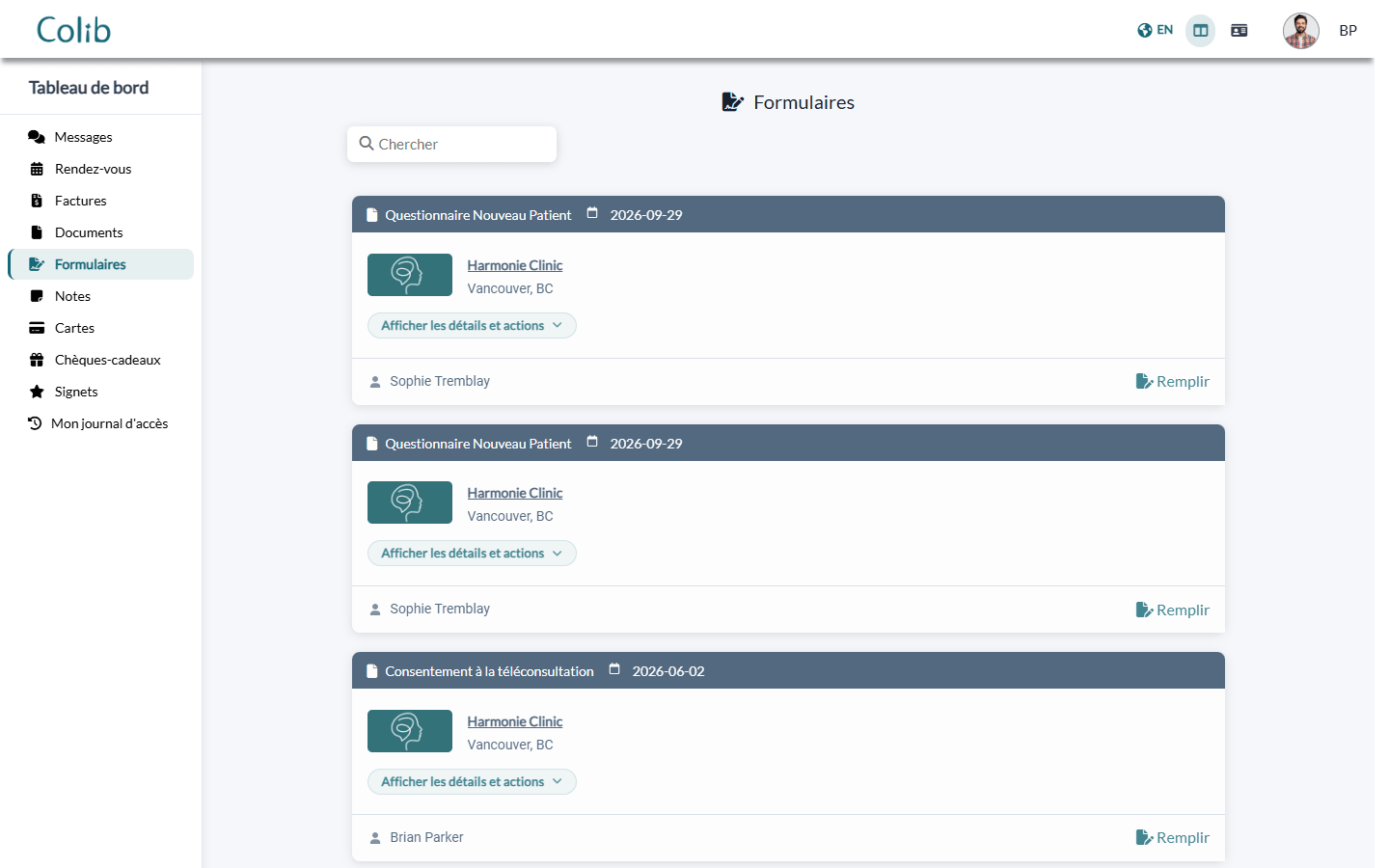
| Formulaires | Remplir les formulaires que vous avez envoyés avec Remplir, et télécharger les formulaires remplis que votre pratique partage avec ses clients. |
| Notes | Lire et télécharger les notes que vous avez choisi de partager. Une étiquette indique quand l'intelligence artificielle a servi à rédiger une note. |
| Cartes | Enregistrer une carte avec Ajouter une carte (lorsqu'une de ses pratiques accepte les paiements en ligne) ou supprimer une carte enregistrée. |
| Chèques-cadeaux | Voir les certificats-cadeaux achetés ou reçus, avec leur valeur restante et leur date d'expiration. |
| Signets | Retrouver ses pratiques favorites, leurs coordonnées et un raccourci Prendre rendez-vous. |
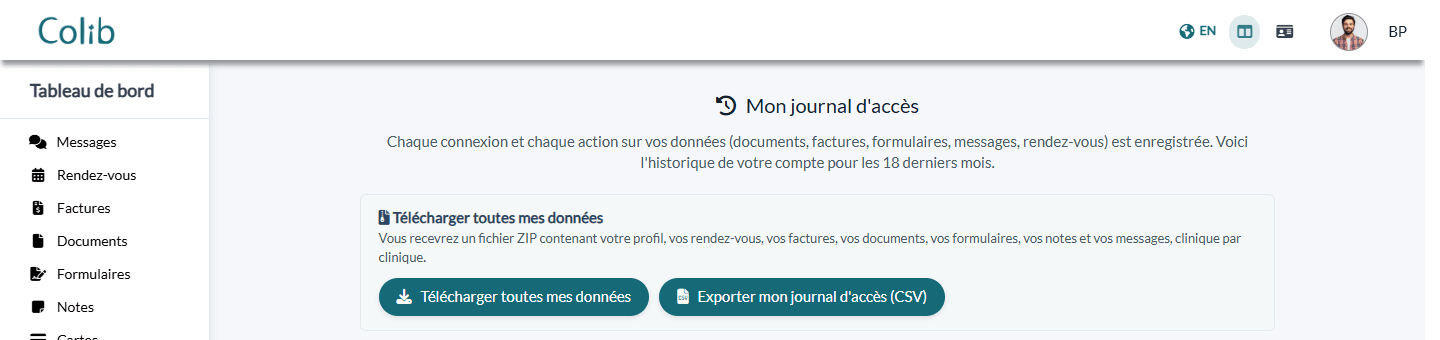
| Mon journal d'accès | Voir chaque connexion et chaque action sur ses données au cours des 18 derniers mois, Exporter mon journal d'accès (CSV) et Télécharger toutes mes données (un fichier ZIP, pratique par pratique). |
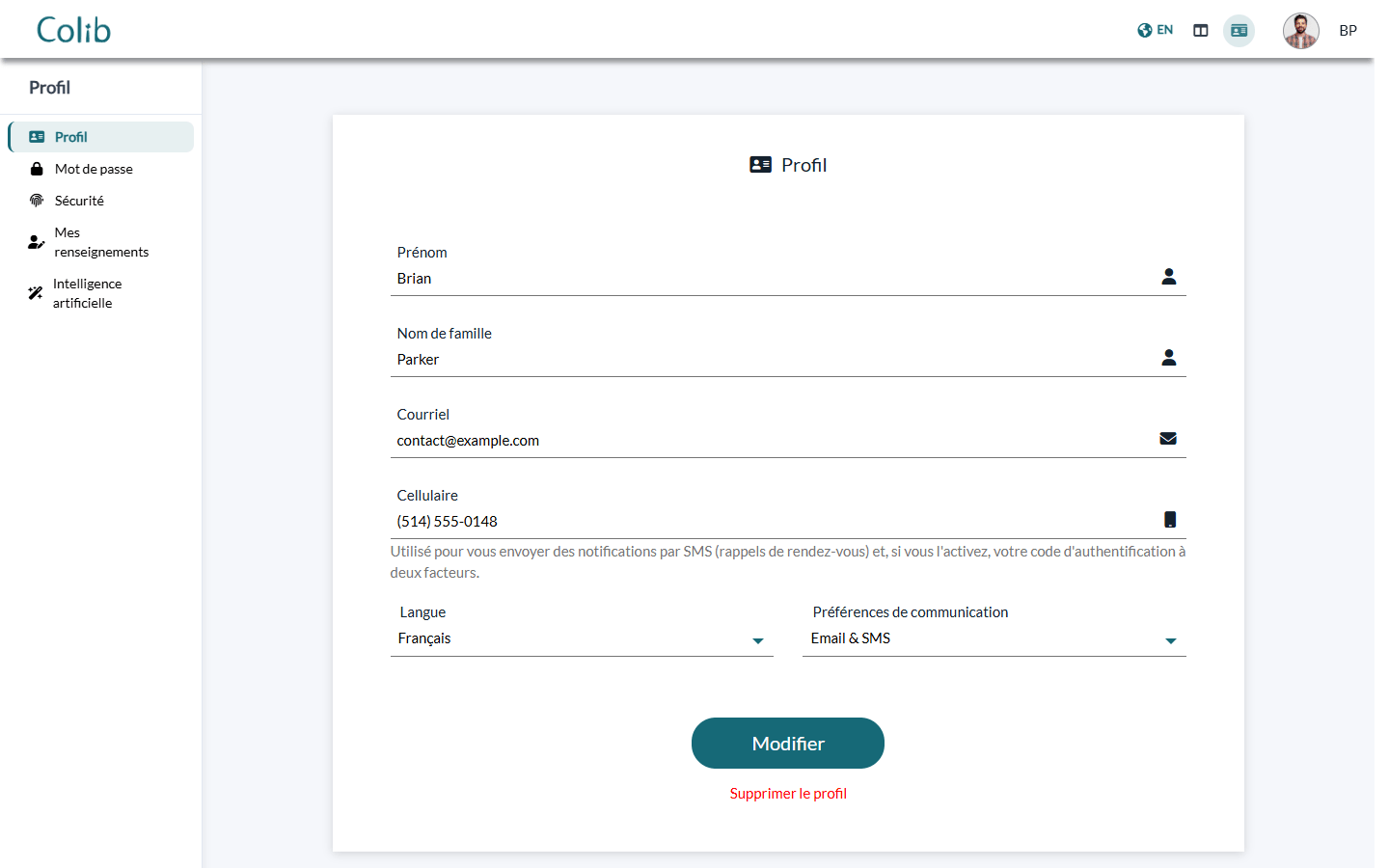
L'icône Profil en haut à droite ouvre les réglages du compte : renseignements personnels et préférences de notification, Mot de passe, Sécurité (authentification à deux facteurs), Mes renseignements (pour demander à la pratique de corriger son dossier) et Intelligence artificielle (pour retirer son consentement à la prise de notes par IA). Le client peut aussi y supprimer son compte du portail.
Rendez-vous
Chaque rendez-vous affiche sa date, son heure et la pratique. Afficher les détails et actions présente le type de rendez-vous, les coordonnées et l'adresse de la pratique, le fuseau horaire, les factures et documents liés, ainsi que les actions possibles.
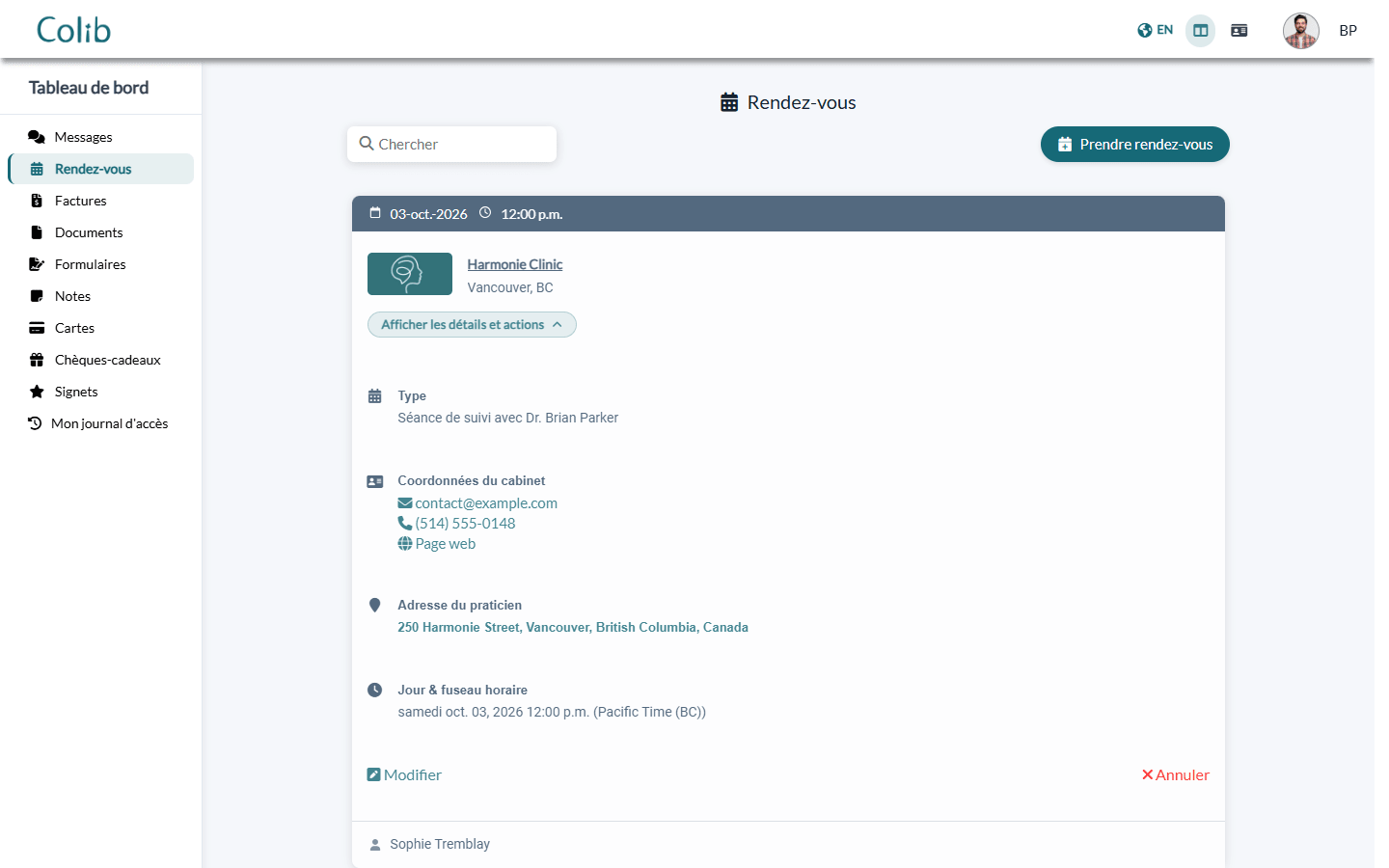
Les actions dépendent de vos réglages :
- Modifier : offert pour les rendez-vous que le client a réservés en ligne. Pour les rendez-vous créés par votre équipe, le client ne peut les modifier que si votre pratique accepte la réservation en ligne et que l'option Autoriser les clients à modifier les rendez-vous réservés par les praticiens est activée dans Réglages > Réservations (www.colib.io/fr-ca/settings?show=bookingpage). Voir Comment permettre aux clients de modifier les rendez-vous créés par les praticiens.
- Annuler : offert seulement si Permettre aux clients d'annuler leurs rendez-vous est activé dans Réglages > Horaire (www.colib.io/fr-ca/settings?show=scheduler). Vous recevez un avis à chaque annulation. Voir Comment annuler un rendez-vous.
- Rejoindre la réunion : affiché pour les rendez-vous en ligne qui ne sont pas encore terminés.
- Les rendez-vous annulés et passés restent visibles, sans action possible.
Factures et paiements
Le client retrouve toutes ses factures et tous ses reçus, avec le montant, le statut et la date. Les factures impayées portent la mention Action requise. Lorsque votre pratique accepte les paiements par carte en ligne, le bouton Payer la facture permet de payer directement.
Documents, formulaires et notes
Tout ce que vous partagez avec un client depuis son dossier apparaît dans son portail : documents (Comment partager un document avec un client), notes (Comment partager des notes avec mes clients en toute sécurité ?) et formulaires (Comment envoyer un formulaire à mes clients ?). Un document envoyé par le client depuis le portail apparaît dans l'onglet Documents de son dossier.
Confidentialité et compte
Dans Mon journal d'accès, le client voit chaque connexion et chaque action sur ses données, et peut télécharger une copie de toutes ses données à tout moment.
Bon à savoir
- Le portail est facultatif : les clients qui ne créent pas de compte continuent de recevoir vos courriels et vos textos et peuvent toujours utiliser les liens qu'ils contiennent.
- Confirmation de l'adresse courriel : le client doit confirmer son adresse courriel avant que ses rendez-vous, factures, documents et autres renseignements s'affichent.
- Français ou anglais : le client change la langue du portail avec le bouton en haut de la page.
- Messages : pour que vos clients puissent vous écrire, activez la messagerie sécurisée (Comment activer la messagerie privée sécurisée). Voir aussi Comment un client peut-il envoyer un message à un praticien ?
Vous avez encore une question ?
Écrivez-nous à support@colib.io, nous serons heureux de vous aider.
Cet article a-t-il été utile ?
C'est super !
Merci pour votre commentaire
Désolé ! Nous n'avons pas pu vous être utile
Merci pour votre commentaire
Commentaires envoyés
Nous apprécions vos efforts et nous allons corriger l'article