À qui s'adresse cet article ?
Vous voulez remettre un document à un client : un programme d'exercices à domicile, un rapport d'évaluation, une lettre, un résumé de séance... Dans Colib, tout document du dossier client peut être partagé avec le client. Le client est averti par courriel et télécharge le document depuis son portail client.
Cet article explique comment partager un nouveau document ou un document existant, ce que reçoit le client et comment arrêter le partage.
Avant de commencer : vos droits d'utilisateur doivent vous donner accès aux documents. Pour être averti, le client doit avoir une adresse courriel dans son dossier. Pour voir le document, le client se connecte à son portail client (Qu'est-ce que le portail client ?).
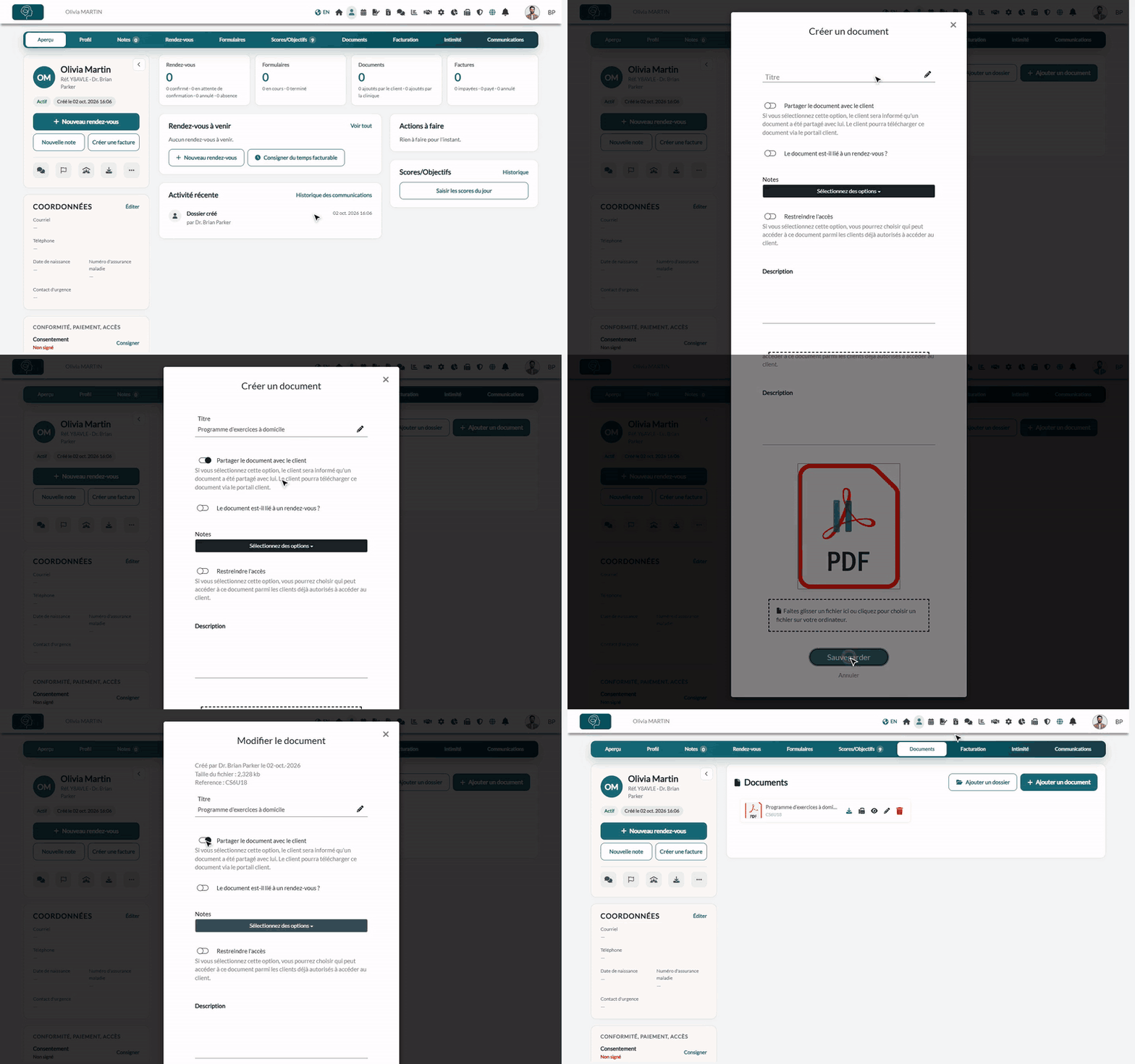
1Ouvrez l'onglet Documents du client
- Ouvrez le dossier du client depuis votre liste de clients (www.colib.io/fr-ca/clients).
- Cliquez sur l'onglet Documents en haut du dossier.
2Ajoutez un document et partagez-le
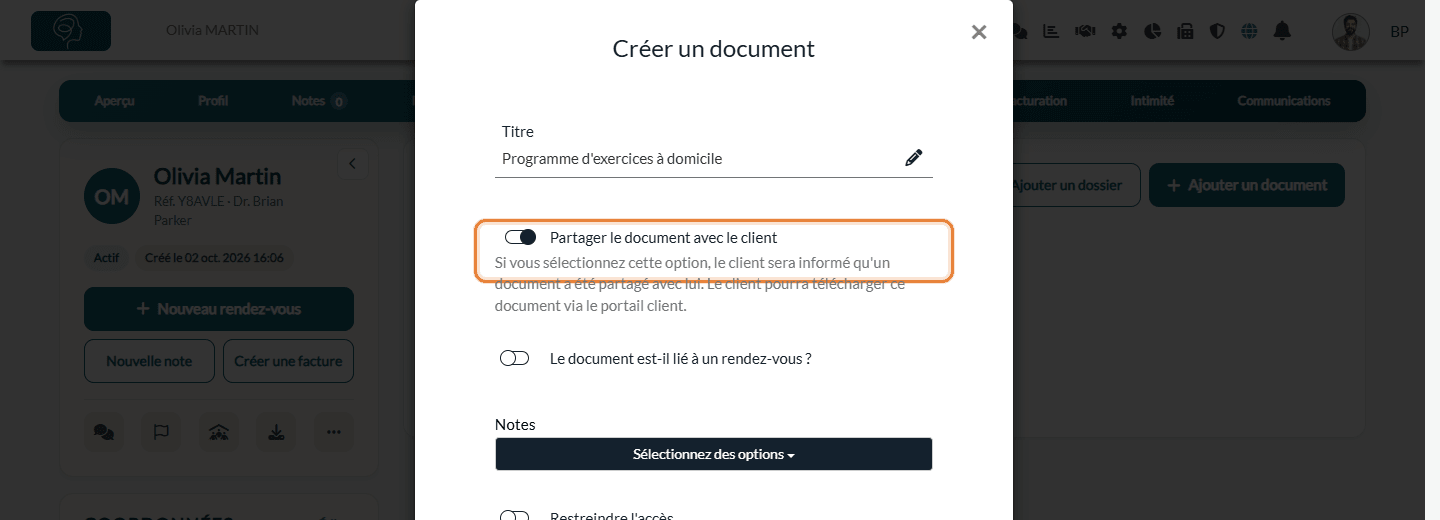
- Cliquez sur Ajouter un document. La fenêtre Créer un document s'ouvre.
- Saisissez un Titre. Le client voit ce titre dans son portail : choisissez-le clair.
- Activez Partager le document avec le client.
- Glissez votre fichier dans la zone en pointillés au bas de la fenêtre, ou cliquez dessus pour choisir un fichier sur votre ordinateur.
- Cliquez sur Sauvegarder.
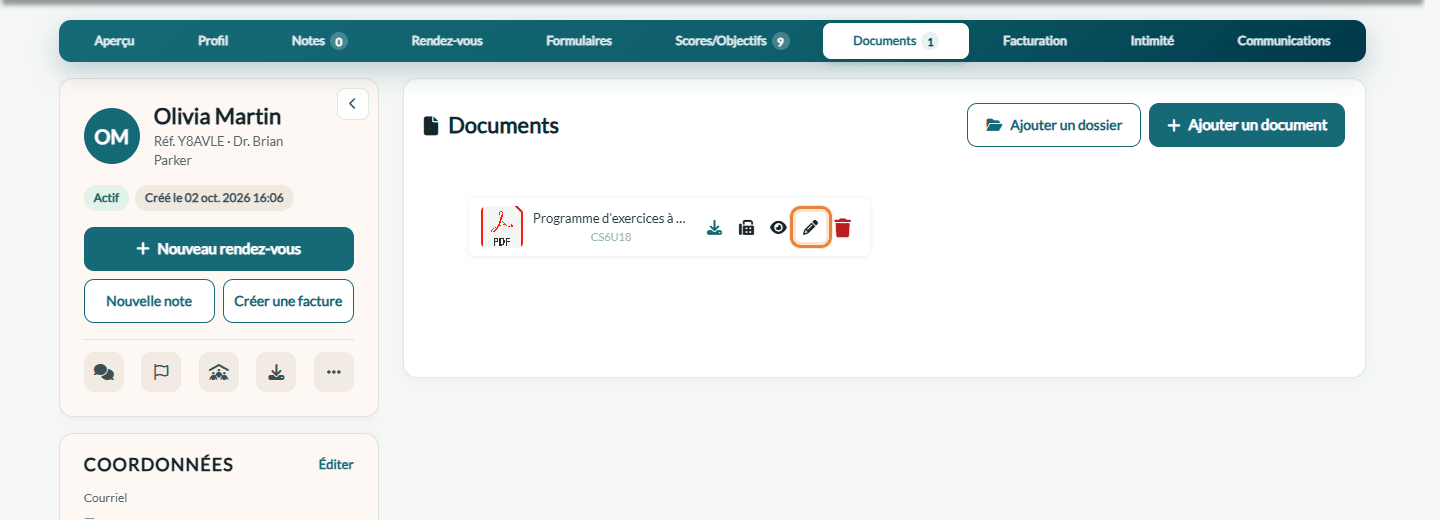
3Partagez un document déjà présent dans le dossier
- Dans l'onglet Documents, cliquez sur l'icône crayon (Éditer) du document.
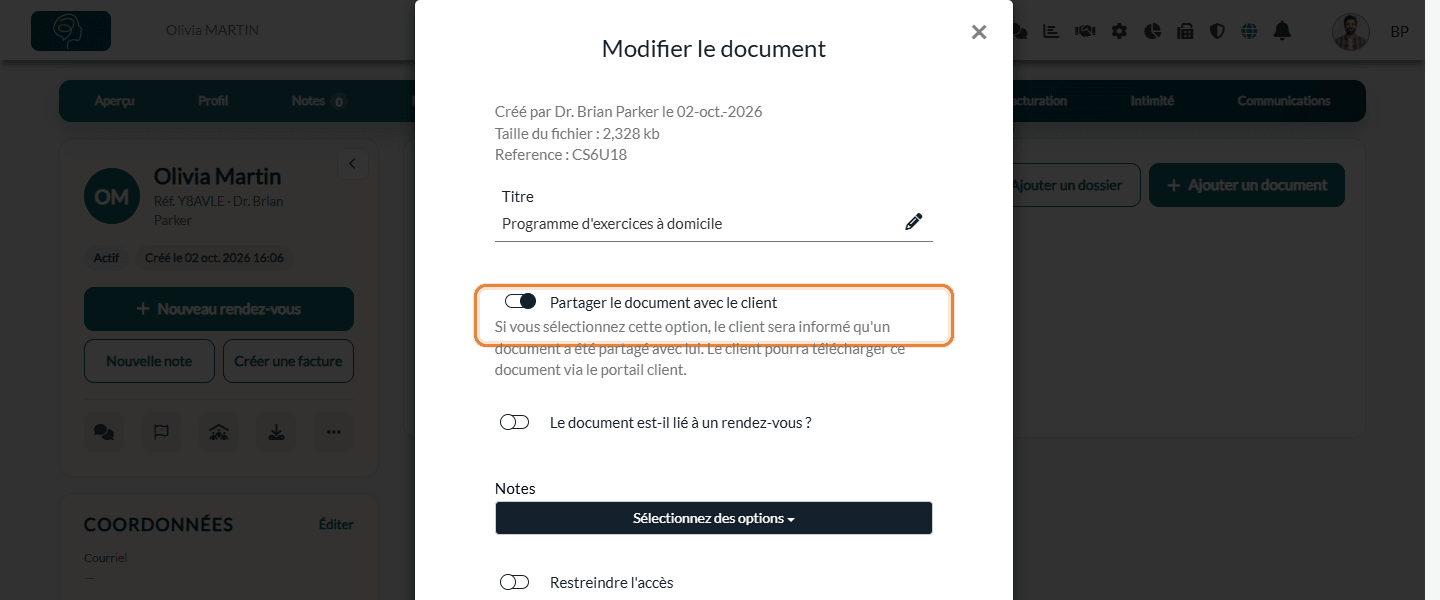
- Activez Partager le document avec le client.
- Cliquez sur Sauvegarder.
Ce que reçoit le client
- Un courriel — quelques minutes après la sauvegarde, le client reçoit le courriel Nouveau document partagé avec vous, avec la référence du document et un bouton Voir le document qui ouvre les documents de son portail client. Les courriels additionnels du dossier sont mis en copie. Si le client fait partie d'un groupe de clients dont les notifications vont au titulaire responsable, le courriel est adressé au titulaire responsable.
- Le document dans le portail client — le document apparaît dans la section Documents du portail client, avec son titre, sa référence et le nom de votre pratique. Le client peut le télécharger.
- Un courriel par partage — le courriel part quand vous activez l'option. Modifier un document déjà partagé (titre, description...) n'envoie pas de nouveau courriel.
Important : le client doit avoir confirmé son adresse courriel dans le portail client pour voir ses documents. Si le dossier du client n'a pas d'adresse courriel, aucun courriel n'est envoyé.
Arrêter de partager un document
- Cliquez sur l'icône crayon (Éditer) du document.
- Désactivez Partager le document avec le client et cliquez sur Sauvegarder.
Le document n'apparaît plus dans le portail client. Il reste dans le dossier du client. Si vous désactivez l'option quelques minutes après la sauvegarde, avant le départ du courriel, celui-ci n'est pas envoyé.
Bon à savoir
- Documents joints à une note partagée — quand vous partagez une note avec le client, les documents joints à la note sont partagés aussi ; quand vous arrêtez de partager la note, ils ne le sont plus. Voir Comment partager des notes avec mes clients en toute sécurité ? et Comment joindre des documents et des images aux notes des clients.
- Documents envoyés par le client — vos clients peuvent aussi vous envoyer un document depuis la section Documents de leur portail client (Envoyer un document). Vous recevez une notification dans Colib et un courriel, et le document apparaît dans l'onglet Documents du dossier. Si le dossier du client contient des dossiers de classement, il est rangé dans le dossier Fichiers partagés par le client.
- Accès suspendu — si vous avez suspendu temporairement l'accès du client à son dossier (onglet Intimité > Accès client), les documents partagés sont masqués du portail client jusqu'au rétablissement de l'accès.
- Documents internes — laissez l'option désactivée pour les documents réservés à votre équipe : le client ne les voit jamais.
Vous avez encore une question ?
Écrivez-nous à support@colib.io, nous serons heureux de vous aider.
Cet article a-t-il été utile ?
C'est super !
Merci pour votre commentaire
Désolé ! Nous n'avons pas pu vous être utile
Merci pour votre commentaire
Commentaires envoyés
Nous apprécions vos efforts et nous allons corriger l'article