À qui s'adresse cet article ?
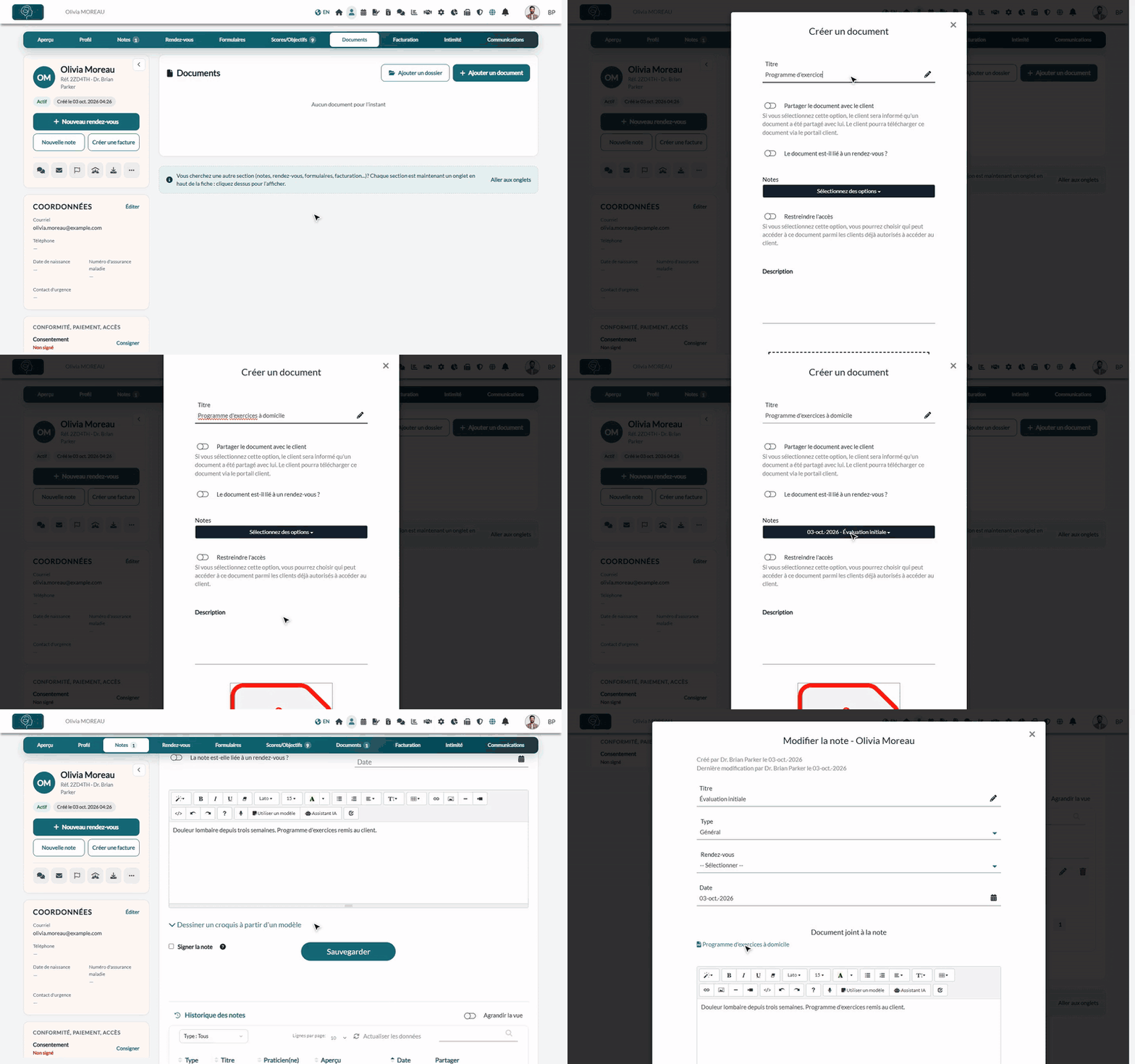
Vous aurez probablement besoin, à un moment donné, de joindre des documents à vos notes, surtout si vous prévoyez de les partager avec vos clients : un programme d'exercices, un rapport, une photo ou une lettre de référence peuvent être essentiels pour bien comprendre une note.
Il y a deux façons de procéder : insérer une image directement dans le texte de la note, ou joindre n'importe quel type de document (PDF, image, fichier Word...) conservé dans le dossier du client.
Avant de commencer : pour joindre un document, la note doit déjà être sauvegardée. Pour savoir comment rédiger une note, veuillez consulter l'article nommé « Comment ajouter une note à un client ».
1Insérer une image dans le texte d'une note
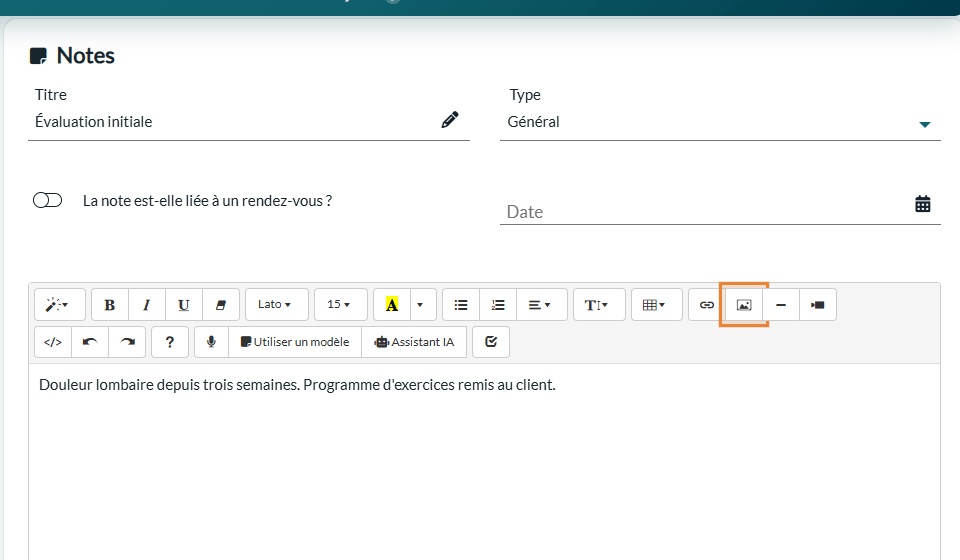
Une image insérée dans le texte fait partie de la note elle-même : elle s'affiche exactement là où vous la placez, entre vos paragraphes.
- Dans l'éditeur de note, cliquez à l'endroit où l'image doit aller.
- Cliquez sur le bouton image de la barre d'outils.
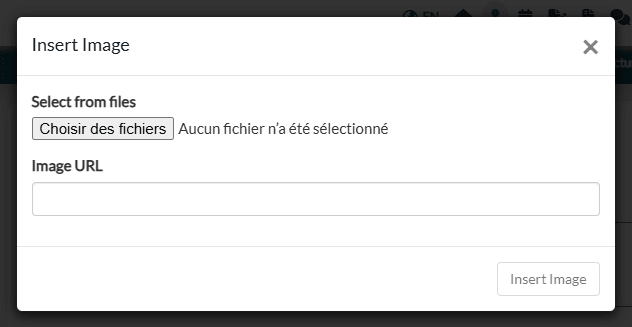
- Dans la fenêtre Insert Image, sous Select from files, cliquez sur Choisir des fichiers pour choisir une image sur votre ordinateur (ou collez l'adresse d'une image en ligne dans Image URL, puis cliquez sur Insert Image). Les libellés de cette fenêtre de l'éditeur s'affichent en anglais.
- Sauvegardez la note comme d'habitude.
Pour plus de détails, voir Comment ajouter une image dans l'éditeur de texte. Pour dessiner plutôt sur un schéma du corps ou écrire à la main, veuillez consulter l'article nommé « Comment dessiner un schéma ou écrire à la main dans une note ».
2Joindre un document (tout type, images comprises)
Les documents sont conservés dans l'onglet Documents du dossier client. C'est de là que vous les liez à une ou plusieurs notes.
- Ouvrez le dossier du client à partir de votre liste de clients (www.colib.io/fr-ca/clients) et cliquez sur l'onglet Documents.
- Cliquez sur Ajouter un document pour créer un nouveau document. Pour joindre un document déjà présent dans le dossier, cliquez plutôt sur son icône de modification.
- Dans la fenêtre Créer un document, saisissez un Titre (obligatoire).
- Glissez votre fichier dans la zone pointillée au bas de la fenêtre, ou cliquez dessus pour choisir un fichier sur votre ordinateur (jusqu'à 250 Mo).
- Sous Notes, ouvrez la liste et cochez la ou les notes auxquelles le document se rapporte. Les notes du client sont listées avec leur date de création et leur titre.
- Cliquez sur Sauvegarder.
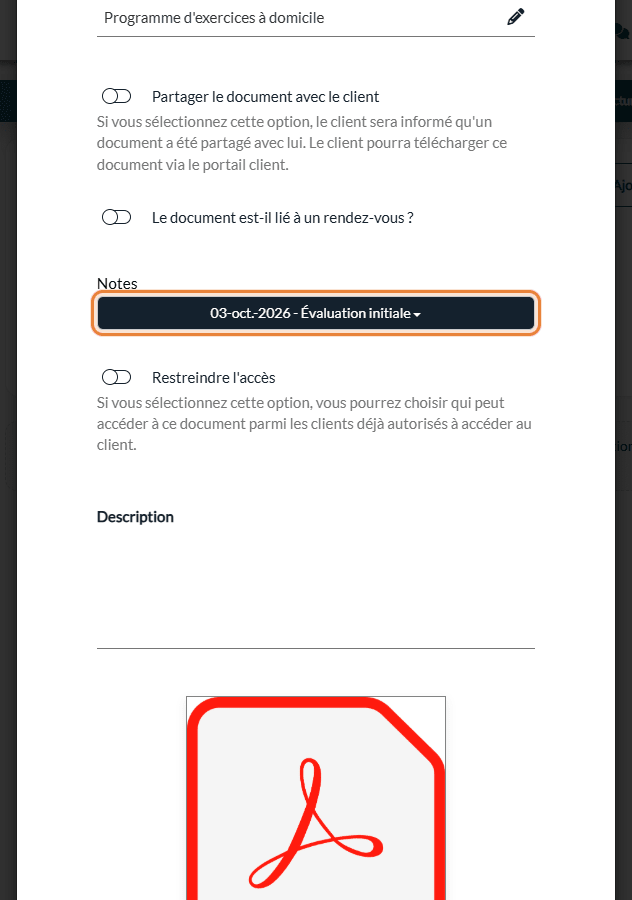
La même fenêtre offre d'autres options : Partager le document avec le client (le client en est informé et peut le télécharger depuis le portail client), Le document est-il lié à un rendez-vous ?, un Dossier si vous classez vos documents dans des dossiers, Restreindre l'accès et une Description. Voir Comment partager un document avec un client.
3Retrouver le document dans la note
- Cliquez sur l'onglet Notes du dossier.
- Dans l'Historique des notes, ouvrez la note : icône de crayon (Modifier la note) pour une note non signée, icône d'œil (Voir la note) pour une note signée.
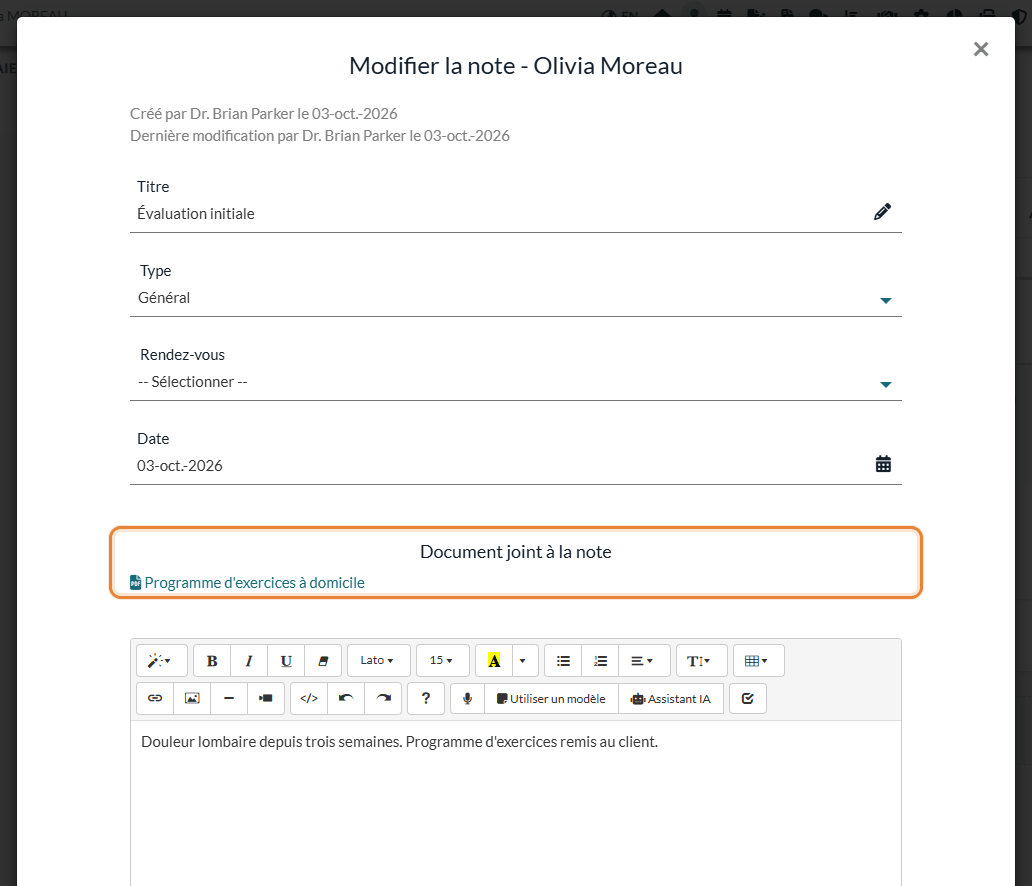
- La section Document joint à la note (ou Documents joints à la note) liste les documents. Cliquez sur un titre pour le télécharger.
Bon à savoir
- Plusieurs notes, plusieurs documents — un document peut être joint à plusieurs notes, et une note peut avoir plusieurs documents.
- Partage avec le client — lorsque vous partagez une note avec votre client, les documents qui y sont joints sont partagés aussi : le client les voit et peut les télécharger sous la note, dans la section Notes du portail client. Si vous arrêtez le partage de la note, ses documents ne sont plus partagés. Voir Comment partager des notes en toute sécurité avec mes clients ?
- Détacher un document — rouvrez le document depuis l'onglet Documents (icône de modification), décochez la note sous Notes et sauvegardez. Le document reste dans le dossier.
Vous avez encore une question ?
Écrivez-nous à support@colib.io, nous vous aiderons avec plaisir.
Cet article a-t-il été utile ?
C'est super !
Merci pour votre commentaire
Désolé ! Nous n'avons pas pu vous être utile
Merci pour votre commentaire
Commentaires envoyés
Nous apprécions vos efforts et nous allons corriger l'article