À qui s'adresse cet article ?
Plutôt que de taper vos notes, vous pouvez les dicter. L'outil de reconnaissance vocale de l'éditeur de note transforme vos paroles en texte, qui est ajouté à votre note : il ne vous reste qu'à le relire et à sauvegarder.
Cet article explique comment dicter une note, quoi vérifier ensuite et quoi faire si le microphone ne fonctionne pas.
Avant de commencer : il vous faut un ordinateur, une tablette ou un téléphone muni d'un microphone qui fonctionne, et un endroit calme. La première fois, votre navigateur demande l'autorisation d'utiliser le microphone : cliquez sur Autoriser.
1Ouvrir l'éditeur de note
- Ouvrez le dossier du client à partir de votre liste de clients (www.colib.io/fr-ca/clients).
- Cliquez sur Nouvelle note, ou sur l'onglet Notes : l'éditeur de note se trouve en haut de l'onglet.
- Saisissez le Titre et le Type de la note comme d'habitude, puis cliquez dans l'éditeur à l'endroit où le texte doit aller.
2Dicter
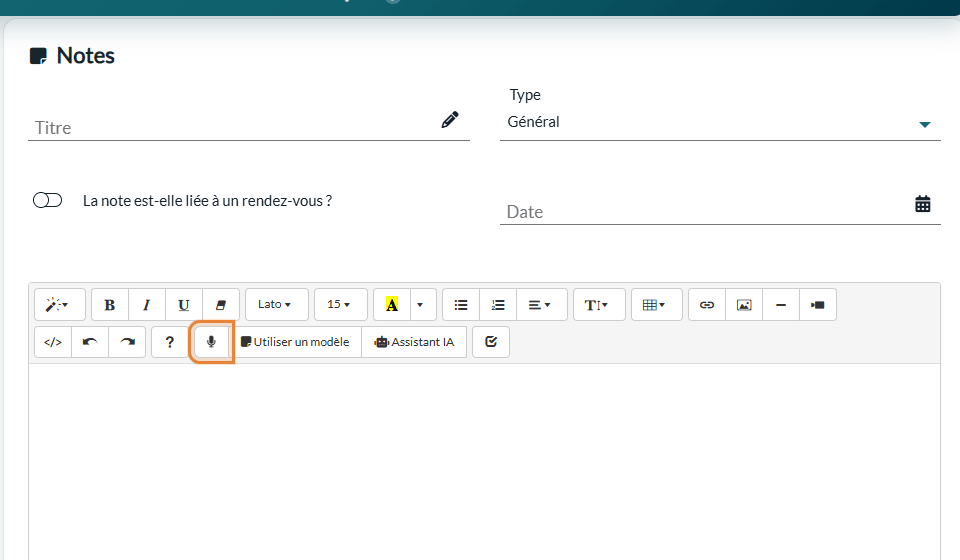
- Cliquez sur l'icône du microphone dans la barre d'outils de l'éditeur de note. Le message La reconnaissance vocale audio a commencé... confirme que l'enregistrement est en cours.
- Parlez clairement, aussi longtemps que nécessaire.
- Quand vous avez terminé, cliquez de nouveau sur l'icône du microphone. Le message Le texte est en cours de génération. Merci de ne pas quitter la page. s'affiche : patientez quelques secondes sans quitter la page.
3Relire et sauvegarder la note
- Le texte apparaît dans l'éditeur, à l'endroit où se trouvait votre curseur, avec le message Le texte a été généré avec succès. Veuillez vérifier le contenu.
- Un rappel s'affiche sous l'éditeur : La transcription automatique peut contenir des erreurs de reconnaissance. Relisez-la avant de signer. Relisez le texte et corrigez-le au besoin. Vous pouvez dicter de nouveau pour ajouter du texte.
- Terminez la note en cliquant sur Sauvegarder (cochez d'abord Signer la note si la note est définitive).
Important : la langue de la dictée est celle dans laquelle vous utilisez Colib : français si votre Colib est en français, anglais s'il est en anglais. Pour dicter en anglais, passez d'abord Colib en anglais (icône du globe dans la barre du haut).
Si la dictée ne fonctionne pas
| Message | Que faire |
|---|---|
| Aucun micro détecté. Veuillez utiliser un autre appareil ou navigateur (Chrome ou Firefox). ou ERREUR AUDIO : aucun microphone ou périphérique d'entrée audio détecté | Branchez ou activez un microphone, vérifiez que votre navigateur a le droit de l'utiliser (icône du cadenas à côté de l'adresse), ou utilisez un autre appareil ou navigateur. |
| Aucun discours n'a été reconnu. | Rien n'a pu être compris. Vérifiez que le bon microphone est sélectionné, rapprochez-vous-en et recommencez. |
| Le fichier audio est trop volumineux. | La dictée était trop longue. Dictez en plusieurs parties plus courtes : cliquez sur le microphone, parlez, cliquez de nouveau, et recommencez. |
| Cette fonction d'intelligence artificielle est désactivée dans les réglages de la clinique. | La dictée vocale est désactivée pour votre clinique. Adressez-vous à votre administrateur (voir ci-dessous). |
Pour les administrateurs : activer ou désactiver la dictée
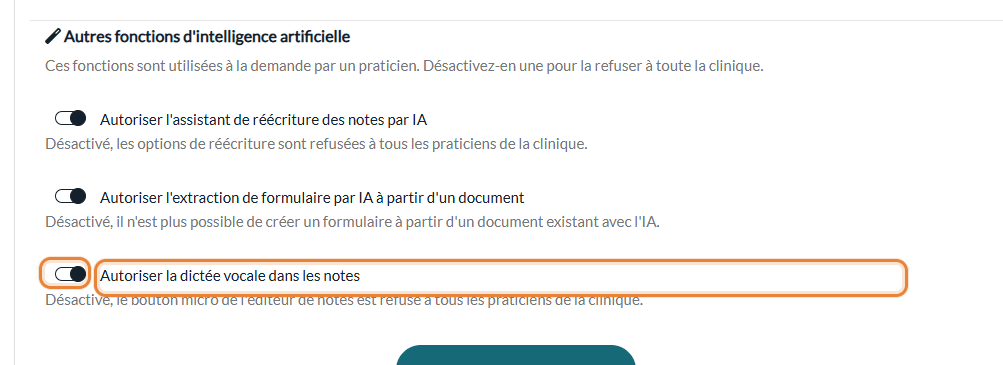
La dictée vocale est offerte par défaut. Pour la désactiver pour tous les praticiens de la clinique, allez dans Réglages > IA (www.colib.io/fr-ca/settings?show=artificialintelligence), désactivez Autoriser la dictée vocale dans les notes dans la section Autres fonctions d'intelligence artificielle, puis cliquez sur Sauvegarder. Pour en savoir plus, veuillez consulter l'article nommé « Comment activer ou désactiver les fonctions d'intelligence artificielle de votre clinique ».
Bon à savoir
- Où dicter — dans tous les éditeurs de note du dossier client : une nouvelle note, une note pas encore signée (icône de crayon) et l'addenda d'une note signée (veuillez consulter l'article nommé « Comment modifier une note déjà signée avec un addenda »).
- La dictée n'est pas une note rédigée par l'IA — l'outil ne fait que transcrire vos paroles : la note n'est pas marquée comme générée par l'intelligence artificielle. Pour faire rédiger toute une note à partir d'une séance, voir Comment fonctionne la génération de notes par intelligence artificielle ?
- Confidentialité — le court enregistrement audio de la dictée est transcrit au Canada et supprimé dès que le texte est retourné; il ne sert jamais à entraîner des modèles d'IA. Voir notre politique sur l'intelligence artificielle.
- Démonstration vidéo — une courte vidéo (version antérieure des écrans) est offerte sur YouTube.
Vous avez encore une question ?
Écrivez-nous à support@colib.io, nous vous aiderons avec plaisir.
Cet article a-t-il été utile ?
C'est super !
Merci pour votre commentaire
Désolé ! Nous n'avons pas pu vous être utile
Merci pour votre commentaire
Commentaires envoyés
Nous apprécions vos efforts et nous allons corriger l'article