À qui s'adresse cet article ?
Colib offre plusieurs fonctions qui font appel à l'intelligence artificielle (IA) : les notes automatiques après les séances en ligne, un assistant de réécriture pour vos notes, la création de formulaires à partir d'un document existant et la dictée vocale. C'est vous qui décidez lesquelles sont offertes dans votre clinique.
Cet article s'adresse aux administrateurs de la clinique. Il explique où activer ou désactiver chaque fonction, comment limiter les notes automatiques à certains praticiens ou types de rendez-vous, et comment suivre l'usage de l'IA dans votre clinique.
Avant de commencer : ces réglages s'appliquent à toute la clinique et demandent l'accès aux réglages de la clinique. Pour savoir comment Colib utilise l'IA et protège vos données, consultez notre politique d'intelligence artificielle.
1Ouvrir les réglages de l'IA
- Rendez-vous sur www.colib.io/fr-ca/settings?show=artificialintelligence. Vous pouvez aussi cliquer sur l'icône Réglages (engrenage) de la barre du haut, puis sur IA dans le menu Admin à gauche.
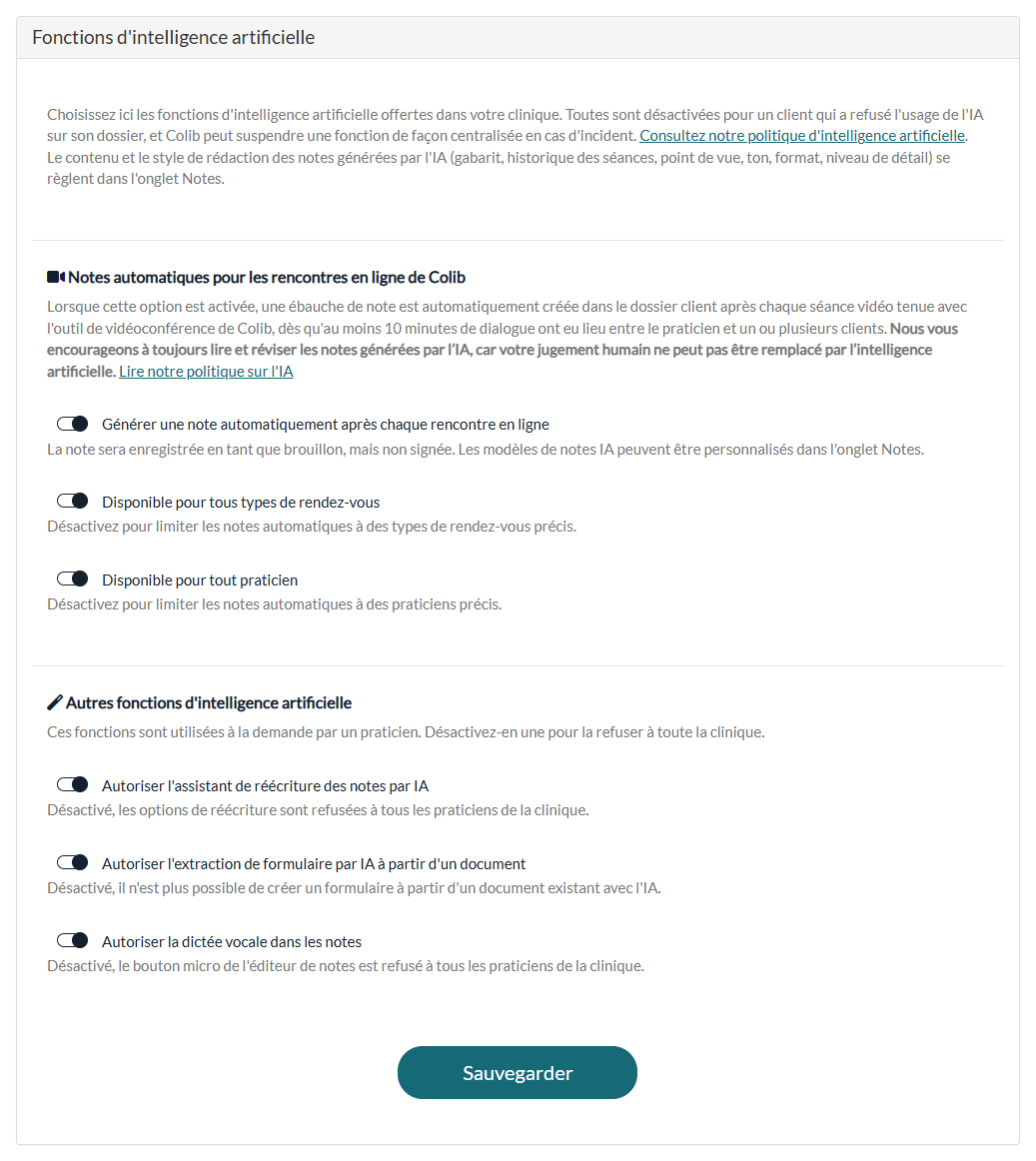
- La section Fonctions d'intelligence artificielle regroupe toutes les fonctions, en deux groupes.
2Notes automatiques après les rencontres en ligne
Activez Générer une note automatiquement après chaque rencontre en ligne pour qu'une ébauche de note soit créée dans le dossier du client après chaque séance vidéo tenue avec l'outil de vidéoconférence de Colib, dès qu'au moins 10 minutes de dialogue ont eu lieu entre le praticien et un ou plusieurs clients. La note est enregistrée comme brouillon et n'est pas signée : le praticien la révise toujours avant de la signer. Cette option est désactivée pour une nouvelle clinique. Pour les détails, consultez Comment fonctionne la génération de notes via Intelligence Artificielle ?
Quand l'option est activée, deux autres interrupteurs permettent de la limiter :
- Disponible pour tous types de rendez-vous -- désactivez-le, puis choisissez les types de rendez-vous concernés dans Types de rendez-vous applicables :.
- Disponible pour tout praticien -- désactivez-le, puis choisissez les praticiens concernés dans Praticiens concernés :.
Ces deux limites s'appliquent aussi aux notes générées à partir de l'enregistrement audio d'une séance en personne. Consultez Comment générer une note de session assistée par l'IA sans utiliser le système de téléconsultation de Colib.
3Autres fonctions d'IA
Ces fonctions sont utilisées à la demande par un praticien. Elles sont activées par défaut ; désactivez-en une pour la refuser à tous les praticiens de la clinique.
| Interrupteur | Fonction concernée |
|---|---|
| Autoriser l'assistant de réécriture des notes par IA | Le bouton Assistant IA de l'éditeur de notes, qui corrige ou reformule le texte d'une note. |
| Autoriser l'extraction de formulaire par IA à partir d'un document | La création d'un formulaire à partir d'un document existant (par exemple un formulaire d'accueil papier). |
| Autoriser la dictée vocale dans les notes | Le bouton micro de l'éditeur de notes. Consultez Comment utiliser l'outil de reconnaissance vocale pour créer une note ? |
4Sauvegarder
Cliquez sur Sauvegarder au bas de la section. Les changements s'appliquent immédiatement à tous les praticiens de la clinique.
Les clients qui refusent l'IA
Les réglages ci-dessus valent pour toute la clinique. Pour un client qui ne veut pas que l'IA soit utilisée sur son dossier, désactivez Autoriser les notes générées par IA pour ce client dans son dossier (onglet Profil, section Réglages). Colib ne génère alors aucune note par IA pour ce client, en ligne ou en personne, et l'assistant de réécriture est refusé sur ses notes. Consultez Comment désactiver les notes générées par l'IA pour un client spécifique ?
Suivre l'usage de l'IA dans votre clinique
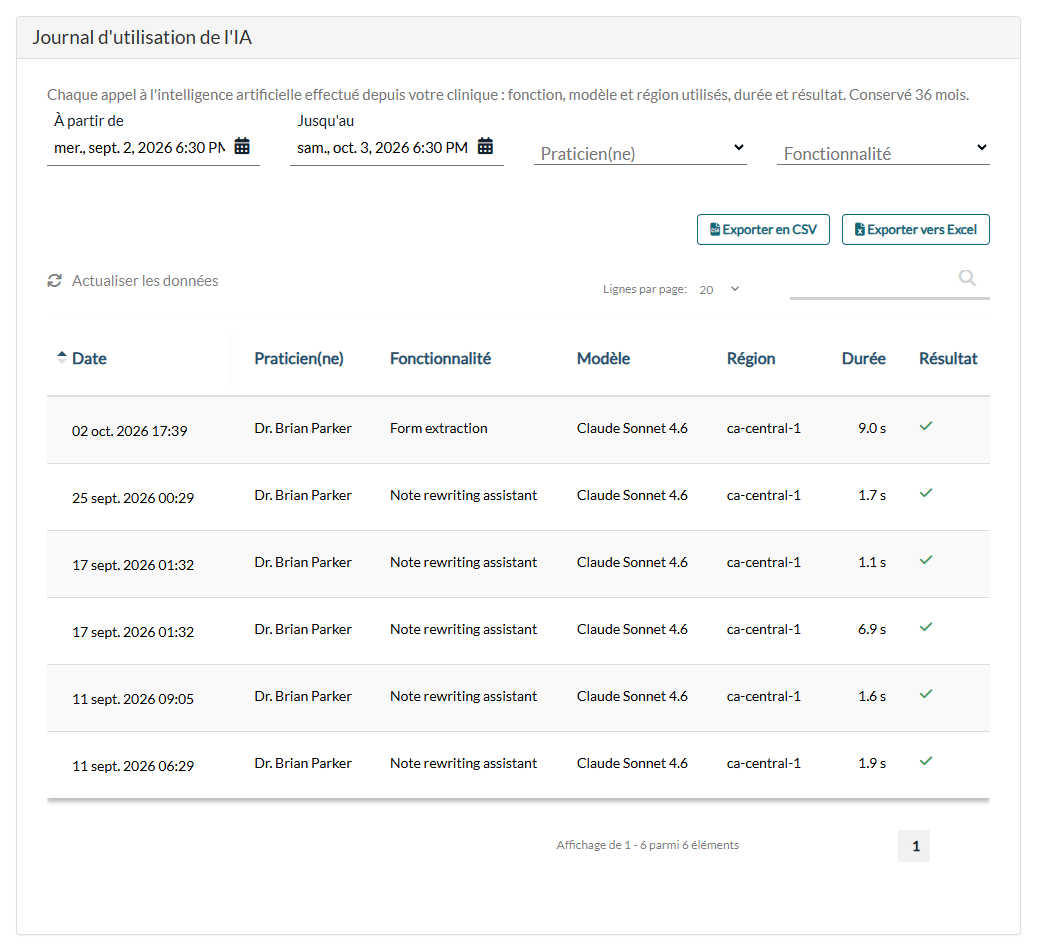
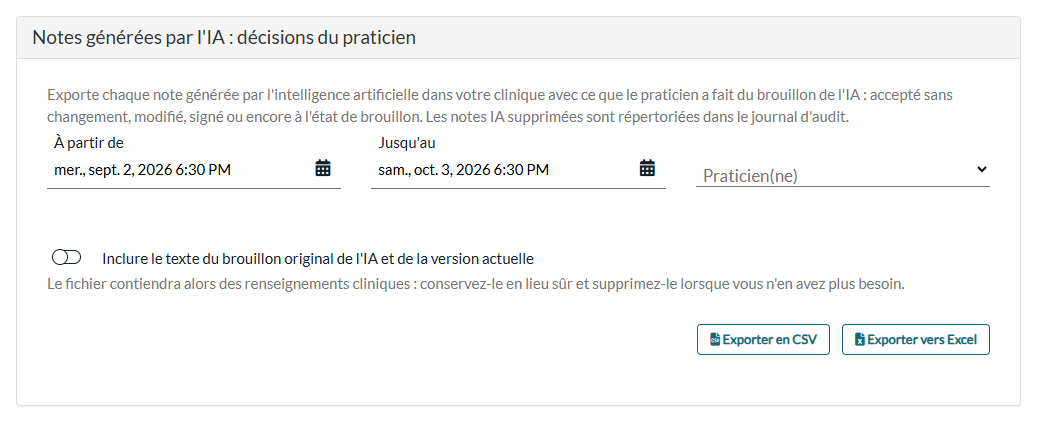
Sous les fonctions, deux autres sections s'affichent pour les utilisateurs qui ont le droit de consulter le journal d'activité :
- Journal d'utilisation de l'IA -- chaque appel à l'IA fait depuis votre clinique, avec la date, le praticien, la fonctionnalité, le modèle et la région utilisés, la durée et le résultat. Filtrez par période, praticien ou fonctionnalité, et exportez la liste avec Exporter en CSV ou Exporter vers Excel. Les entrées sont conservées 36 mois.
- Notes générées par l'IA : décisions du praticien -- exporte toutes les notes générées par l'IA sur une période, avec ce que le praticien a fait du brouillon : accepté sans changement, modifié, signé ou encore à l'état de brouillon. N'activez Inclure le texte du brouillon original de l'IA et de la version actuelle que si vous avez besoin du contenu : le fichier contient alors des renseignements cliniques, conservez-le en lieu sûr.
Pour le journal d'activité lui-même, consultez Comment accéder au journal d'activité ?
Bon à savoir
- Contenu et style des notes IA -- le gabarit, l'historique des séances, le point de vue, le ton, le format et le niveau de détail des notes générées par l'IA se règlent dans Réglages > Notes (www.colib.io/fr-ca/settings?show=notes). Consultez Comment personnaliser les notes générées par l'IA dans Colib ?, Comment puis-je sélectionner un modèle différent pour chaque type de rendez-vous lorsque j'utilise la génération de notes basée sur l'IA ? et Comment inclure l'historique des séances précédentes dans la génération de notes IA ?
- Coût -- consultez Comment sont facturées les notes IA ?
- Suspension temporaire -- en cas d'incident, Colib peut suspendre une fonction d'IA pour toutes les cliniques. Un message indique alors au praticien que la fonction est temporairement indisponible.
- Toujours réviser -- le contenu généré par l'IA peut contenir des erreurs ou des omissions. Le praticien demeure responsable du dossier clinique et doit réviser chaque note avant de la signer.
Vous avez encore une question ?
Écrivez-nous à support@colib.io, nous serons heureux de vous aider.
Cet article a-t-il été utile ?
C'est super !
Merci pour votre commentaire
Désolé ! Nous n'avons pas pu vous être utile
Merci pour votre commentaire
Commentaires envoyés
Nous apprécions vos efforts et nous allons corriger l'article