À qui s'adresse cet article ?
Certains de vos clients pourraient préférer que leurs notes ne soient pas rédigées par l'intelligence artificielle (IA). Par défaut, quand les notes générées par l'IA sont activées pour votre clinique, elles sont permises pour tous les clients : une note peut être rédigée après chacune de leurs séances en ligne, ou à partir de l'enregistrement d'une séance en personne.
Cet article explique comment désactiver les notes générées par l'IA pour un client, ce qui change pour ce client, et comment recueillir automatiquement son choix avec votre formulaire d'admission.
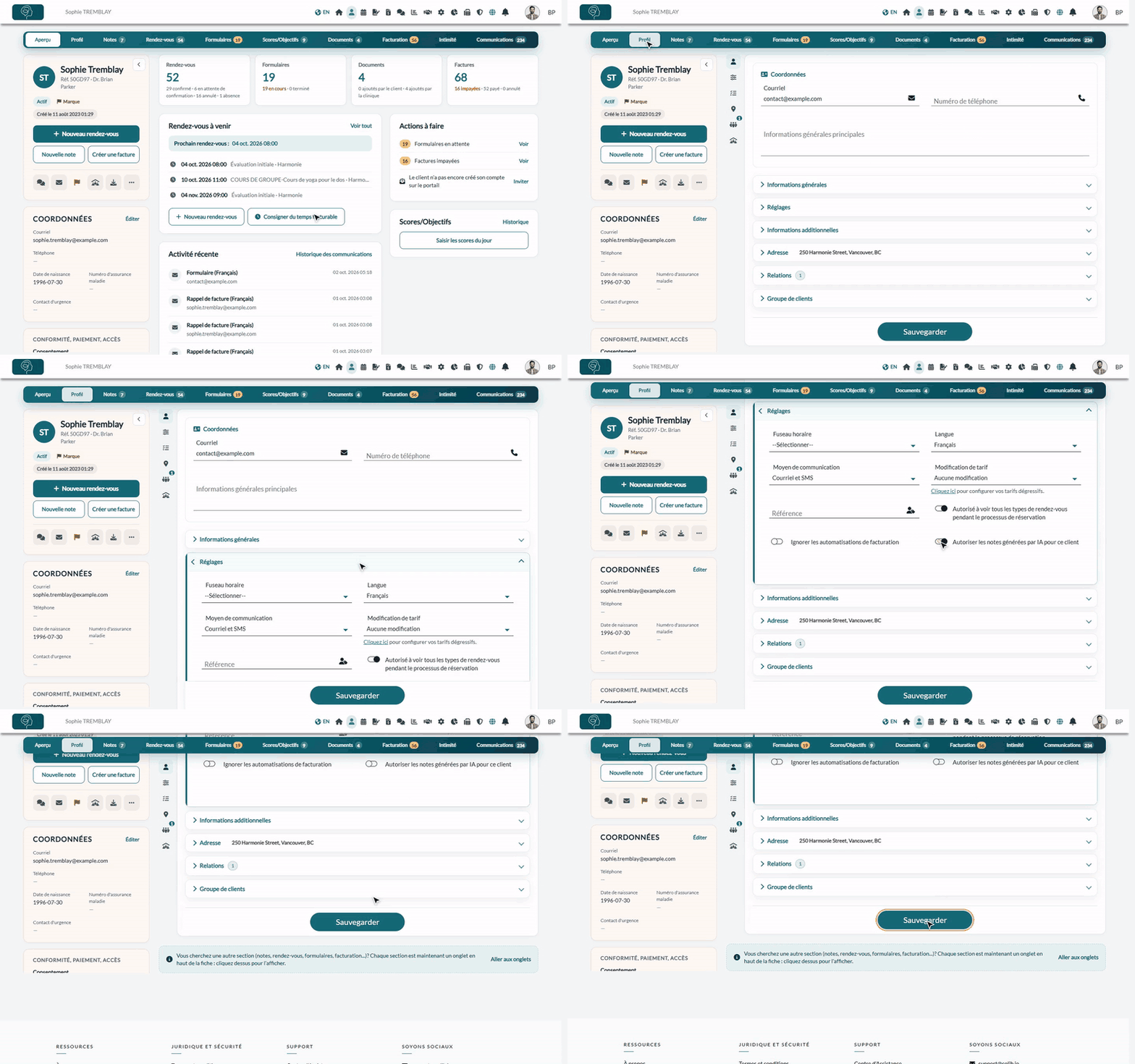
1Désactiver les notes IA dans le dossier client
- Ouvrez le dossier du client depuis votre liste de clients (www.colib.io/fr-ca/clients).
- Cliquez sur l'onglet Profil.
- Ouvrez la section Réglages.
- Désactivez Autoriser les notes générées par IA pour ce client.
- Cliquez sur Sauvegarder au bas de la page.
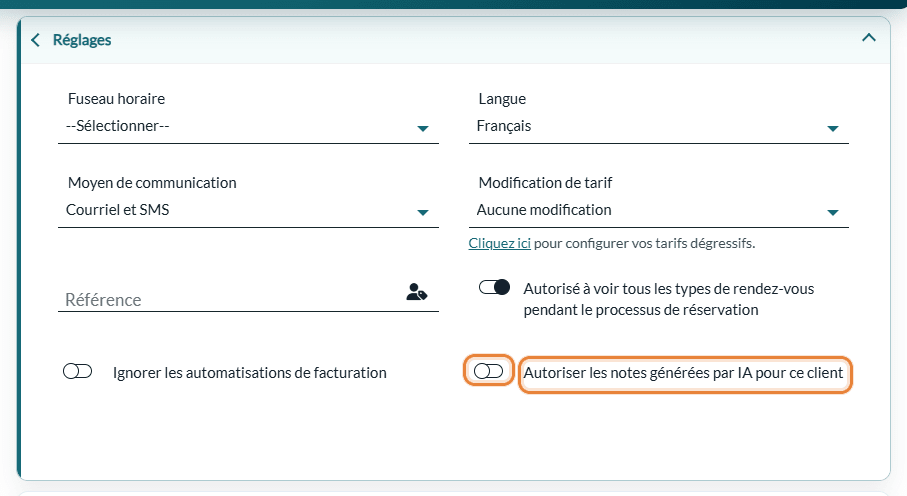
Pour permettre de nouveau les notes IA pour ce client, réactivez l'interrupteur et cliquez sur Sauvegarder.
2Ce qui change pour ce client
- Séances en ligne — aucune note n'est générée automatiquement après ses séances vidéo.
- Séances en personne — l'enregistrement d'une séance pour générer une note IA est refusé, avec le message Ce client a refusé l'utilisation de l'intelligence artificielle sur son dossier.
- Assistant de réécriture IA — le bouton Assistant IA de l'éditeur de notes est refusé sur les notes de ce client, avec le même message.
- Séances de groupe — si l'un des participants a refusé l'IA, aucune note IA n'est générée pour la séance.
- Notes existantes — les notes déjà au dossier ne sont ni modifiées ni supprimées. Vous continuez à rédiger vos notes à la main comme d'habitude.
- Facturation — comme aucune note IA n'est générée, rien n'est facturé pour ce client (consultez Comment sont facturées les notes générées par l'IA ?).
3Recueillir le choix du client avec votre formulaire d'admission (facultatif)
Ce champ client peut être lié à une question de votre formulaire d'admission : la réponse du client remplit automatiquement le réglage de son dossier, ce qui vous permet de recueillir son consentement sans le saisir.
- Assurez-vous que Lier chaque formulaire rempli à un dossier client est activé dans Réglages > Clients (www.colib.io/fr-ca/settings?show=clients). Sans cette option, les réponses ne peuvent pas être liées aux champs du client.
- Ouvrez votre formulaire depuis www.colib.io/fr-ca/forms et allez dans l'onglet Sections et Questions.
- Cliquez sur Créer une question dans la section de votre choix et rédigez la question, par exemple Acceptez-vous que votre praticien utilise l'intelligence artificielle pour rédiger vos notes de séance ?
- Choisissez le type Oui/Non.
- Dans Lien avec la fiche client, choisissez Autoriser les notes générées par IA.
- Sauvegardez la question.
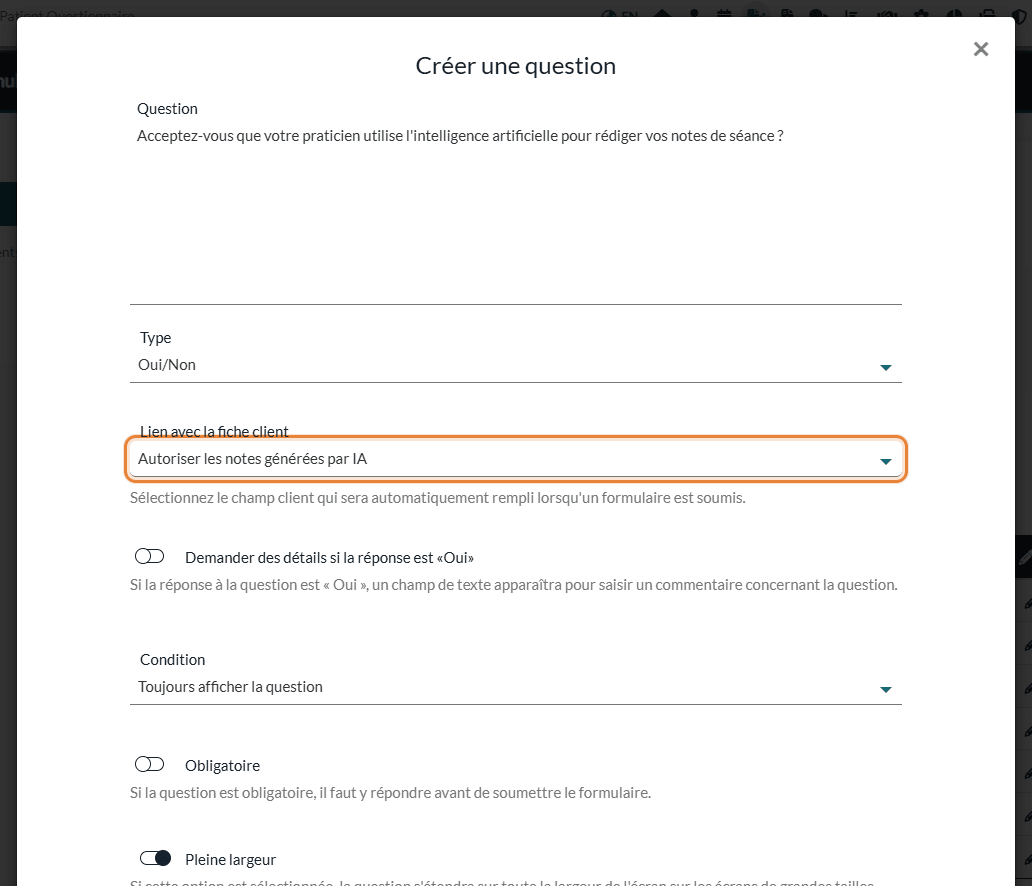
Quand le client remplit le formulaire, Oui permet les notes générées par l'IA et Non les désactive dans son dossier. Pour en savoir plus sur les champs liés, consultez Comment relier les champs de mes clients aux questions de mes formulaires ?
Bon à savoir
- Les clients peuvent retirer leur consentement eux-mêmes — depuis leur portail client. L'interrupteur est alors désactivé dans leur dossier et vous recevez une notification. Pour savoir comment le consentement est recueilli et ce qui se passe quand il est retiré, veuillez consulter l'article nommé « Comment le consentement du client à la prise de notes par IA est recueilli et que se passe-t-il s'il le retire ».
- Dossiers fusionnés — si vous fusionnez deux dossiers d'un même client et que l'un d'eux refusait l'IA, le dossier fusionné conserve le refus.
- Pour toute la clinique — pour désactiver les notes IA pour tous les clients, ou les limiter à certains praticiens ou types de rendez-vous, veuillez consulter l'article nommé « Comment activer ou désactiver les fonctions d'intelligence artificielle de votre clinique ».
- Fonctionnement des notes IA — consultez Comment fonctionne la génération de notes par intelligence artificielle ?
Vous avez encore une question ?
Écrivez-nous à support@colib.io, nous serons ravis de vous aider.
Cet article a-t-il été utile ?
C'est super !
Merci pour votre commentaire
Désolé ! Nous n'avons pas pu vous être utile
Merci pour votre commentaire
Commentaires envoyés
Nous apprécions vos efforts et nous allons corriger l'article