À qui s'adresse cet article ?
Vous rédigez vos notes rapidement, entre deux séances, et vous aimeriez qu'elles soient propres et bien structurées sans y passer du temps. L'Assistant IA de l'éditeur de notes réécrit en un clic le texte que vous avez rédigé : il corrige la grammaire et les fautes de frappe, réorganise la note au format SOAP ou en améliore le style. Cette fonctionnalité est disponible dans tous les plans et est totalement gratuite.
Cet article s'adresse aux praticiens qui rédigent leurs notes dans Colib. Il explique comment utiliser l'assistant, comment revenir à votre propre texte et comment votre clinique peut activer ou désactiver l'assistant.
Avant de commencer : l'assistant travaille sur le texte que vous avez déjà écrit. Il n'écoute pas votre séance et ne crée pas une note à partir de rien. Pour qu'une note soit rédigée automatiquement après une rencontre en ligne, consultez Comment fonctionne la génération de notes par intelligence artificielle ?
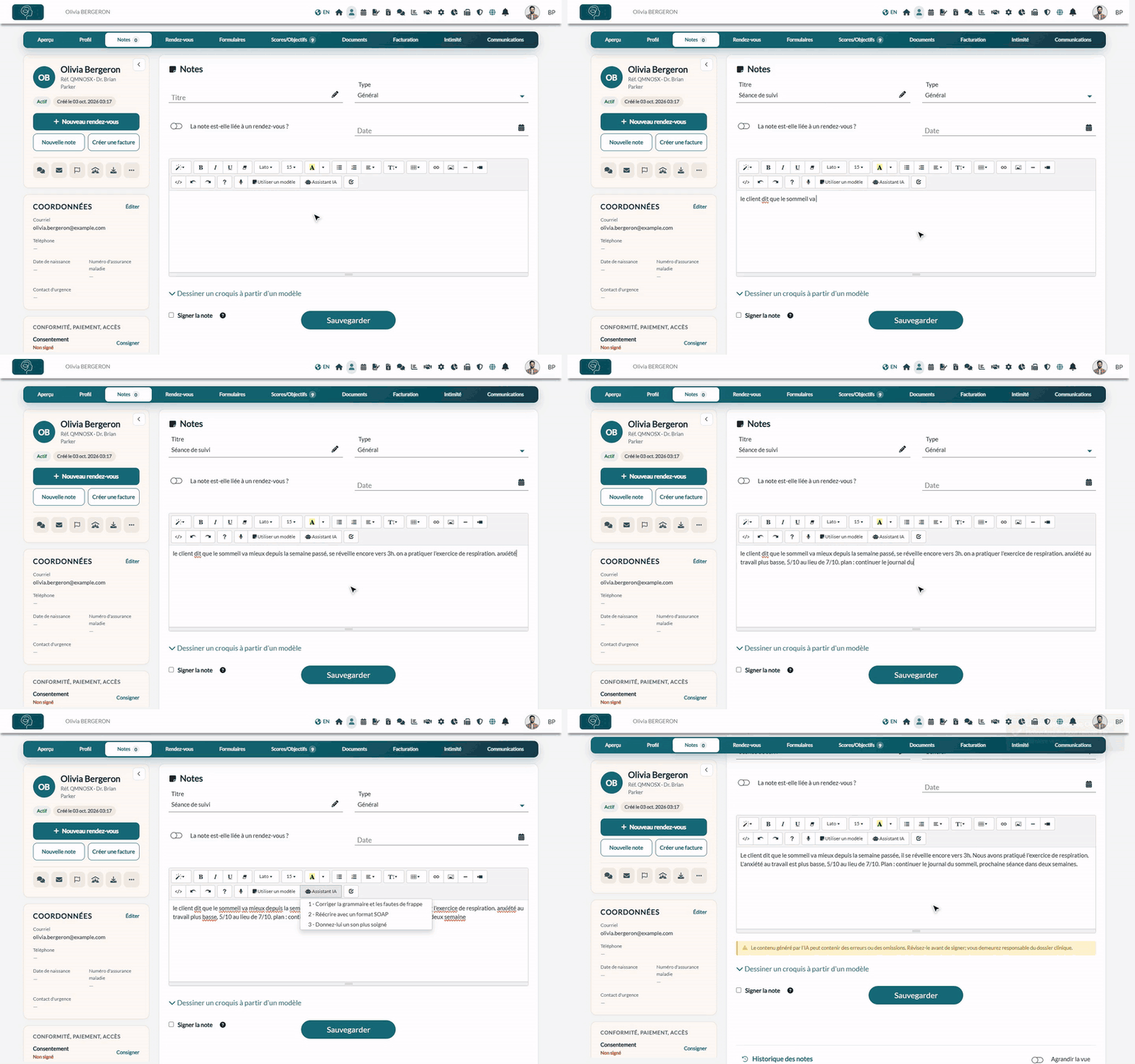
1Rédigez votre note
- Ouvrez le dossier du client à partir de votre liste de clients (www.colib.io/fr-ca/clients) et cliquez sur l'onglet Notes (ou sur le bouton Nouvelle note du dossier).
- Saisissez le Titre et choisissez le Type de note comme d'habitude.
- Tapez votre note dans l'éditeur, telle qu'elle vient : phrases courtes, abréviations ou fautes de frappe ne posent pas de problème. Vous pouvez aussi partir d'un gabarit (Utiliser un modèle) ou dicter la note avec le micro.
Pour retravailler une note déjà sauvegardée mais pas encore signée, ouvrez-la à partir de l'Historique des notes : l'assistant est aussi offert dans son éditeur.
2Choisissez ce que l'assistant doit faire
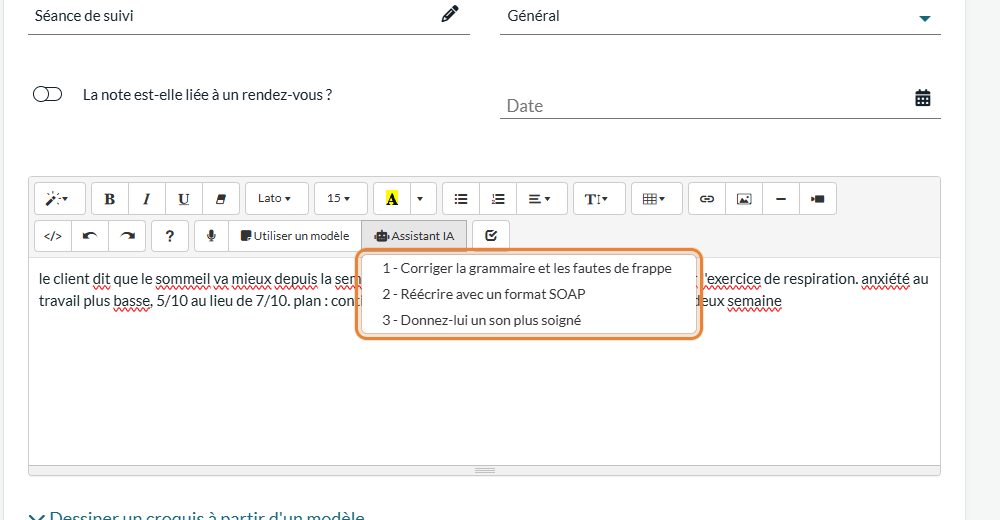
- Dans la barre d'outils de l'éditeur, cliquez sur Assistant IA (icône de robot).
- Choisissez l'une des trois options (voir le tableau ci-dessous).
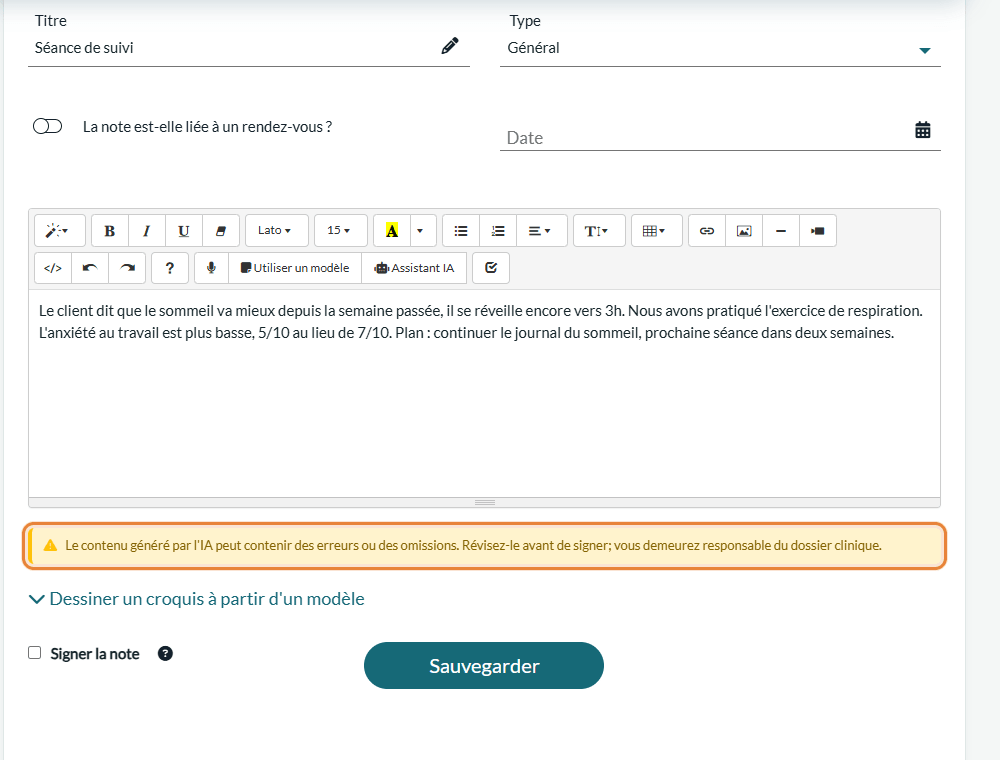
- Patientez quelques secondes : le texte de l'éditeur est remplacé par la version réécrite et le message La note a été modifiée. Cliquez sur l'icône Annuler pour revenir à la dernière version. s'affiche.
| Option | Ce qu'elle fait |
|---|---|
| 1 - Corriger la grammaire et les fautes de frappe | Corrige la grammaire, l'orthographe et la ponctuation. Le sens, le contenu clinique et la mise en page de la note restent les mêmes. |
| 2 - Réécrire avec un format SOAP, GIRP, DAP ou BIRP | Réorganise la note avec le bon format. |
| 3 - Donnez-lui un son plus soigné | Corrige la langue et les formulations maladroites pour obtenir une note claire, professionnelle et concise. |
Quelle que soit l'option, l'assistant a pour consigne de conserver le sens de la note et de n'ajouter aucune information médicale. Une note rédigée en français reste en français, une note rédigée en anglais reste en anglais.
3Relisez le résultat, puis sauvegardez
- Relisez attentivement la note réécrite. Un avertissement jaune s'affiche sous l'éditeur : Le contenu généré par l'IA peut contenir des erreurs ou des omissions. Révisez-le avant de signer; vous demeurez responsable du dossier clinique.
- Corrigez le texte au besoin, directement dans l'éditeur.
- Si vous préférez votre version, cliquez sur l'icône Annuler (flèche courbe) de la barre d'outils : votre texte revient tel qu'il était avant la réécriture.
- Quand la note vous convient, cochez Signer la note si vous voulez la signer, puis cliquez sur Sauvegarder.
Une note sauvegardée après une réécriture par l'assistant porte le badge Assistée par IA dans l'historique des notes et à l'ouverture de la note. En survolant le badge, on peut lire : Cette note a été rédigée par le praticien, qui a utilisé l'intelligence artificielle pour retravailler le texte. Le dossier garde ainsi une trace claire de la façon dont la note a été rédigée.
Activer ou désactiver l'assistant pour votre clinique
L'assistant se gère pour toute la clinique, par un utilisateur qui a accès aux réglages de la clinique.
- Allez dans Réglages > IA (www.colib.io/fr-ca/settings?show=artificialintelligence).
- Dans Autres fonctions d'intelligence artificielle, activez ou désactivez Autoriser l'assistant de réécriture des notes par IA.
- Cliquez sur Sauvegarder.
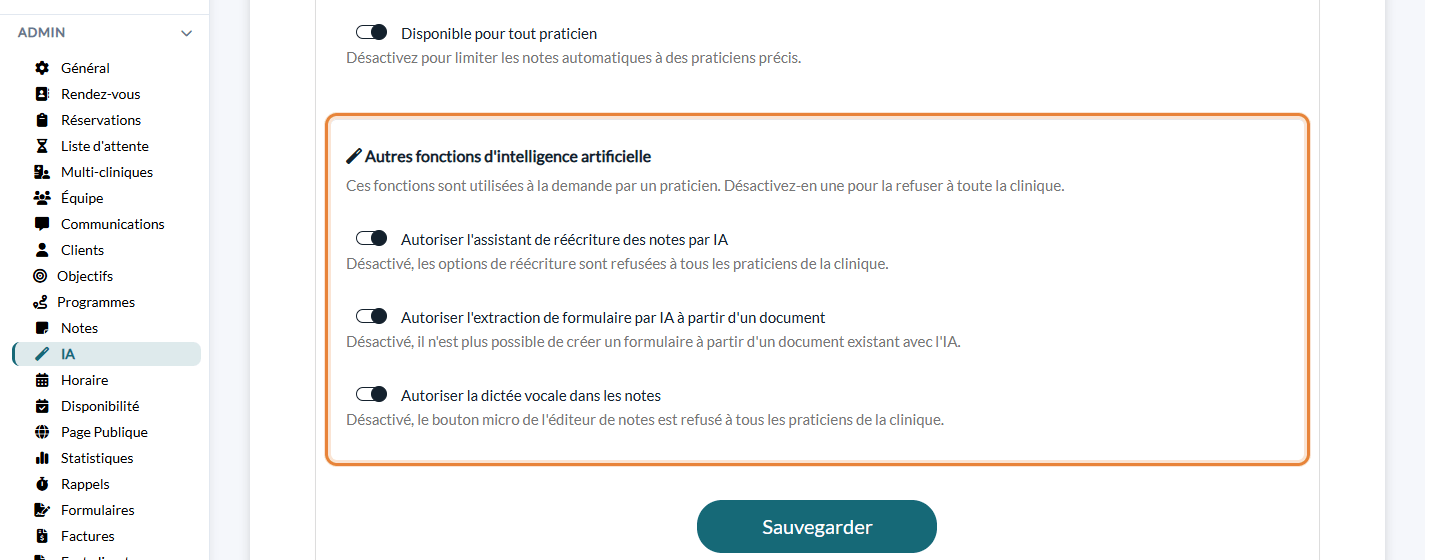
Quand l'option est désactivée, les options de réécriture sont refusées à tous les praticiens de la clinique : en choisir une affiche Cette fonction d'intelligence artificielle est désactivée dans les réglages de la clinique.
Bon à savoir
- Un client qui refuse l'IA — si l'option Autoriser les notes générées par IA pour ce client est désactivée dans le dossier du client, l'assistant est aussi refusé sur ses notes, avec le message Ce client a refusé l'utilisation de l'intelligence artificielle sur son dossier. Consultez Comment désactiver les notes générées par IA pour un client précis ?
- Note vide — l'assistant a besoin d'un texte à retravailler : sur un éditeur vide, il affiche La note est vide.
- Uniquement des notes cliniques — si le texte ne ressemble pas à une note clinique, l'assistant le laisse tel quel et affiche Ce texte ne semble pas être une note médicale.
- Rien n'est enregistré sans vous — le texte réécrit reste dans l'éditeur jusqu'à ce que vous cliquiez sur Sauvegarder. Une note signée ne peut plus être réécrite.
- À lire aussi — Comment utiliser la reconnaissance vocale pour créer une note ? et Comment utiliser les gabarits de notes pour créer de nouvelles notes ?
Vous avez encore une question ?
Écrivez-nous à support@colib.io, nous serons heureux de vous aider.
Cet article a-t-il été utile ?
C'est super !
Merci pour votre commentaire
Désolé ! Nous n'avons pas pu vous être utile
Merci pour votre commentaire
Commentaires envoyés
Nous apprécions vos efforts et nous allons corriger l'article