À qui s'adresse cet article ?
L'IA de Colib peut rédiger une note de séance pour vous à partir de l'audio d'une rencontre en ligne ou de l'enregistrement d'une séance en personne. Chaque clinique décide quand ces notes sont générées, ce qu'elles contiennent et comment elles sont rédigées. Les réglages s'appliquent à toutes les notes que l'IA génère pour votre clinique.
Cet article s'adresse aux administrateurs de la clinique. Il explique où activer les notes automatiques, comment choisir le gabarit et l'historique des séances, et comment régler le point de vue, le ton, le format et le niveau de détail des notes générées par l'IA.
Avant de commencer : ces réglages se trouvent dans deux onglets des Réglages : IA (www.colib.io/fr-ca/settings?show=artificialintelligence) pour quand les notes sont générées, et Notes (www.colib.io/fr-ca/settings?show=notes) pour ce qu'elles contiennent et comment elles sont rédigées. Il faut avoir accès aux réglages de la clinique pour les modifier.
1Activer les notes automatiques pour les rencontres en ligne de Colib
- Rendez-vous sur www.colib.io/fr-ca/settings?show=artificialintelligence. Vous pouvez aussi cliquer sur l'icône Réglages (engrenage) dans la barre du haut, puis sur IA dans le menu Admin à gauche.
- Dans la section Notes automatiques pour les rencontres en ligne de Colib, activez Générer une note automatiquement après chaque rencontre en ligne.
- Au besoin, limitez les notes automatiques avec les deux interrupteurs qui s'affichent (voir plus bas).
- Cliquez sur Sauvegarder au bas de la section.
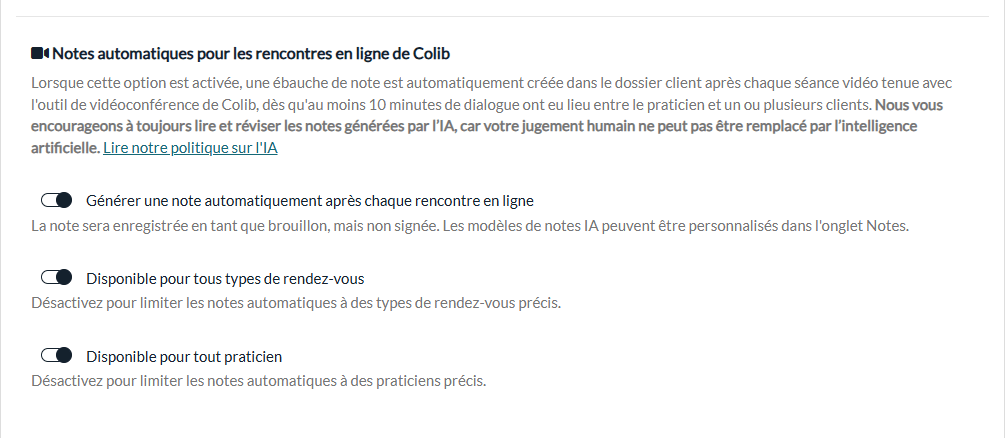
Une note en brouillon est alors créée dans le dossier du client après chaque séance vidéo tenue avec l'outil de vidéoconférence de Colib, dès qu'au moins 10 minutes de dialogue ont eu lieu entre le praticien et un ou plusieurs clients.
- Disponible pour tous types de rendez-vous — désactivez-le, puis choisissez les types de rendez-vous pour lesquels une note doit être générée dans Types de rendez-vous applicables :.
- Disponible pour tout praticien — désactivez-le, puis choisissez les praticiens pour lesquels une note doit être générée dans Praticiens concernés :.
Important : la note générée est toujours enregistrée en tant que brouillon. Elle n'est jamais signée à votre place : lisez-la, modifiez-la au besoin, puis signez-la comme n'importe quelle autre note. L'IA peut commettre des erreurs ou des omissions, et le praticien reste responsable du dossier clinique.
La génération de notes par l'IA est une option facturée à la note ou par forfait ; consultez Comment sont facturées les notes IA ?. Elle reste gratuite pendant votre période d'essai. Les autres fonctions d'IA de cet onglet (assistant de réécriture, extraction de formulaires, dictée vocale) sont décrites dans un autre article : veuillez consulter l'article nommé « Comment activer ou désactiver les fonctions d'intelligence artificielle de votre clinique ».
2Choisir le contenu des notes générées par l'IA
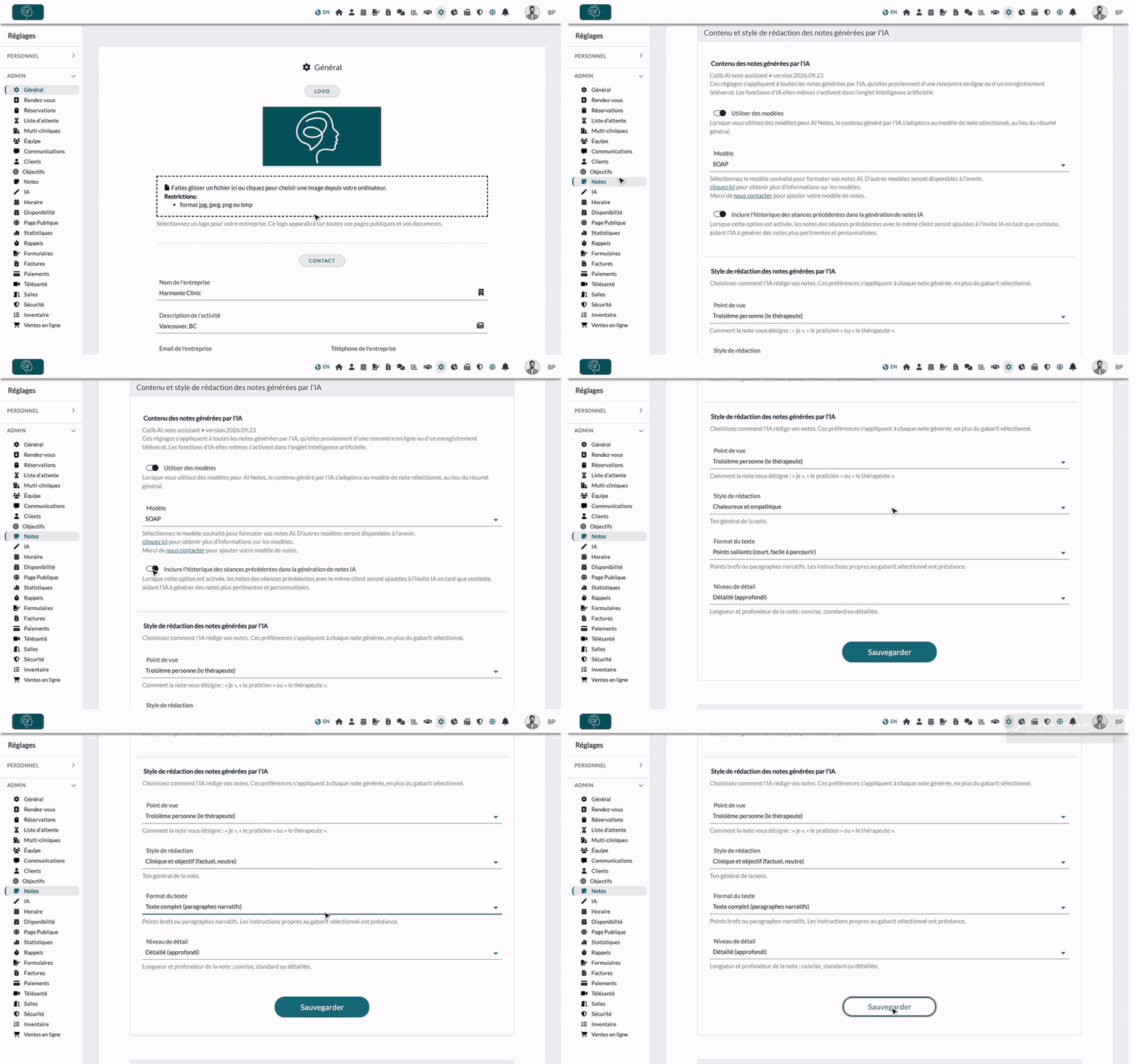
- Rendez-vous sur www.colib.io/fr-ca/settings?show=notes (ou Réglages > Notes dans le menu Admin).
- Dans le panneau Contenu et style de rédaction des notes générées par l'IA, repérez la partie Contenu des notes générées par l'IA.
- Réglez les deux options décrites ci-dessous.
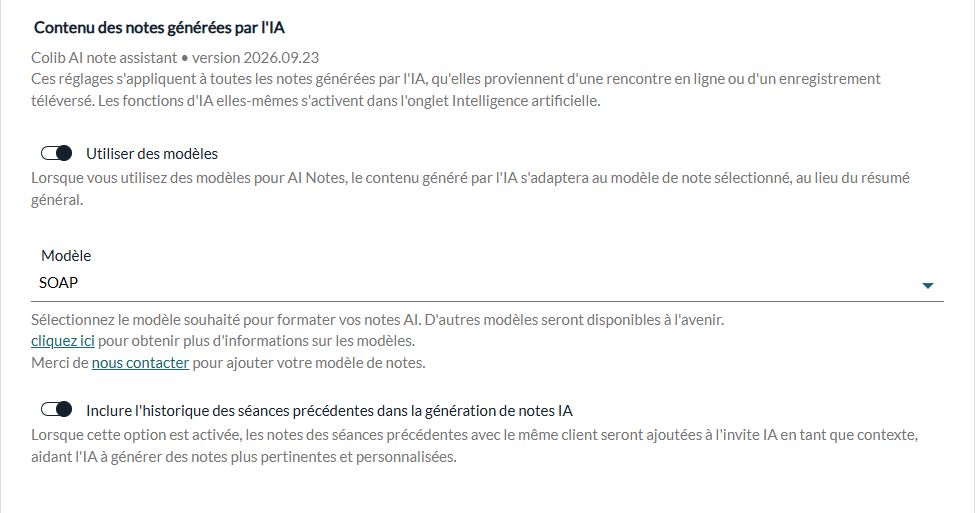
Ces options s'appliquent que la note provienne d'une rencontre en ligne ou d'un enregistrement téléversé.
- Utiliser des modèles — lorsque cette option est activée, l'IA structure la note selon le gabarit choisi dans Modèle (SOAP, DAP, BIRP, GIRP et plus) plutôt que de rédiger un résumé général. Si un type de rendez-vous possède son propre gabarit, celui-ci a préséance pour les rendez-vous de ce type : consultez Comment puis-je sélectionner un modèle différent pour chaque type de rendez-vous lorsque j'utilise la génération de notes basée sur l'IA ? Pour ajouter votre propre gabarit, écrivez-nous.
- Inclure l'historique des séances précédentes dans la génération de notes IA — lorsque cette option est activée, les notes des séances précédentes avec le même client sont transmises à l'IA comme contexte. La nouvelle note décrit toujours uniquement la séance du jour, mais elle peut souligner les progrès, les thèmes récurrents ou les changements notables depuis les dernières séances. Consultez Comment inclure l'historique des séances précédentes dans la génération de notes IA ?
3Choisir le style de rédaction, puis sauvegarder
- Dans le même panneau, passez à la partie Style de rédaction des notes générées par l'IA.
- Choisissez le Point de vue, le Style de rédaction, le Format du texte et le Niveau de détail (voir le tableau ci-dessous).
- Cliquez sur Sauvegarder. Un message confirme que vos modifications ont été enregistrées.
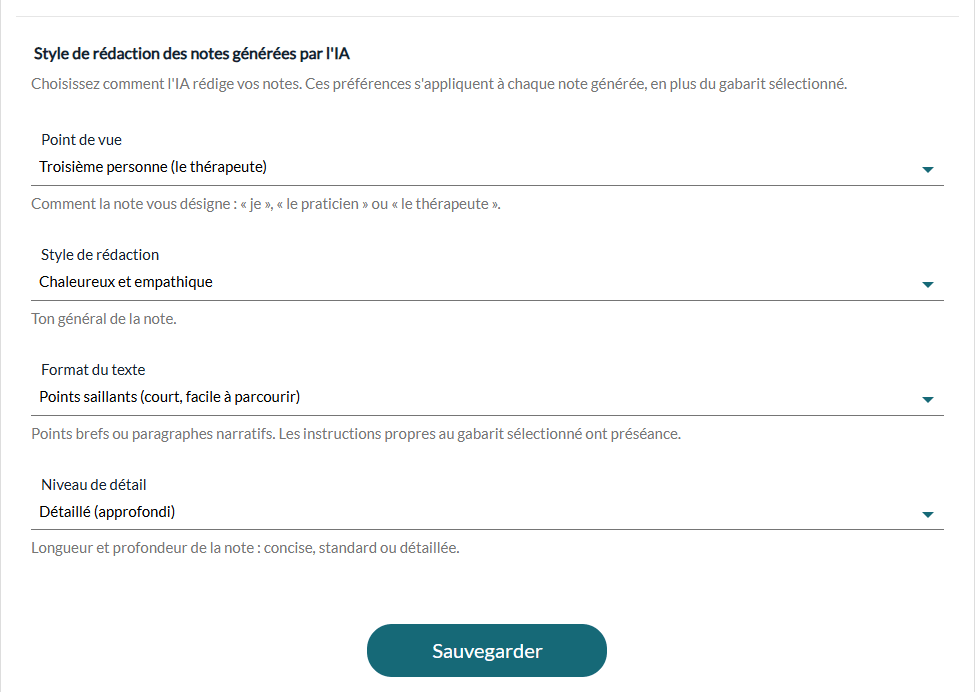
Ces quatre réglages s'appliquent à chaque note générée par l'IA, en plus du gabarit sélectionné.
| Réglage | Choix possibles |
|---|---|
| Point de vue | La façon dont la note vous désigne : Première personne (je), Troisième personne (le praticien) ou Troisième personne (le thérapeute). À la troisième personne, la note n'utilise jamais votre prénom. |
| Style de rédaction | Le ton général : Professionnel et inspirant (le ton par défaut) ; Clinique et objectif (factuel, neutre), avec des énoncés observables et sans jugement de valeur ; Chaleureux et empathique, qui reconnaît avec bienveillance le vécu du client tout en restant professionnel. |
| Format du texte | Points saillants (court, facile à parcourir) ; Texte complet (paragraphes narratifs) ; Mixte (bref résumé + puces) : une à trois phrases qui résument chaque section, puis les détails en puces ; Phrases concises (style dossier clinique) : phrases courtes et factuelles, sans puces ; Adapté à chaque section (paragraphes ou puces) : des paragraphes pour les sections narratives (subjectif, évaluation...) et des puces pour les sections de type liste (plan, interventions, prochaines étapes...). Si un gabarit exige explicitement des puces pour une section donnée, cette consigne a préséance pour cette section. |
| Niveau de détail | Concis (points clés seulement), Standard (une note équilibrée) ou Détaillé (approfondi), qui rapporte tous les éléments cliniquement pertinents abordés. Ce réglage ajuste aussi la longueur maximale de la note. |
Valeurs par défaut
Si vous ne modifiez jamais ces réglages, une nouvelle clinique obtient : la première personne, un ton professionnel et inspirant, le format Mixte (bref résumé + puces), un niveau de détail standard, le gabarit SOAP et l'historique des séances précédentes inclus. Les cliniques créées plus tôt conservent le format qu'elles avaient déjà. La génération automatique après les rencontres en ligne reste désactivée tant que vous ne l'activez pas.
Améliorer une note que vous avez rédigée vous-même
Les réglages de style s'appliquent aux notes générées par l'IA. Pour une note que vous avez tapée ou dictée vous-même, ouvrez-la dans le dossier du client et utilisez l'Assistant IA de l'éditeur de note pour corriger la grammaire, peaufiner la formulation ou restructurer le texte au format SOAP, sans en changer le contenu. Pour en savoir plus, veuillez consulter l'article nommé « Comment utiliser l'assistant de réécriture IA dans une note ».
Bon à savoir
- Seulement ce qui a été dit — l'IA n'utilise que ce qui a réellement été dit pendant la séance. Elle a pour consigne de ne rien inventer, de ne rien déduire et de n'ajouter aucune recommandation.
- Prénoms bien orthographiés — les prénoms du client et du praticien sont transmis à l'IA afin qu'ils soient correctement orthographiés dans la note.
- Clients qui refusent l'IA — un client peut être exclu de la génération de notes par l'IA depuis son dossier. Aucune note n'est alors générée pour ses séances, même si la génération automatique est activée. Consultez Comment désactiver les notes générées par l'IA pour un client spécifique ?
- Séances en personne — les mêmes réglages de contenu et de style s'appliquent aux notes générées à partir de l'enregistrement d'une séance en personne. Consultez Comment générer une note de session assistée par l’IA sans utiliser le système de téléconsultation de Colib.
- Non rétroactif — les modifications s'appliquent aux notes générées après la sauvegarde. Les notes existantes ne sont pas modifiées.
- Confidentialité — cette fonction utilise des outils conformes aux exigences de la LPRPDE, de la LPRPS (Ontario) et de la HIPAA, et les informations personnelles de santé sont stockées sur nos serveurs au Canada. Pour rédiger l'ébauche, le modèle d'IA traite l'information en mémoire seulement ; ce traitement peut s'exécuter au Canada ou aux États-Unis, et rien n'y est stocké ni conservé. Consultez Comment fonctionne la génération de notes via Intelligence Artificielle ?
Vous avez encore une question ?
Écrivez-nous à support@colib.io, nous serons ravis de vous aider.
Cet article a-t-il été utile ?
C'est super !
Merci pour votre commentaire
Désolé ! Nous n'avons pas pu vous être utile
Merci pour votre commentaire
Commentaires envoyés
Nous apprécions vos efforts et nous allons corriger l'article