À qui s'adresse cet article ?
Quand Colib rédige une note avec l'intelligence artificielle (IA), il suit un modèle de note comme SOAP, DAP ou BIRP. Vous choisissez un modèle par défaut pour toute la clinique, et vous pouvez en choisir un différent pour chaque type de rendez-vous : par exemple DAP pour les suivis et un modèle d'évaluation initiale pour les premières visites.
Cet article explique comment définir le modèle par défaut, puis le modèle d'un type de rendez-vous.
Avant de commencer : les notes IA doivent être activées pour votre clinique (consultez Comment fonctionne la génération de notes par intelligence artificielle ?). Vous devez avoir accès aux réglages de la clinique.
1Choisir le modèle par défaut
Le modèle par défaut s'applique à toutes les notes IA, sauf si le type de rendez-vous a son propre modèle (étape 2).
- Allez dans Réglages > Notes (www.colib.io/fr-ca/settings?show=notes).
- Dans la section Contenu et style de rédaction des notes générées par l'IA, activez Utiliser des modèles.
- Choisissez le Modèle dans la liste.
- Cliquez sur Sauvegarder au bas de la section.
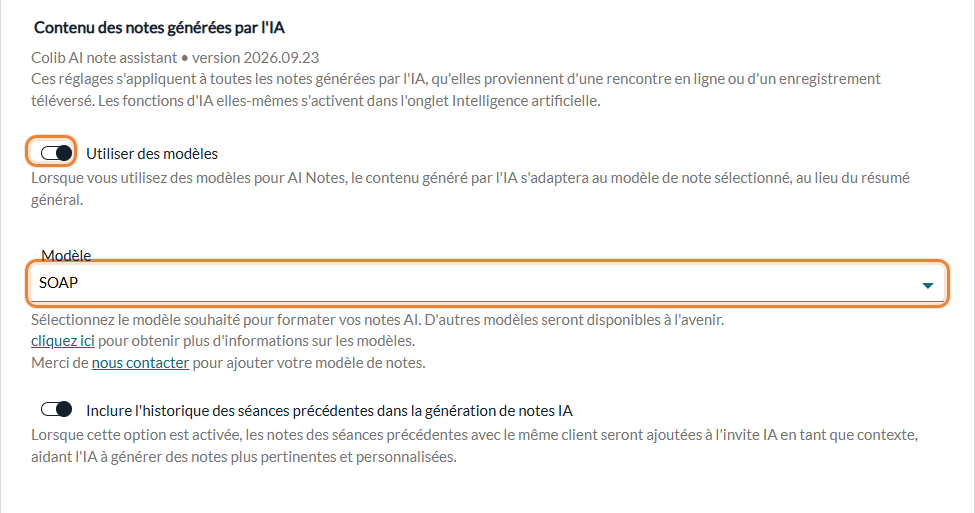
Si Utiliser des modèles est désactivé, l'IA rédige un résumé général de la séance au lieu de suivre un modèle (sauf pour les types de rendez-vous qui ont leur propre modèle).
2Choisir un modèle pour un type de rendez-vous
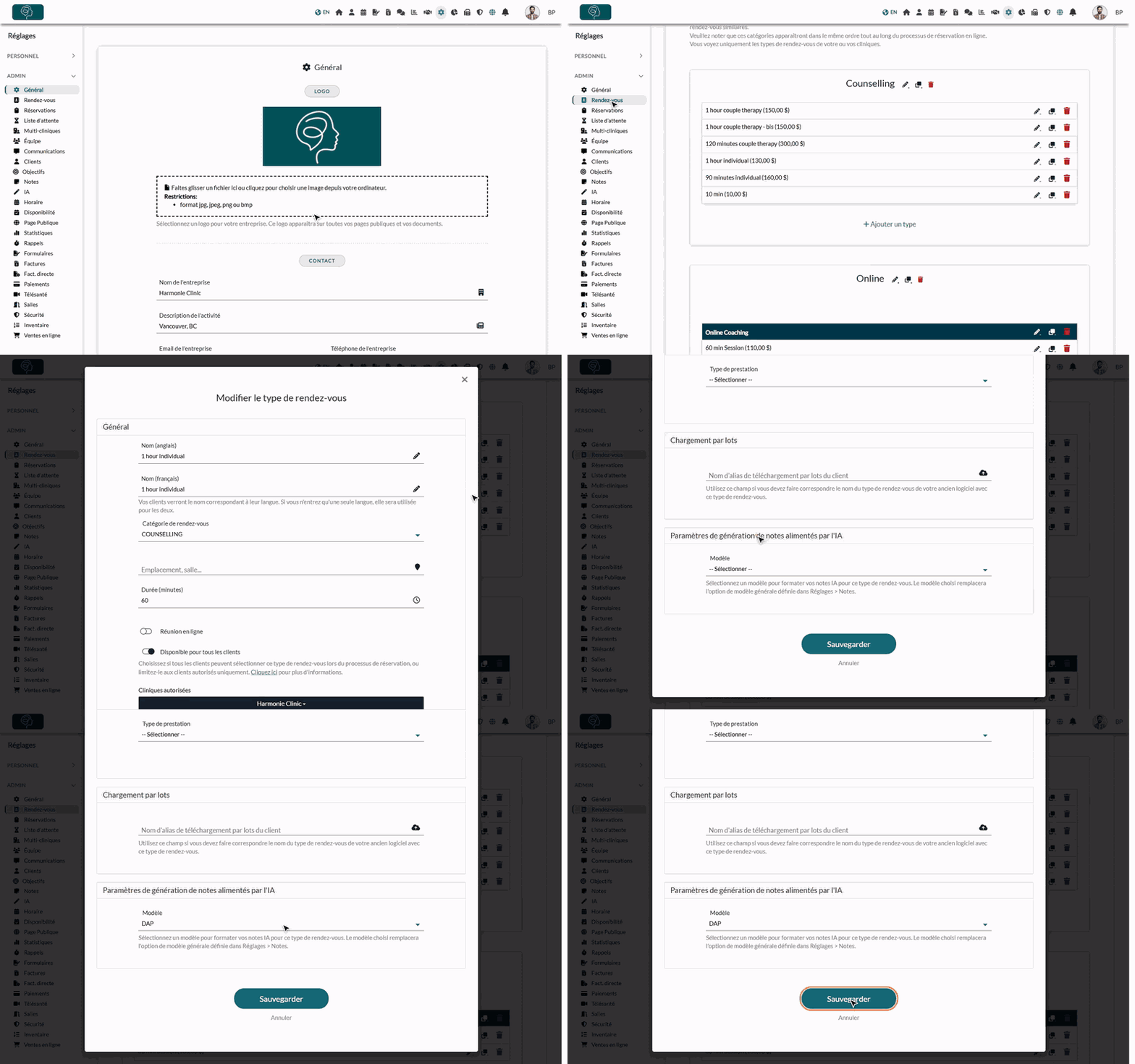
- Allez dans Réglages > Rendez-vous (www.colib.io/fr-ca/settings?show=appointments).
- Cliquez sur l'icône du crayon du type de rendez-vous. La fenêtre Modifier le type de rendez-vous s'ouvre.
- Descendez et ouvrez la section Paramètres de génération de notes alimentés par l'IA.
- Choisissez le Modèle de ce type de rendez-vous.
- Cliquez sur Sauvegarder.
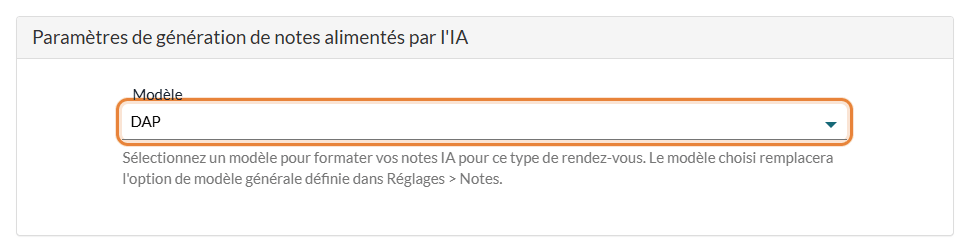
Le modèle choisi pour un type de rendez-vous remplace le modèle par défaut défini dans Réglages > Notes. Laissez -- Sélectionner -- pour utiliser le modèle par défaut pour ce type. Recommencez pour chaque type de rendez-vous qui a besoin d'un modèle différent.
Quel modèle est utilisé ?
| Modèle du type de rendez-vous | Utiliser des modèles (Réglages > Notes) | La note IA suit |
|---|---|---|
| Choisi | Activé ou désactivé | Le modèle du type de rendez-vous |
| -- Sélectionner -- | Activé | Le modèle par défaut |
| -- Sélectionner -- | Désactivé | Aucun modèle : un résumé général de la séance |
Bon à savoir
- Une liste fixe de modèles IA — l'IA utilise les modèles de la liste (SOAP, GIRP, BIRP, DAP, RIFT, note de séance EMDR, évaluation initiale et d'autres). Les modèles de notes que vous créez vous-même dans Réglages > Notes > Modèles servent à rédiger des notes à la main, pas à l'IA (consultez Comment utiliser des modèles de notes pour créer de nouvelles notes ?).
- Besoin d'un autre modèle ? — communiquez avec nous pour faire ajouter votre propre modèle de note à la liste de l'IA. Consultez aussi Comment personnaliser les notes générées par l'IA dans Colib ?
- Pour les notes suivantes — un changement s'applique aux notes IA générées ensuite ; les notes existantes ne sont pas modifiées.
- Style de rédaction — le point de vue, le ton, le format et le niveau de détail définis dans Réglages > Notes s'appliquent en plus du modèle.
- Toujours relire — la note IA est un brouillon : relisez-la, corrigez-la et signez-la.
Vous avez encore une question ?
Écrivez-nous à support@colib.io, nous serons ravis de vous aider.
Cet article a-t-il été utile ?
C'est super !
Merci pour votre commentaire
Désolé ! Nous n'avons pas pu vous être utile
Merci pour votre commentaire
Commentaires envoyés
Nous apprécions vos efforts et nous allons corriger l'article