À qui s'adresse cet article ?
Si vous avez une séance en personne avec un client (ou une séance qui n'utilise pas l'outil vidéo de Colib), vous pouvez tout de même générer une note grâce à l'intelligence artificielle (IA). Colib enregistre l'audio de la séance depuis votre ordinateur, votre tablette ou votre téléphone, puis rédige une ébauche de note dans le dossier du client.
Cet article explique comment enregistrer la séance, ce qui se passe ensuite et les limites à connaître.
Avant de commencer : il vous faut un appareil muni d'un microphone qui fonctionne, placé assez près de vous et de votre client. Choisissez votre modèle de note et votre style de rédaction dans Réglages > Notes (www.colib.io/fr-ca/settings?show=notes) : voir Comment personnaliser les notes générées par l'IA dans Colib.
1Ouvrir la page d'enregistrement depuis le rendez-vous
- Ouvrez le rendez-vous dans votre horaire (www.colib.io/fr-ca/scheduler).
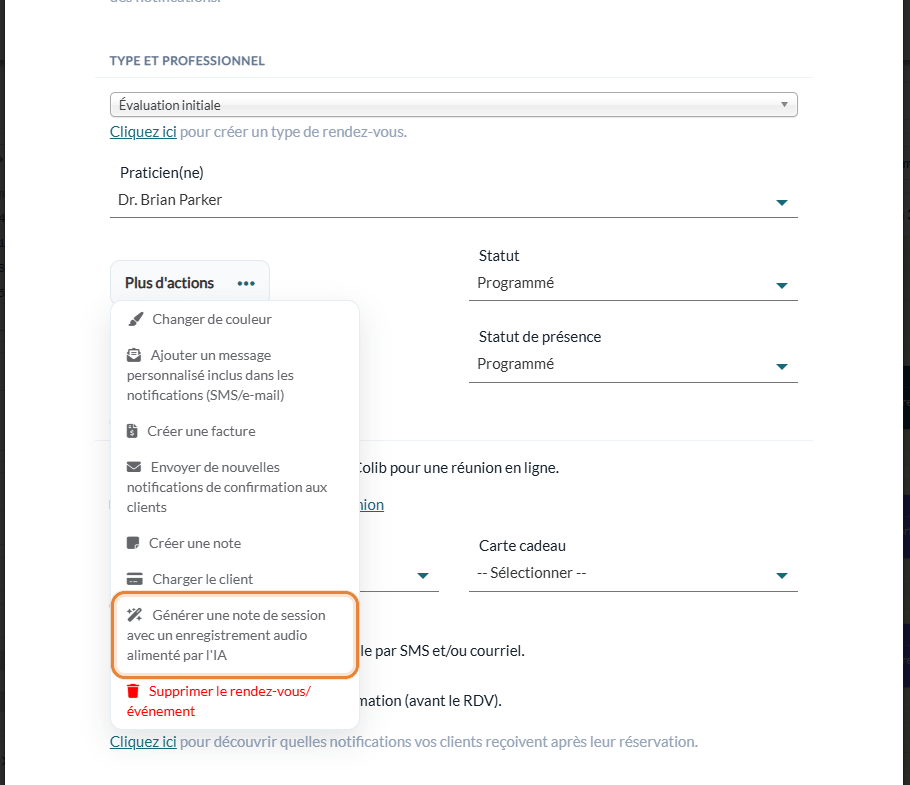
- Cliquez sur le bouton Plus d'actions.
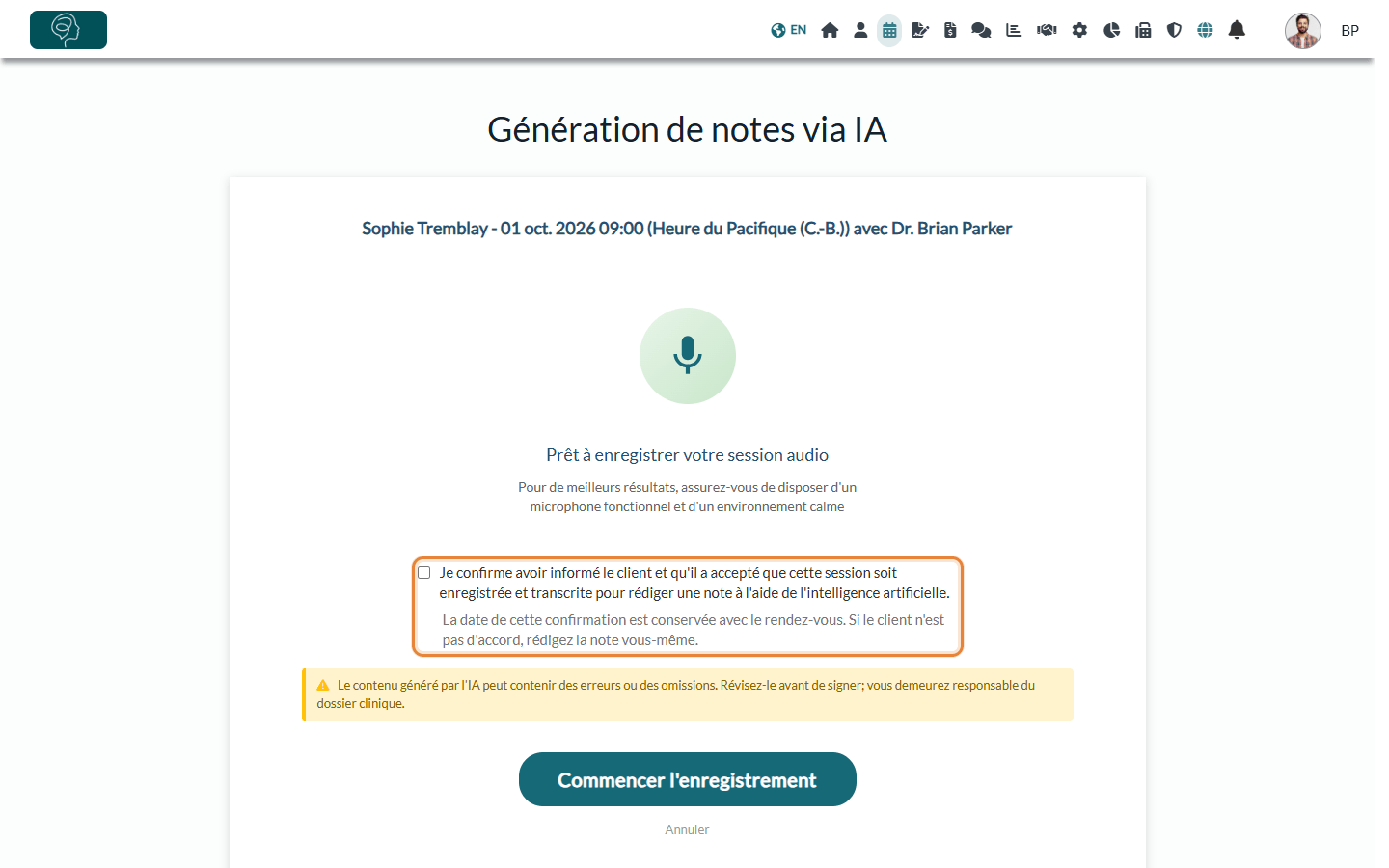
- Sélectionnez Générer une note de session avec un enregistrement audio alimenté par l'IA. La page Génération de notes via IA s'ouvre dans un nouvel onglet, avec le client, la date et le praticien du rendez-vous en haut.
2Confirmer l'accord de votre client
- Expliquez à votre client que la séance sera enregistrée et transcrite pour rédiger la note avec l'IA, et demandez son accord.
- Si le client accepte, cochez Je confirme avoir informé le client et qu'il a accepté que cette session soit enregistrée et transcrite pour rédiger une note à l'aide de l'intelligence artificielle. La date de cette confirmation est conservée avec le rendez-vous.
- Si le client refuse, n'enregistrez pas : rédigez la note vous-même.
Pour en savoir plus sur le consentement, veuillez consulter l'article nommé « Comment le consentement du client à la prise de notes par IA est recueilli et que se passe-t-il s'il le retire ».
3Enregistrer la séance
- Au moment de commencer votre séance, cliquez sur Commencer l'enregistrement. Il se peut que vous deviez autoriser Colib à accéder à votre microphone.
- La page affiche Enregistrement en cours... avec une minuterie. Parlez simplement avec votre client, pas trop loin de l'appareil qui enregistre la séance.
- Gardez la page ouverte pendant toute la séance.
Important : l'enregistrement doit durer au moins 5 minutes. Si vous l'arrêtez avant, Colib affiche Vous devez enregistrer au moins 5 minutes d'audio pour générer une note de session. et l'enregistrement continue. Si vous oubliez de l'arrêter, il s'arrête de lui-même 30 minutes après la durée prévue du rendez-vous.
4Arrêter l'enregistrement
- Une fois la séance terminée, cliquez simplement sur Arrêter l'enregistrement. Ne quittez pas la page pendant l'envoi de l'audio.
- Le message La génération de la note a commencé. Vous serez averti(e) lorsque votre note sera prête à être relue. s'affiche. Vous pouvez cliquer sur Revenir au rendez-vous et poursuivre votre journée.
Annuler, avant ou pendant l'enregistrement, vous ramène au rendez-vous sans générer de note.
5Relire la note
- Vous recevrez une notification dans Colib lorsque la note sera prête à être relue (icône de cloche dans la barre du haut).
- La note se trouve dans l'onglet Notes du dossier du client, liée au rendez-vous, avec l'étiquette Générée par IA. Elle est enregistrée comme brouillon et n'est pas signée.
- Ouvrez-la avec l'icône de crayon, lisez-la attentivement, corrigez-la, puis cochez Signer la note et cliquez sur Sauvegarder. Votre jugement professionnel ne peut pas être remplacé par l'IA.
Pour comparer l'ébauche de l'IA avec votre version corrigée ou signaler un mauvais résultat, veuillez consulter l'article nommé « Comment revoir le brouillon original de l'IA et signaler un résultat inadéquat ».
Quelques informations importantes
- Coût — chaque note générée par l'IA coûte 1,00 $ CA, avec un maximum mensuel par praticien, et les forfaits de notes prépayés sont utilisés en premier. Les notes générées pendant votre essai gratuit ne sont pas facturées. Voir Comment fonctionne la facturation des notes générées par l'IA.
- Modèle de note — vous pouvez choisir votre modèle de note préféré dans vos réglages administrateur, Réglages > Notes (www.colib.io/fr-ca/settings?show=notes), et même un modèle différent pour chaque type de rendez-vous : voir Comment choisir un modèle différent pour chaque type de rendez-vous avec la génération de notes par IA ?
- Enregistrement en direct seulement — il n'est pas possible d'importer un fichier audio enregistré ailleurs, ni de générer une note après coup pour une séance qui n'a pas été enregistrée sur cette page.
- Langue de la note — la note est rédigée dans la langue indiquée dans le dossier du client (champ Langue). Si plusieurs clients de langues différentes participent, elle est rédigée en anglais. Voir Comment fonctionne la génération de notes par intelligence artificielle ?
- Confidentialité — l'audio est supprimé une fois transcrit, et il ne sert jamais à entraîner des modèles d'IA. Voir notre politique sur l'intelligence artificielle.
La page d'enregistrement n'est pas disponible ?
À la place du bouton Commencer l'enregistrement, la page indique alors la raison, par exemple :
- Ce client a refusé l'utilisation de l'intelligence artificielle sur son dossier. — l'option Autoriser les notes générées par IA pour ce client est désactivée dans le dossier du client (onglet Profil). Voir Comment désactiver les notes générées par l'IA pour un client précis ?
- La génération de notes via IA n'est pas activée pour ce praticien dans les réglages de la clinique. ou ...pour ce type de rendez-vous... — votre administrateur a limité les notes IA à certains praticiens ou types de rendez-vous dans Réglages > IA (www.colib.io/fr-ca/settings?show=artificialintelligence). Pour en savoir plus, veuillez consulter l'article nommé « Comment activer ou désactiver les fonctions d'intelligence artificielle de votre clinique ».
- Cette fonction d'intelligence artificielle est temporairement indisponible. — réessayez plus tard.
Une fois le réglage modifié, revenez sur la page. Revenir au rendez-vous vous ramène à votre horaire.
Vous avez encore une question ?
Écrivez-nous à support@colib.io, nous vous aiderons avec plaisir.
Cet article a-t-il été utile ?
C'est super !
Merci pour votre commentaire
Désolé ! Nous n'avons pas pu vous être utile
Merci pour votre commentaire
Commentaires envoyés
Nous apprécions vos efforts et nous allons corriger l'article