À qui s'adresse cet article ?
Une note générée par l'intelligence artificielle est un brouillon : vous la lisez, la corrigez et la signez, et vous demeurez responsable de son contenu. Par souci de transparence, Colib conserve le brouillon original de l'IA intact à côté de la note. Vous pouvez à tout moment le comparer avec votre version actuelle, voir ce que l'assistant a utilisé pour le rédiger et signaler un résultat erroné ou inapproprié.
Cet article s'adresse aux praticiens qui utilisent les notes générées par l'IA (Comment fonctionne la génération de notes par intelligence artificielle ?).
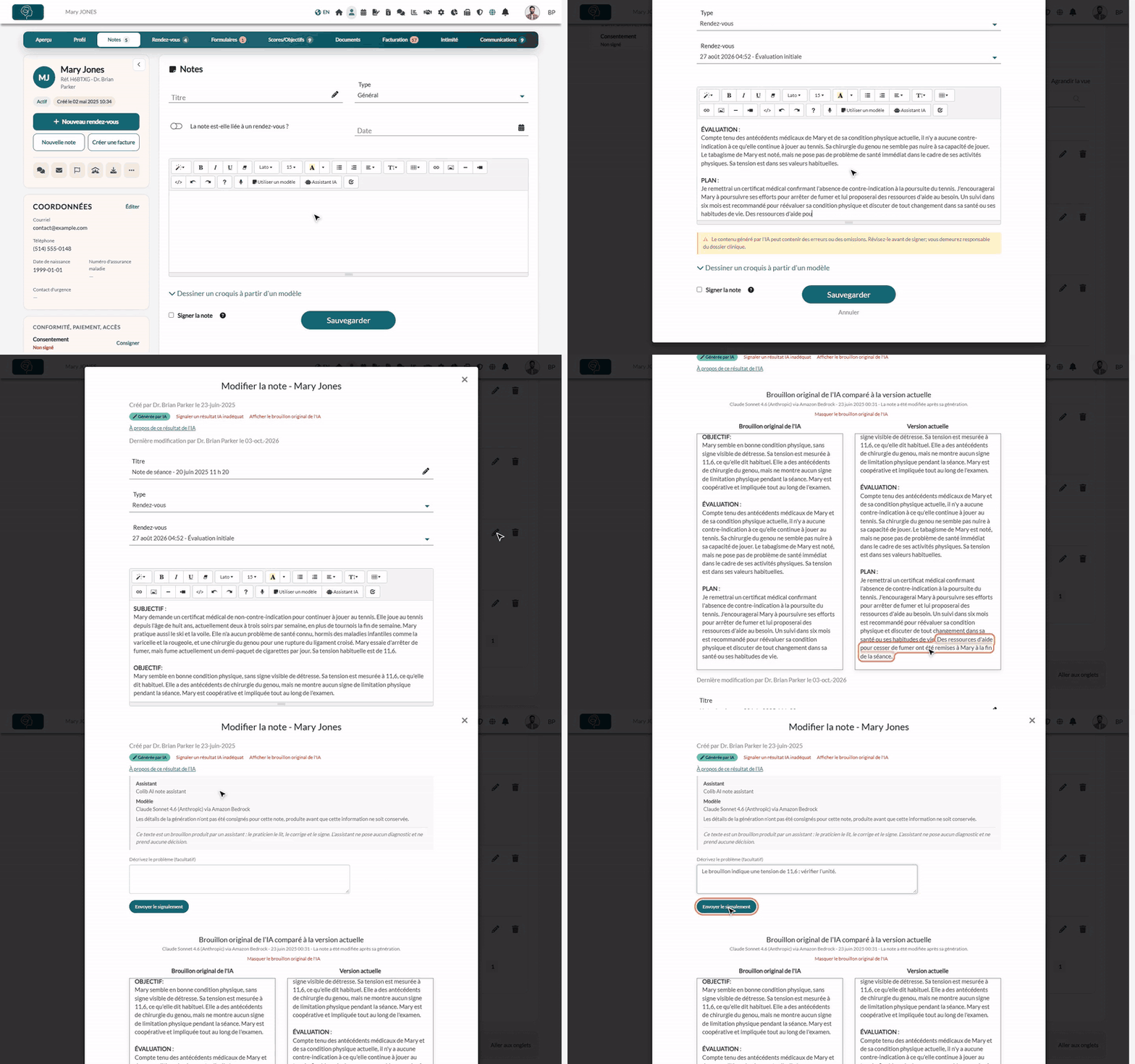
1Ouvrir la note générée par l'IA
- Ouvrez le dossier du client depuis votre liste de clients (www.colib.io/fr-ca/clients) et cliquez sur l'onglet Notes.
- Dans l'historique des notes, les notes générées par l'IA portent le badge Générée par IA. Cliquez sur l'icône crayon d'un brouillon, ou sur l'icône œil d'une note signée.
- En haut de la note, sous le badge, vous trouvez les liens Signaler un résultat IA inadéquat, Afficher le brouillon original de l'IA et À propos de ce résultat de l'IA.

Tant que la note est un brouillon, un message jaune sous le texte rappelle que le contenu généré par l'IA peut contenir des erreurs ou des omissions et doit être révisé avant la signature.
2Comparer le brouillon original de l'IA avec votre version
- Cliquez sur Afficher le brouillon original de l'IA.
- La section Brouillon original de l'IA comparé à la version actuelle s'ouvre : le texte produit par l'assistant à gauche, le texte actuel de la note à droite.
- La ligne sous le titre indique le modèle d'IA, la date de la génération et si La note a été modifiée après sa génération ou si La note est identique au brouillon original de l'IA.
- Cliquez sur Masquer le brouillon original de l'IA pour fermer la comparaison.
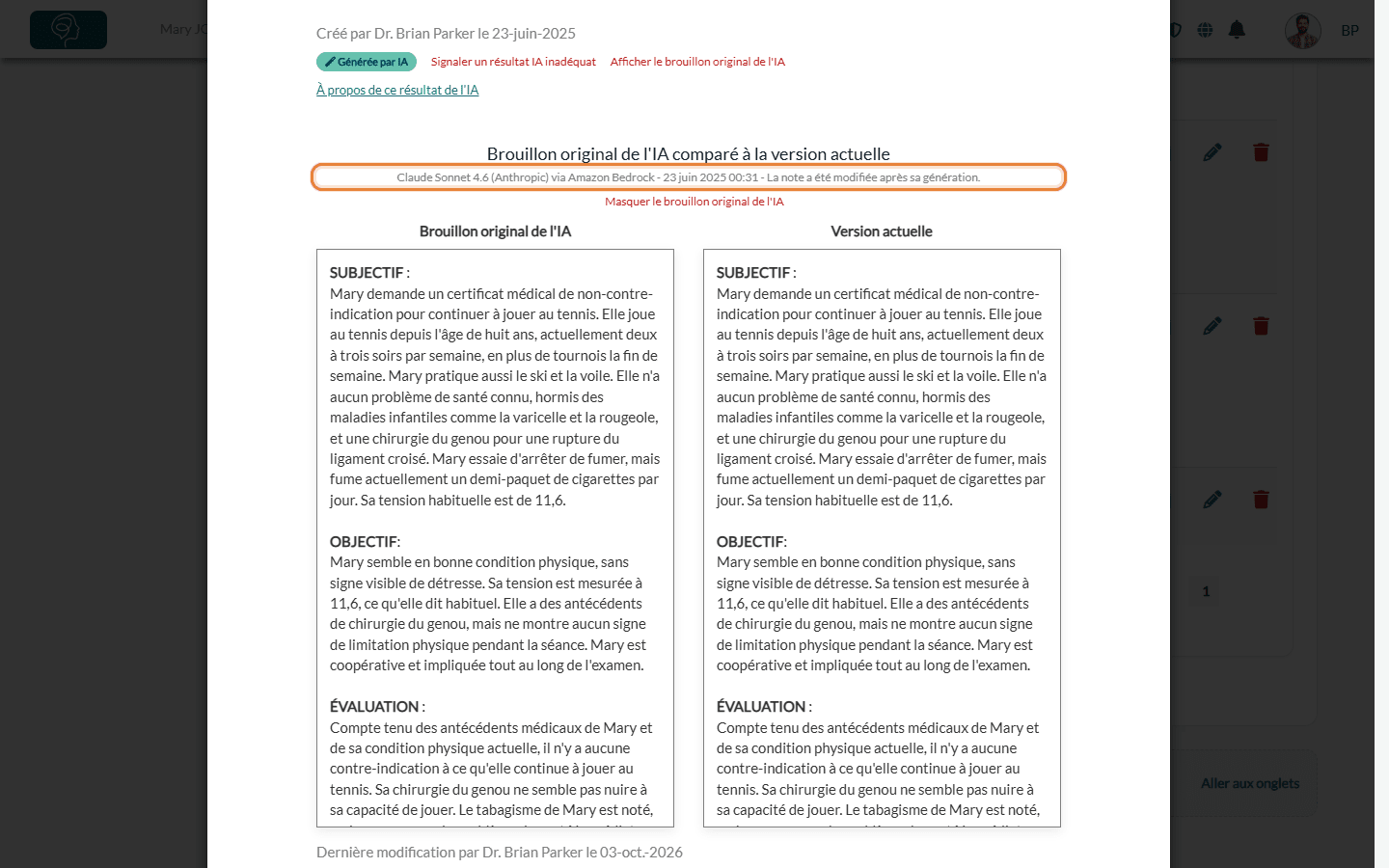
Le brouillon original est en lecture seule : il ne change jamais, quoi que vous modifiiez dans la note. Chaque consultation est inscrite au journal d'audit de votre clinique, comme la consultation d'une note.
3Voir comment le brouillon a été produit
Cliquez sur À propos de ce résultat de l'IA. La section affiche :
- Assistant et Modèle — l'assistant et le modèle d'IA qui ont rédigé le brouillon, et Généré le, la date de la génération ;
- Renseignements transmis au modèle — par exemple la transcription de la séance, les notes des séances précédentes (avec leur nombre) et les prénoms du client et du praticien. Aucune autre information du dossier client n'est transmise ;
- Paramètres de rédaction utilisés — le format, le niveau de détail, le style de rédaction, le point de vue, la langue et le modèle de note appliqués au moment de la génération ;
- Voir la transcription de la séance — quand la transcription de la séance est encore disponible.
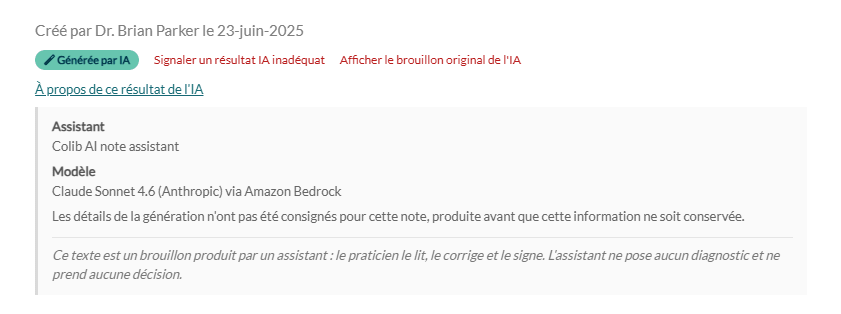
Pour les notes plus anciennes, générées avant la conservation de ces détails, seuls l'assistant et le modèle sont affichés, comme sur l'image ci-dessus.
4Signaler un résultat IA inadéquat
Signalez un brouillon qui contient une erreur, invente un fait, omet un élément important ou est inapproprié, pour que l'équipe Colib puisse l'examiner.
- Cliquez sur Signaler un résultat IA inadéquat.
- Au besoin, expliquez le problème dans Décrivez le problème (facultatif).
- Cliquez sur Envoyer le signalement. Un message confirme que votre signalement a été transmis à Colib.
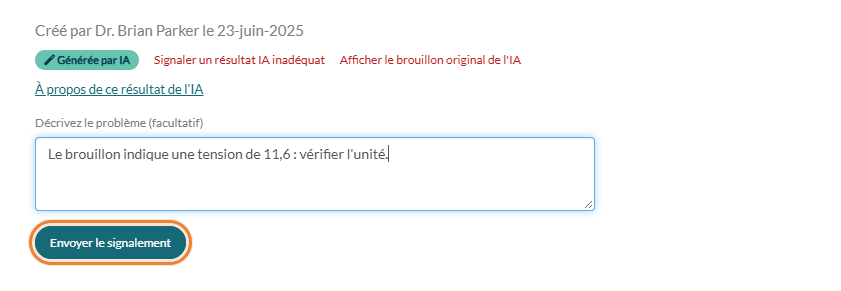
L'équipe Colib est avisée qu'un résultat a été signalé, avec une référence à la note mais sans son contenu. Votre description reste dans le journal d'audit de votre clinique : les utilisateurs qui y ont accès retrouvent tous les signalements sur la page Audit (www.colib.io/fr-ca/establishmentadmin/audit) avec le filtre Signalements IA seulement.
Important : un signalement ne modifie pas la note. Corrigez le texte vous-même avant de signer : une fois signée, une note ne peut plus être complétée que par un addenda.
Bon à savoir
- Notes assistées par IA — une note que vous avez rédigée vous-même puis retravaillée avec l'assistant IA porte le badge Assistée par IA. Vous pouvez signaler son résultat, mais elle n'a pas de brouillon original de l'IA à comparer.
- Notes plus anciennes — le lien Afficher le brouillon original de l'IA n'apparaît que si le brouillon original a été conservé pour la note.
- Décisions de toute la clinique — dans Réglages > IA (www.colib.io/fr-ca/settings?show=artificialintelligence), l'export Notes générées par l'IA : décisions du praticien liste toutes les notes IA d'une période avec ce que le praticien a fait du brouillon (accepté sans modification, modifié, signé ou encore en brouillon). N'activez Inclure le texte du brouillon original de l'IA et de la version actuelle que si vous avez besoin du contenu, et gardez le fichier en lieu sûr.
- De meilleurs brouillons — ajustez le style de l'assistant : Comment personnaliser les notes générées par l'IA dans Colib ? Pour ne plus générer de notes IA pour un client : Comment désactiver les notes générées par l'IA pour un client ?
Vous avez encore une question ?
Écrivez-nous à support@colib.io, nous serons ravis de vous aider.
Cet article a-t-il été utile ?
C'est super !
Merci pour votre commentaire
Désolé ! Nous n'avons pas pu vous être utile
Merci pour votre commentaire
Commentaires envoyés
Nous apprécions vos efforts et nous allons corriger l'article