À qui s'adresse cet article ?
Quand une note est rédigée à l'aide de l'intelligence artificielle (IA), la séance est enregistrée et transcrite. Vos clients doivent le savoir et y consentir. Colib vous aide à recueillir ce consentement et à en garder la trace, et permet à chaque client de le refuser ou de le retirer en tout temps.
Cet article explique comment le consentement est recueilli pour les séances en ligne et en personne, comment consigner le refus d'un client et ce qui se passe quand un client retire son consentement à partir du portail client.
Avant de commencer : les notes par IA doivent être activées pour votre clinique. Consultez Comment fonctionne la génération de notes via Intelligence Artificielle ? Colib vous fournit les outils ; informer vos clients selon les règles de votre profession et de votre province demeure votre responsabilité.
1Séances en ligne avec l'outil vidéo de Colib
Cliniques situées au Québec -- quand une note par IA est prévue pour la séance, le client doit donner son consentement avant de se joindre à la séance. Sur la page affichée avant la séance vidéo, Colib explique que la séance est transcrite pour rédiger la note clinique, que l'enregistrement et la transcription sont supprimés dès que la note est générée (à moins que le praticien ne les conserve au dossier comme document privé chiffré) et qu'ils ne servent jamais à entraîner un modèle. Le client doit cocher Je consens à ce que cette séance soit transcrite pour aider mon praticien à rédiger la note clinique. :
- Le bouton Joindre la séance reste désactivé tant que la case n'est pas cochée. Un client qui n'est pas d'accord ne peut pas se joindre à la séance ; il est invité à communiquer avec la clinique pour organiser la séance autrement.
- Le consentement est enregistré avec sa date. Dans la fenêtre du rendez-vous de votre horaire, une étiquette indique Consentement à la transcription IA : donné le, suivi de la date.
- Les praticiens de la clinique qui se joignent à la séance n'ont pas à cocher la case.
Cliniques situées ailleurs au Canada -- la page de la séance ne demande pas ce consentement. Informez votre client avant la séance et consignez tout refus dans son dossier (étape 3).
2Séances en personne : votre attestation
Pour rédiger une note à partir de l'enregistrement audio d'une séance en personne, ouvrez le rendez-vous dans votre horaire, puis Plus d'actions > Générer une note de session avec un enregistrement audio alimenté par l'IA (consultez Comment générer une note de session assistée par l'IA sans utiliser le système de téléconsultation de Colib). Avant d'enregistrer :
- Expliquez à votre client que la séance sera enregistrée et transcrite pour rédiger la note à l'aide de l'IA, et demandez-lui son accord.
- Si le client accepte, cochez Je confirme avoir informé le client et qu'il a accepté que cette session soit enregistrée et transcrite pour rédiger une note à l'aide de l'intelligence artificielle. Le bouton Commencer l'enregistrement ne fonctionne qu'une fois la case cochée.
- Si le client refuse, n'enregistrez pas : rédigez la note vous-même.
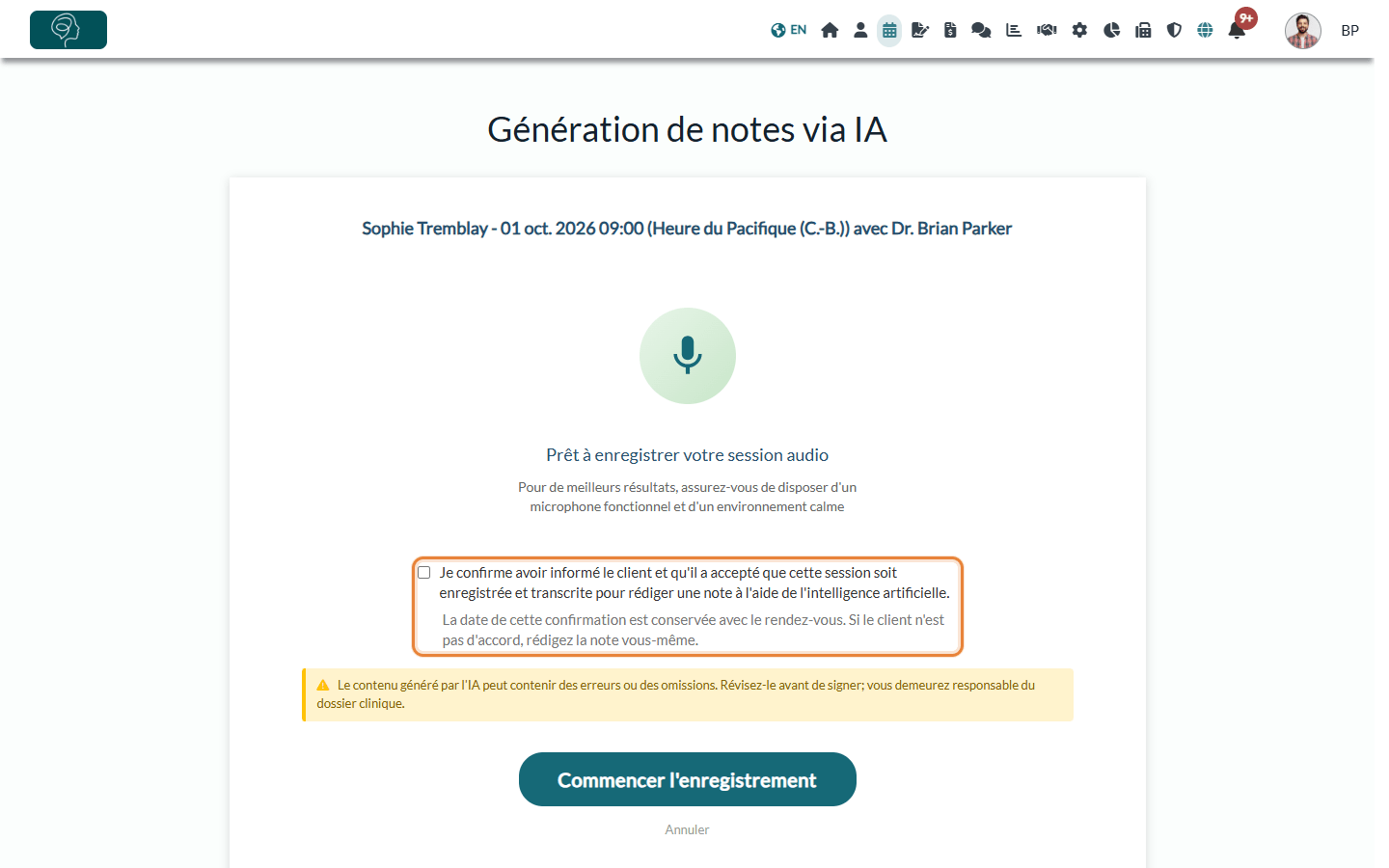
La date de votre confirmation est conservée avec le rendez-vous. Si vous revenez sur la page pour le même rendez-vous, la case est déjà cochée.
3Consigner le refus d'un client
Si un client refuse l'utilisation de l'IA, consignez-le une fois pour toutes dans son dossier :
- Ouvrez le dossier du client (www.colib.io/fr-ca/clients) et cliquez sur l'onglet Profil.
- Ouvrez la section Réglages et désactivez Autoriser les notes générées par IA pour ce client.
- Cliquez sur Sauvegarder au bas de la page.
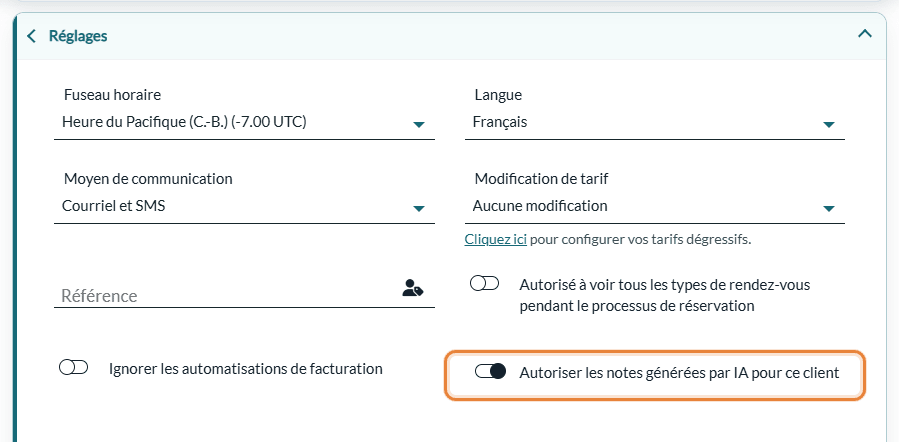
Dès lors, pour ce client :
- aucune note n'est générée automatiquement après ses séances en ligne, et aucun consentement à la transcription ne lui est demandé ;
- l'enregistrement d'une séance en personne pour une note par IA est refusé avec le message Ce client a refusé l'utilisation de l'intelligence artificielle sur son dossier. ;
- l'assistant de réécriture par IA est refusé sur ses notes.
Vous pouvez aussi recueillir le choix du client automatiquement, avec une question de votre formulaire d'accueil liée à ce champ. Consultez Comment désactiver les notes générées par l'IA pour un client spécifique ?
4Quand un client retire son consentement
Vos clients peuvent retirer eux-mêmes leur consentement, en tout temps, à partir de leur portail client (portal.colib.io/fr-CA/Profile?show=ai) : Profil > Intelligence artificielle > Retirer mon consentement à la prise de notes par IA, puis ils confirment.
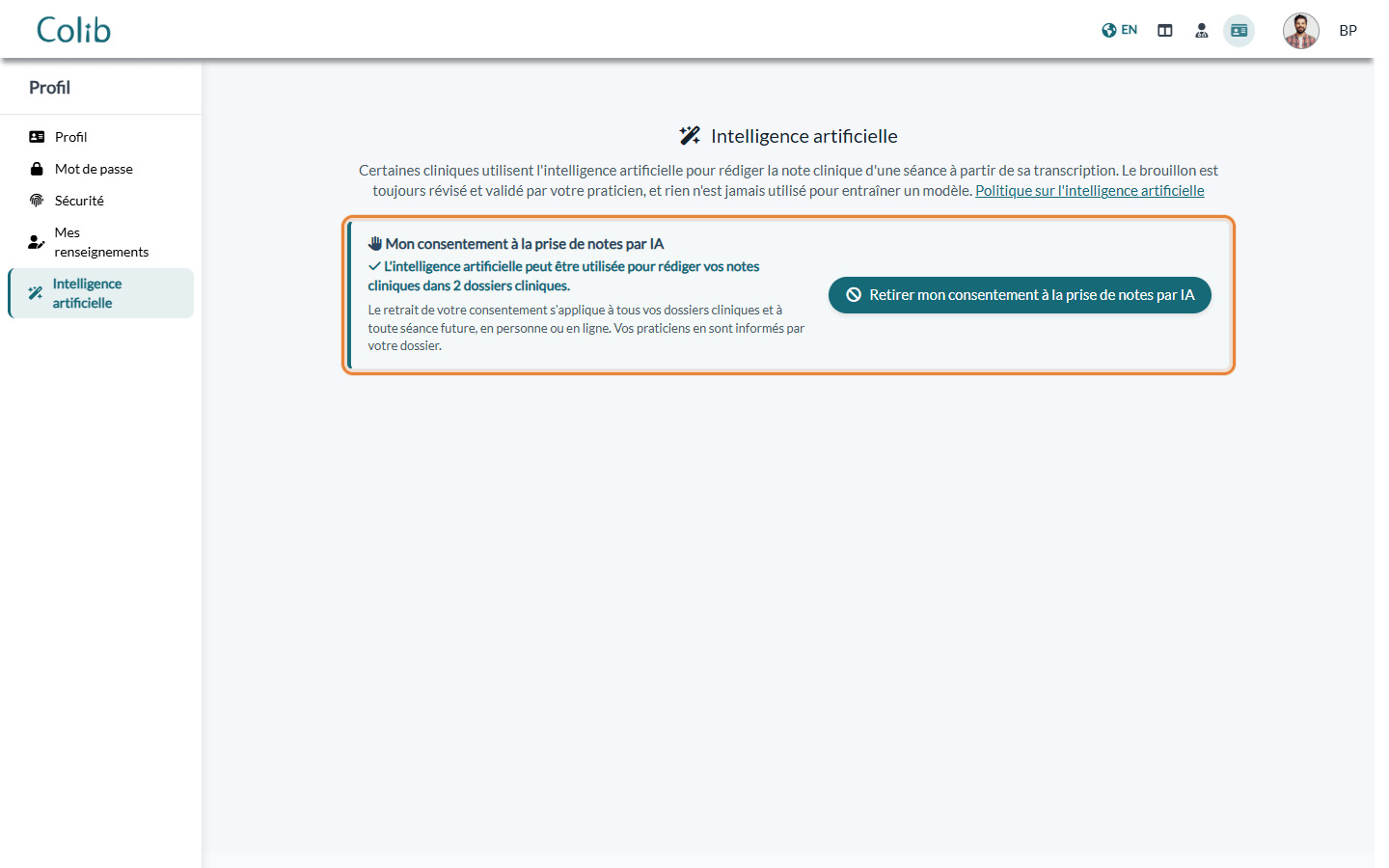
Ce qui se passe ensuite :
- Tous ses dossiers -- le retrait s'applique à tous les dossiers cliniques liés à son compte du portail, et à toute séance future, en ligne ou en personne. Autoriser les notes générées par IA pour ce client est désactivé dans son dossier, avec les effets décrits à l'étape 3.
- Vous recevez une notification -- les praticiens du client (praticien principal et praticiens additionnels du dossier) reçoivent la notification Consentement à la prise de notes par IA retiré par un client dans leur centre de notifications, avec un lien Voir le client. Si le dossier n'a aucun praticien, c'est le compte qui a créé la clinique qui est averti.
- Les notes existantes restent -- les notes déjà au dossier ne sont ni modifiées ni supprimées.
- Autoriser de nouveau l'IA -- le client ne peut pas le faire à partir du portail : celui-ci l'invite à communiquer avec sa clinique. Si le client vous le demande, réactivez Autoriser les notes générées par IA pour ce client dans son dossier.
Bon à savoir
- Désactiver l'IA pour toute la clinique -- consultez les réglages de l'IA dans Réglages > IA (www.colib.io/fr-ca/settings?show=artificialintelligence).
- Ce que vos clients peuvent lire -- notre politique d'intelligence artificielle explique à tous comment l'IA est utilisée dans Colib. Un lien y mène depuis la page de la séance et depuis le portail client.
- Transcriptions -- pour conserver la transcription d'une séance vidéo au dossier, consultez Comment enregistrer et consulter les transcriptions de séance ?
- Vie privée -- consultez Êtes-vous conforme aux lois canadiennes sur la vie privée ?
Vous avez encore une question ?
Écrivez-nous à support@colib.io, nous serons heureux de vous aider.
Cet article a-t-il été utile ?
C'est super !
Merci pour votre commentaire
Désolé ! Nous n'avons pas pu vous être utile
Merci pour votre commentaire
Commentaires envoyés
Nous apprécions vos efforts et nous allons corriger l'article