À qui s'adresse cet article ?
Une fois que vous avez enregistré des rendez-vous, des tâches ou du temps facturable pour un client, vous pouvez les transformer en facture, adressée soit à un tiers payeur, soit directement au client.
Cet article explique comment sélectionner les éléments, choisir qui est facturé, vérifier la facture et l'envoyer au payeur.
Avant de commencer : pour facturer un payeur, le client doit avoir une politique de financement avec ce payeur (consultez Facturation à un tiers : comment rattacher une politique de financement à un client). Il faut aussi avoir le droit de modifier les informations financières.
1Sélectionner les éléments à facturer
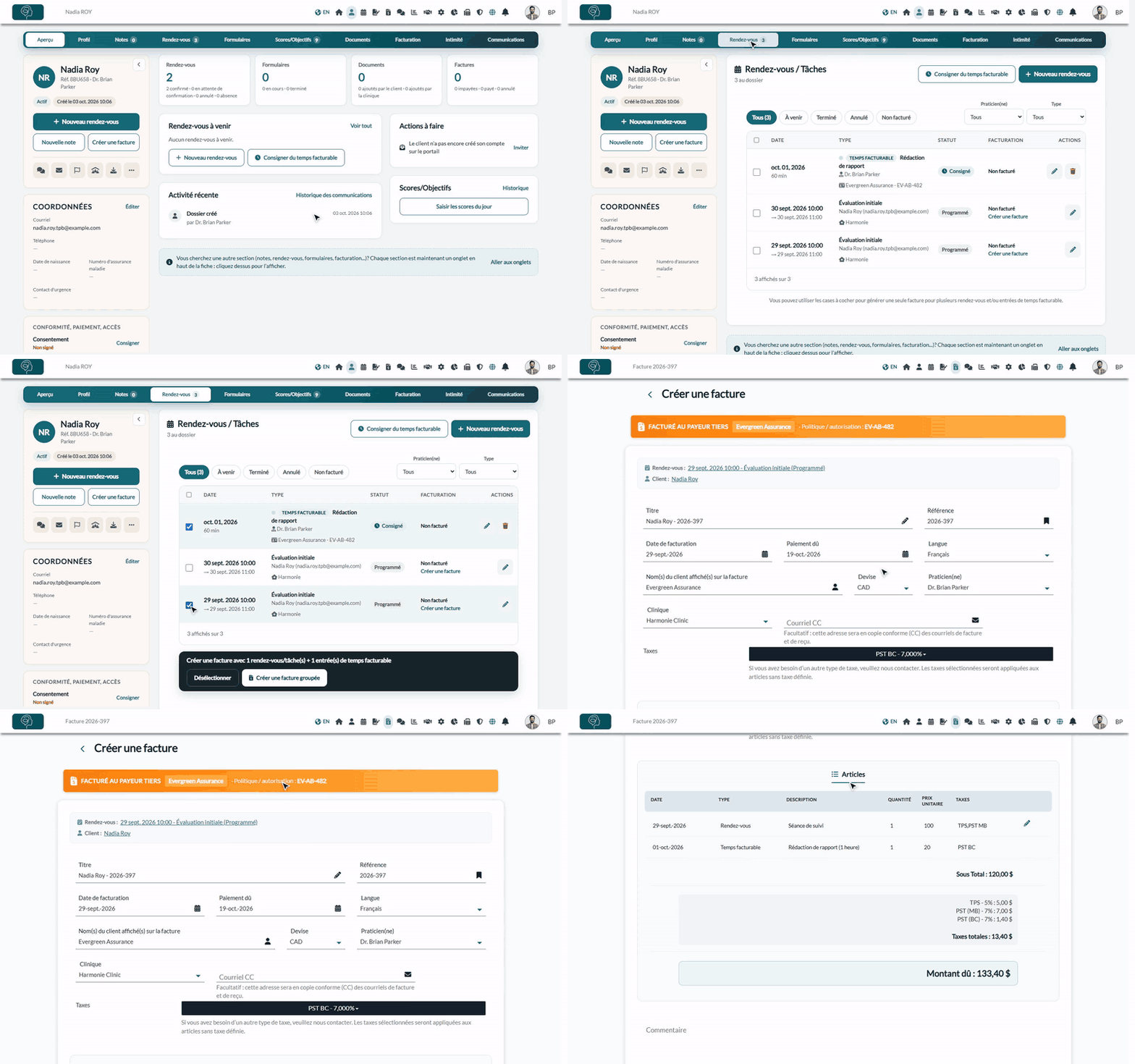
- Ouvrez le dossier du client à partir de votre liste de clients (www.colib.io/fr-ca/clients) et cliquez sur l'onglet Rendez-vous.
- Cochez les cases des éléments à facturer : rendez-vous, tâches et/ou entrées de temps facturable. Le filtre Non facturé vous aide à les retrouver.
- Une barre apparaît au bas de la liste, par exemple Créer une facture avec 1 rendez-vous/tâche(s) + 1 entrée(s) de temps facturable. Cliquez sur Créer une facture groupée.
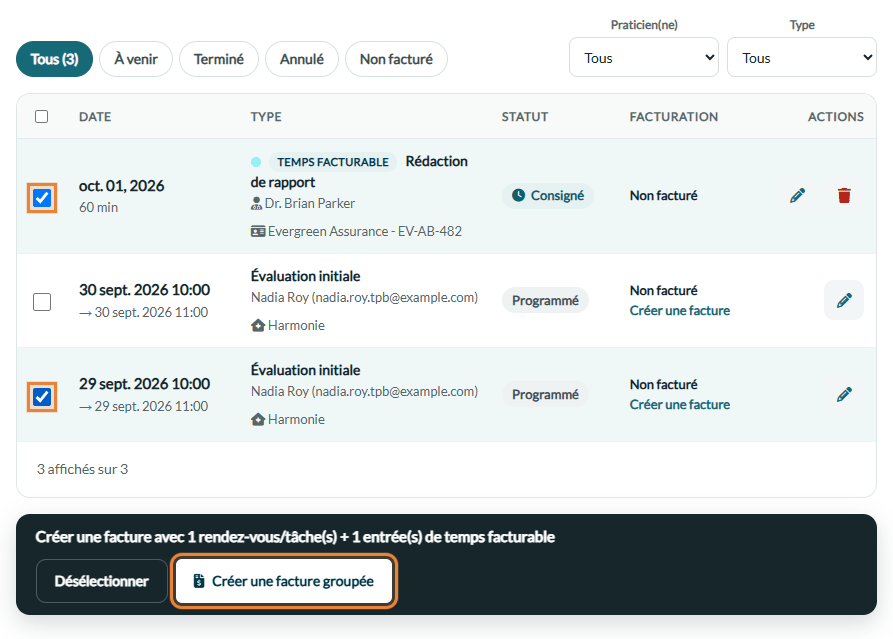
Important : vous pouvez aussi créer une facture pour un seul rendez-vous avec le lien Créer une facture de sa ligne, mais cette facture n'est PAS rattachée à un tiers payeur : elle est adressée au client. Pour facturer un payeur, utilisez les cases à cocher et Créer une facture groupée, même pour un seul rendez-vous.
2Choisir qui est facturé
- Si vous avez sélectionné des entrées de temps facturable, la facture est adressée au payeur de ces entrées : aucune question n'est posée. Toutes les entrées sélectionnées doivent appartenir au même payeur ; sinon, Colib affiche un message et vous demande de sélectionner des entrées qui partagent le même payeur.
- Si vous avez sélectionné uniquement des rendez-vous ou des tâches et que le client a au moins une politique de financement ouverte, une fenêtre Facturer à s'ouvre. Choisissez l'une des politiques du client (avec sa période et les heures et le montant déjà utilisés), ou Facturer le client directement pour une facture standard adressée au client. Cliquez ensuite sur Continuer.
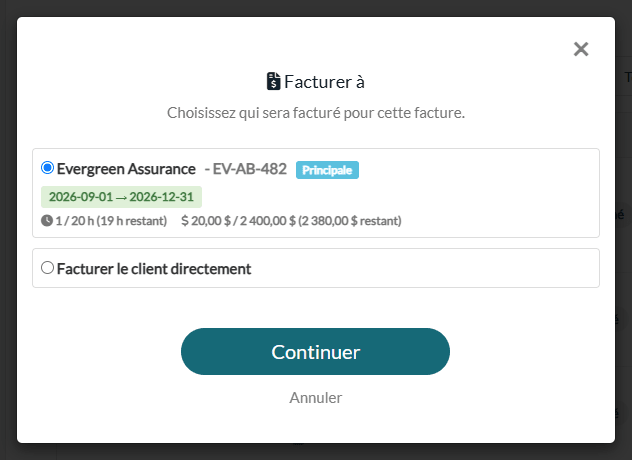
Par défaut, Colib sélectionne la politique principale encore valide qui se termine en premier, afin d'utiliser d'abord le financement qui expire le plus tôt. Une politique dont la date de fin est dépassée s'affiche en rouge avec la mention Expirée.
3Tiers payeur : vérification du financement
Lorsque vous facturez un payeur, Colib compare les rendez-vous sélectionnés à la politique de financement : sa période, son plafond du taux horaire et ses heures et/ou son montant restants. Si la politique ne couvre pas tout, une fenêtre affiche, pour chaque rendez-vous, la part du payeur et la part laissée au client, et vous propose de diviser la facture : la part couverte va au payeur, le reste au client sur une deuxième facture. Vous pouvez aussi tout facturer au payeur. Veuillez consulter l'article nommé « Facturation à un tiers : comment diviser une facture entre un tiers payeur et le client ».
Si la politique ne s'épuise ni aux heures ni au montant (Aucun) et que la facture les dépasse, une confirmation apparaît à la place (« La création de cette facture dépassera... Voulez-vous continuer quand même? »). Cliquez sur Continuer quand même pour créer la facture malgré tout.
4Vérifier, ajuster et sauvegarder la facture
La facture s'ouvre en brouillon. Sur une facture adressée à un payeur :
- un bandeau Facturé au payeur tiers affiche le payeur et le numéro de police / d'autorisation ;
- la facture est adressée au payeur : son nom figure dans Nom(s) du client affiché(s) sur la facture, et le PDF présente le nom, l'adresse de facturation, le téléphone, le courriel de facturation et la référence du payeur, le numéro de police et le nom du client concerné ;
- pour les lignes de rendez-vous, la description et la quantité restent en lecture seule : vous ne pouvez modifier que la date et le prix de chaque ligne de rendez-vous ;
- les lignes de temps facturable ne sont pas modifiables, et vous ne pouvez ni ajouter ni supprimer de lignes ; le rabais du client ne s'applique pas.
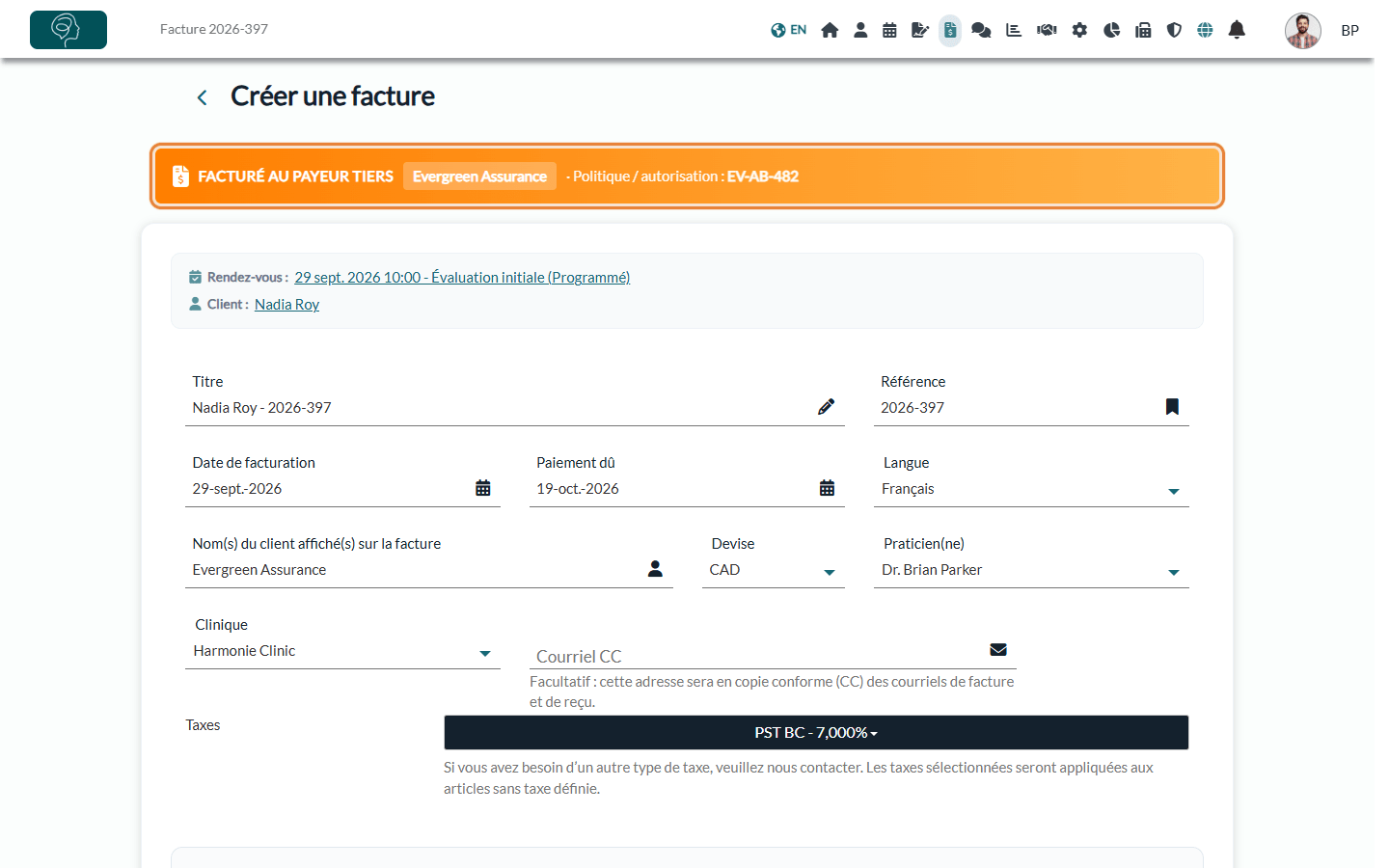
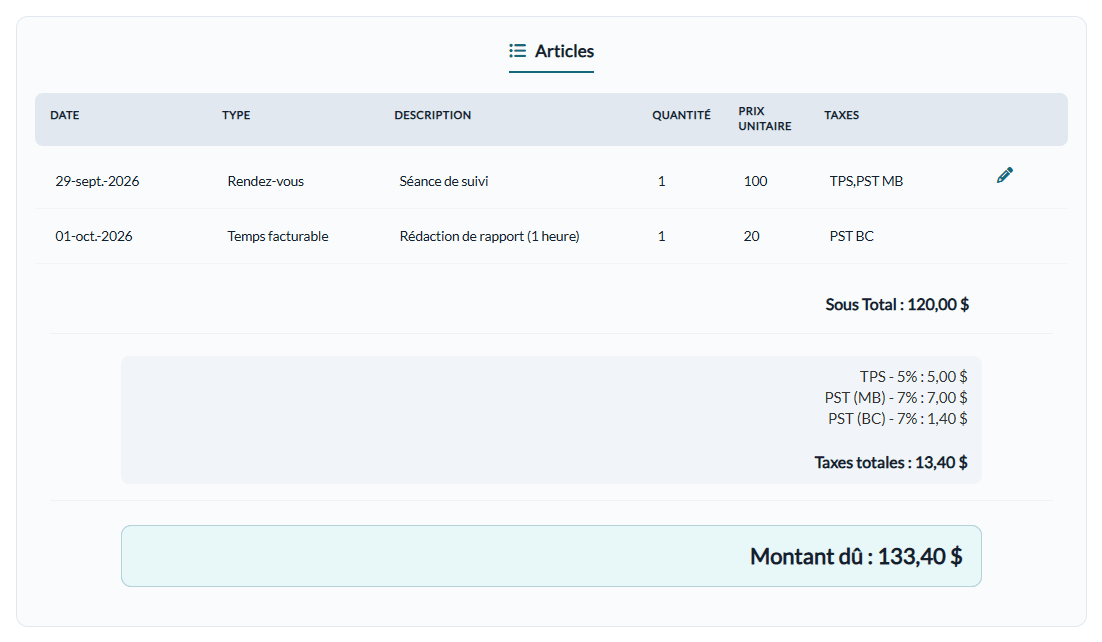
Cliquez sur Sauvegarder au bas de la page. L'utilisation de la politique est alors recalculée pour que le solde restant reste exact, et les entrées de temps facturable passent au statut Facturé (verrouillées).
Comment une facture compte sur la politique : une entrée de temps facturable compte pour sa durée et son montant (durée × taux horaire). Un rendez-vous compte pour sa durée et le prix de sa ligne de facture ; quand la facture est divisée avec le client, seules les minutes et le montant couverts par le payeur comptent. Les factures en brouillon, annulées, radiées et remboursées, ainsi que les rendez-vous annulés, ne sont pas comptés.
5Envoyer la facture
Une fois la facture sauvegardée, cliquez sur Envoyer. Colib vous rappelle que la facture est adressée à un tiers payeur et demande une confirmation. La facture est envoyée au courriel de facturation du payeur (l'adresse indiquée sur le payeur), et non au courriel du client. Le courriel adressé au payeur ne contient pas de lien de paiement en ligne par carte. Les reçus de cette facture sont aussi envoyés au payeur.
Astuce : tenez à jour le courriel et l'adresse de facturation de vos payeurs dans Réglages > Fact. directe > Payeurs (www.colib.io/fr-ca/settings?show=directbilling) : ils déterminent où et comment les factures à un tiers sont transmises. Un payeur sans courriel de facturation ne peut pas recevoir de factures par courriel. Consultez Facturation à un tiers : comment créer des payeurs.
Être payé par le payeur
Colib envoie la facture, mais le payeur vous paie directement, par ses propres moyens (par exemple un dépôt direct ou un chèque) et selon ses propres délais : l'argent ne passe ni par Colib ni par Stripe. Demandez à chaque payeur comment et quand il paie ses fournisseurs.
- Quand le paiement arrive, ouvrez la facture depuis la page Facturation (www.colib.io/fr-ca/invoices).
- Passez son statut à Payé et choisissez le mode de paiement Tiers payant, ou à Partiellement payée avec le montant reçu. Consultez Comment changer le statut d'une facture.
- Pour suivre ce que les payeurs vous doivent encore, ouvrez la liste Créances de la page Facturation : solde de chaque facture, jours de retard, ancienneté (0 à 30 jours ou plus de 31 jours), délai moyen de paiement et export Excel.
Bon à savoir
- Un destinataire par facture — une facture est adressée soit à un payeur, soit au client. Quand la politique de financement ne couvre pas tout, Colib répartit le coût sur deux factures, une au payeur et une au client (voir l'étape 3). Répartir un rendez-vous entre plusieurs payeurs, ou appliquer une règle comme « le payeur paie 90 % du rendez-vous », n'est pas possible pour le moment.
- Facture annulée — si vous annulez ou radiez une facture adressée à un payeur, ses entrées de temps facturable peuvent être facturées de nouveau et l'utilisation de la politique est mise à jour.
- Suivre vos comptes à recevoir — la page Facturation (www.colib.io/fr-ca/invoices) propose une liste Tiers payeurs (politiques de financement et leur utilisation) et une liste Créances pour les factures adressées aux payeurs.
- Alertes de financement — la sauvegarde d'une facture adressée à un payeur vérifie les alertes de financement de la politique (consultez Facturation à un tiers : comment fonctionnent les alertes de financement ?).
Vous avez encore une question ?
Écrivez-nous à support@colib.io, nous serons heureux de vous aider.
Cet article a-t-il été utile ?
C'est super !
Merci pour votre commentaire
Désolé ! Nous n'avons pas pu vous être utile
Merci pour votre commentaire
Commentaires envoyés
Nous apprécions vos efforts et nous allons corriger l'article