À qui s'adresse cet article ?
Un payeur est le tiers que vous facturez au lieu du client, ou en plus du client : un assureur, un employeur, un programme gouvernemental, etc. Vous créez vos payeurs une seule fois pour toute la pratique, puis vous les rattachez à vos clients au moyen de politiques de financement.
Cet article explique comment créer un payeur, à quoi sert chaque champ, et comment modifier, archiver ou supprimer un payeur.
Avant de commencer : la facturation à un tiers doit être activée pour votre pratique, et vous devez avoir accès aux réglages de la pratique. Consultez Facturation à un tiers : comment activer et configurer la fonctionnalité.
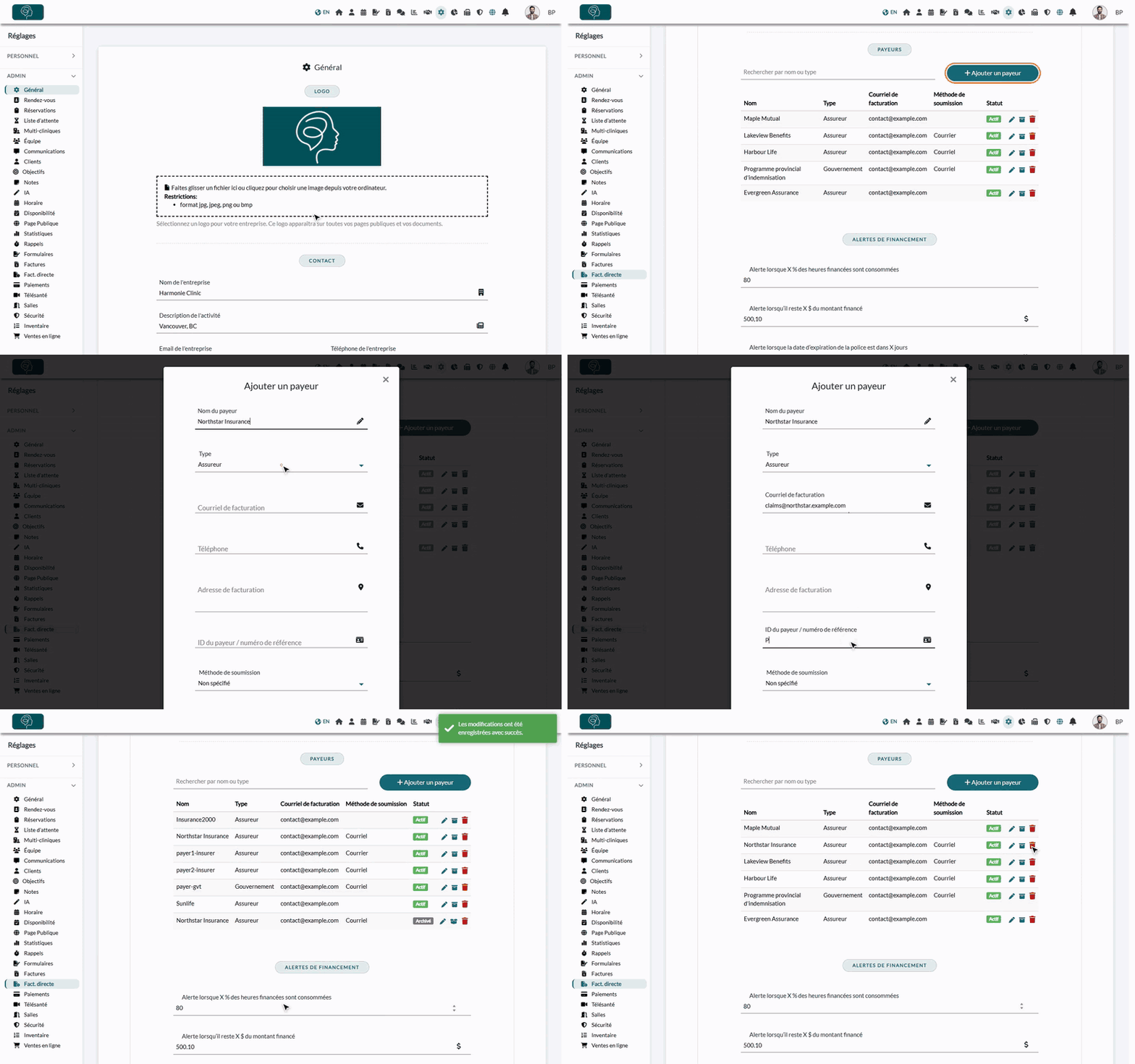
1Ouvrir la section Payeurs
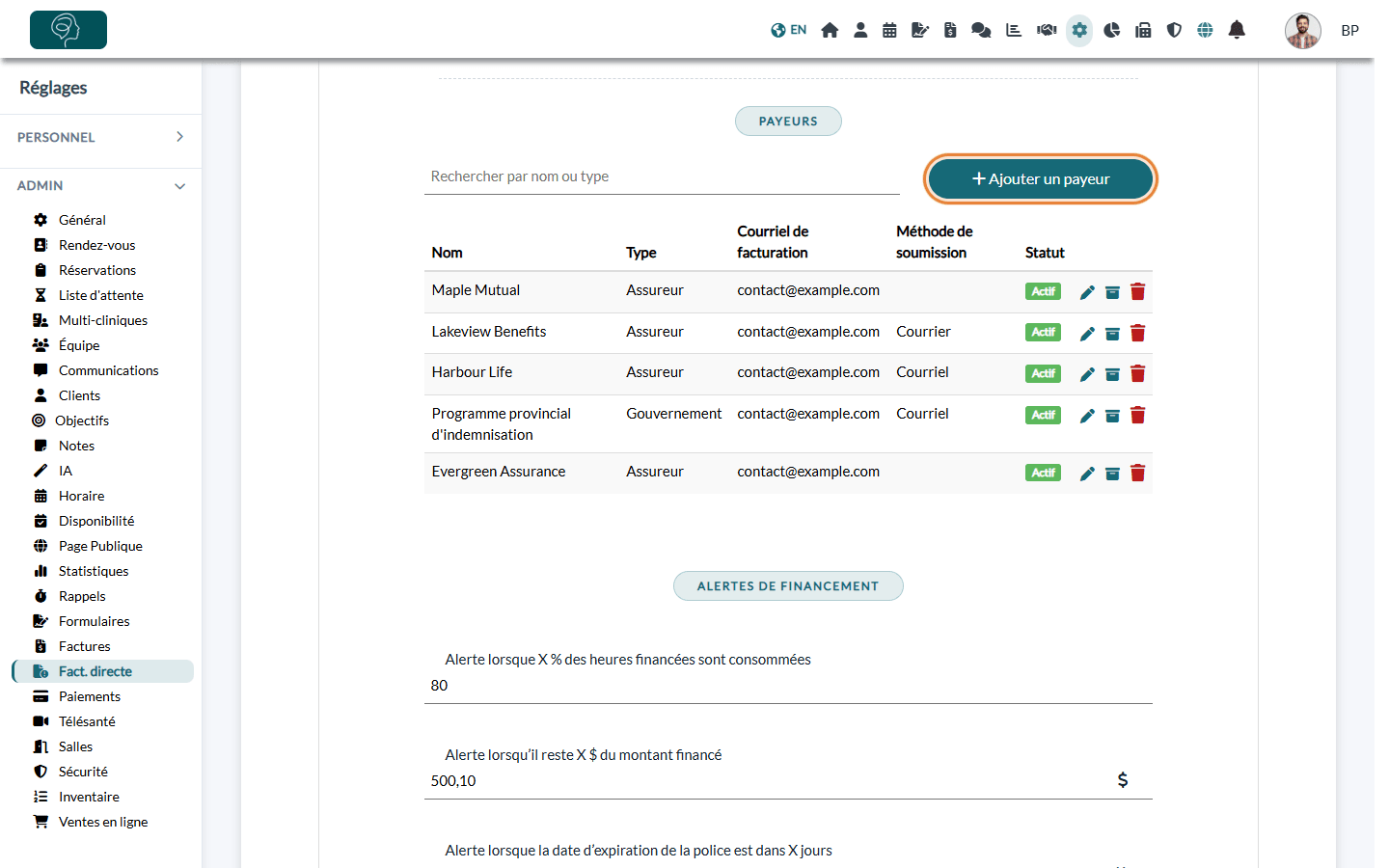
- Allez dans Réglages > Fact. directe (www.colib.io/fr-ca/settings?show=directbilling).
- Dans le panneau Facturation à un tiers, faites défiler jusqu'à la section Payeurs. Vous y trouvez une zone de recherche (par nom ou par type) et la liste des payeurs déjà créés.
2Ajouter un payeur et remplir ses informations
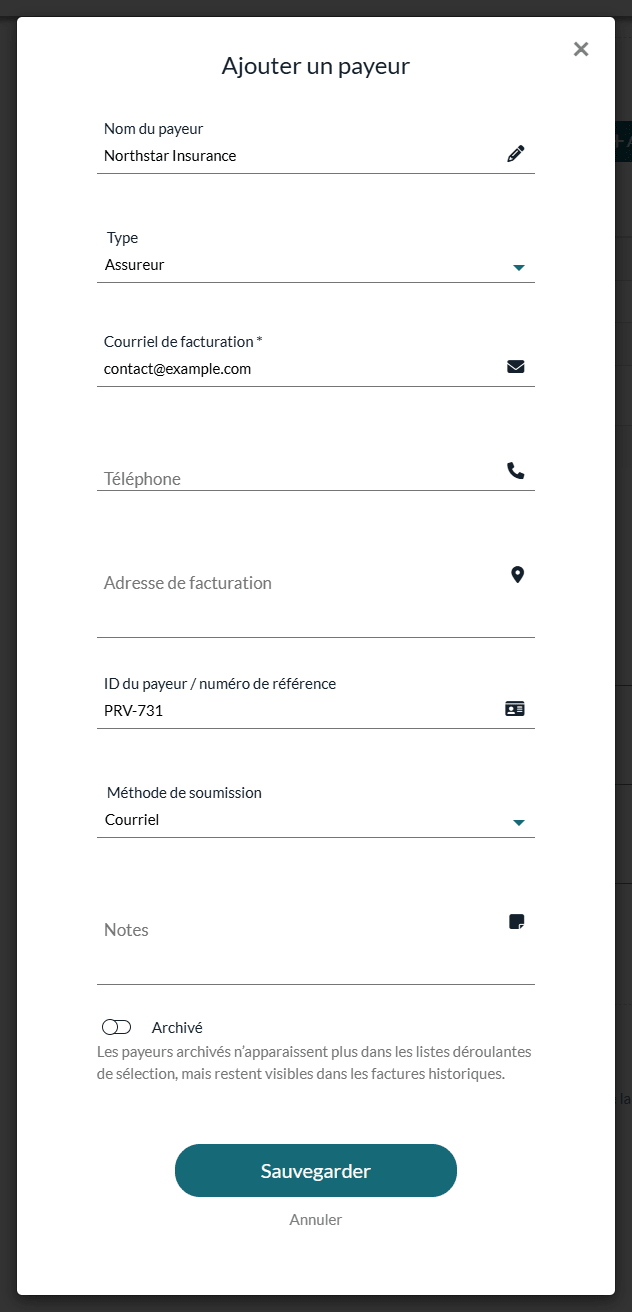
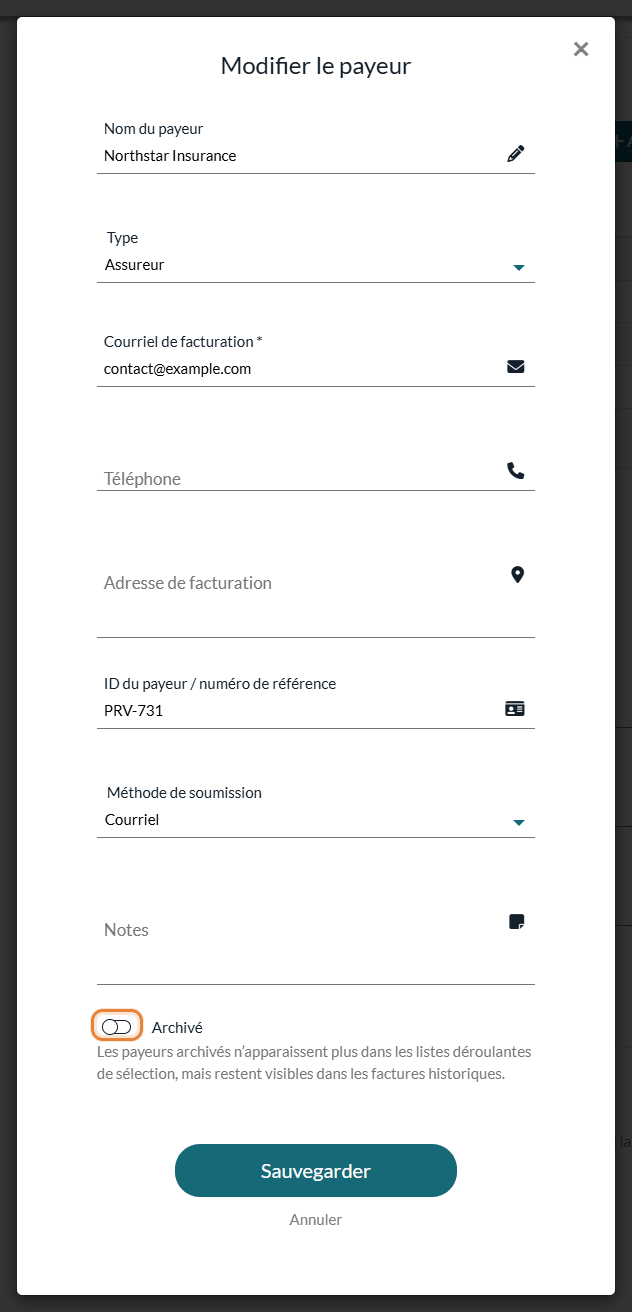
Cliquez sur Ajouter un payeur. Une fenêtre s'ouvre pour saisir les informations du payeur :
| Champ | Quoi saisir |
|---|---|
| Nom du payeur (obligatoire) | Le nom qui figure sur les factures adressées à ce payeur (par exemple, le nom de l'assureur). |
| Type (obligatoire) | Assureur, Employeur, Gouvernement ou Autre. |
| Courriel de facturation (obligatoire) | L'adresse à laquelle les factures et les reçus sont envoyés lorsque vous les envoyez au payeur. Ce courriel remplace celui du client. |
| Téléphone (facultatif) | Affiché dans le bloc du payeur sur les factures qui lui sont adressées. |
| Adresse de facturation (facultatif) | Affichée sur les factures adressées à ce payeur. |
| ID du payeur / numéro de référence (facultatif) | Votre numéro de compte ou de fournisseur auprès de ce payeur. Il figure comme référence sur les factures adressées à ce payeur. |
| Méthode de soumission (facultatif) | La façon dont vous soumettez vos demandes à ce payeur : Courriel, Portail, Courrier ou Non spécifié. C'est un aide-mémoire pour votre équipe : Colib ne soumet pas de demandes à votre place. |
| Notes (facultatif) | Notes internes, jamais montrées au payeur. |
Règles conditionnelles : le courriel de facturation est requis quelle que soit la méthode de soumission, y compris Courriel. Si la méthode de soumission est Courrier, une adresse de facturation est aussi requise. Le champ requis est marqué d'un astérisque (*) dès que vous choisissez la méthode.
3Sauvegarder
Cliquez sur Sauvegarder. Le payeur apparaît dans la liste avec le statut Actif et peut maintenant être choisi lorsque vous rattachez une politique de financement à un client. Le payeur est enregistré immédiatement : inutile de cliquer sur le bouton Sauvegarder du panneau de réglages.
Gérer les payeurs existants
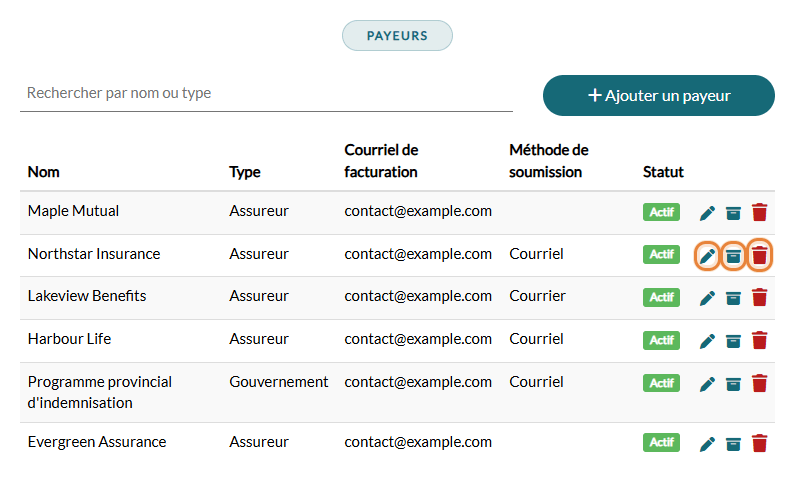
Chaque ligne de la liste affiche le Nom, le Type, le Courriel de facturation, la Méthode de soumission et le Statut du payeur, avec trois actions :
- Éditer (crayon) — modifier les informations du payeur.
- Archiver / Désarchiver (boîte) — un payeur archivé n'apparaît plus dans les listes de sélection, mais reste visible sur les factures passées. Utilisez cette action pour retirer un payeur avec qui vous ne travaillez plus. Vous pouvez aussi utiliser l'interrupteur Archivé au bas de la fenêtre du payeur.
- Supprimer (corbeille) — supprime définitivement le payeur, après confirmation.
Archiver ou supprimer ? Un payeur rattaché à au moins un client (par une politique de financement) ne peut pas être supprimé : Colib affiche un message et propose de l'archiver à la place. L'archivage préserve votre historique.
Où trouver les coordonnées du payeur
- Courriel de facturation — demandez-le au payeur : il figure généralement sur la lettre d'autorisation ou d'approbation, dans le portail fournisseur du payeur, ou auprès du gestionnaire de dossier qui suit votre client. Ne vous fiez pas à une adresse trouvée par une recherche sur le Web : une facture contient des renseignements personnels sur votre client, et une facture envoyée à la mauvaise adresse risque de ne pas être payée. Colib ne fournit pas de répertoire des payeurs.
- ID du payeur / numéro de référence — le numéro qui vous identifie auprès de ce payeur (le numéro de fournisseur ou de compte qu'il vous a attribué). Si le payeur ne vous en a pas donné et identifie les professionnels par leur numéro d'inscription à leur ordre, indiquez ce numéro (par exemple votre numéro RCC). En cas de doute, demandez au payeur quel numéro il attend sur vos factures.
Comment vous êtes payé : le payeur vous paie directement, par ses propres moyens et selon ses propres délais ; l'argent ne passe ni par Colib ni par Stripe. Quand le paiement arrive, passez la facture à Payé avec le mode de paiement Tiers payant. Consultez les questions fréquentes de Facturation à un tiers : comment activer et configurer la fonctionnalité.
Bon à savoir
- Assureurs ajoutés par vos clients — si vous demandez les informations d'assurance sur votre page de réservation (Réglages > Réservations, option Demander aux clients leurs informations d'assurance lors de la prise de rendez-vous), un client qui ne trouve pas son assureur dans la liste peut l'ajouter avec son nom et son adresse de facturation. Colib crée le payeur et le rattache au client. Dans la liste Tiers payeurs du client, ce payeur porte l'étiquette Ajouté via la prise de RDV : ouvrez le payeur dans Réglages > Fact. directe, vérifiez ou corrigez ses informations (notamment le courriel de facturation, que le client ne saisit pas) et sauvegardez.
- Sans courriel de facturation, pas d'envoi — une facture adressée à un payeur sans courriel de facturation ne peut pas être envoyée par courriel : Colib vous demande d'abord d'ajouter une adresse courriel au payeur.
- Tenez les informations à jour — le courriel et l'adresse de facturation du payeur déterminent où et comment les factures à un tiers sont envoyées. Consultez Facturation à un tiers : comment créer une facture à partir du temps facturable, de tâches ou de rendez-vous.
Vous avez encore une question ?
Écrivez-nous à support@colib.io, nous serons heureux de vous aider.
Cet article a-t-il été utile ?
C'est super !
Merci pour votre commentaire
Désolé ! Nous n'avons pas pu vous être utile
Merci pour votre commentaire
Commentaires envoyés
Nous apprécions vos efforts et nous allons corriger l'article