À qui s'adresse cet article ?
Une politique de financement relie un client à un payeur et définit ce que ce payeur couvre : combien d'heures et/ou quel montant sont autorisés, sur quelle période, et comment le financement est considéré comme épuisé. Un client peut avoir plusieurs politiques, par exemple un payeur principal et un payeur secondaire.
Cet article explique comment ajouter une politique de financement à un client, ce que signifie chaque champ, et comment suivre, modifier, fermer ou supprimer une politique.
Avant de commencer : la facturation à un tiers doit être activée et le payeur doit déjà exister. Consultez Facturation à un tiers : comment activer et configurer la fonctionnalité et Facturation à un tiers : comment créer des payeurs. Il faut aussi avoir le droit de modifier les informations des clients.
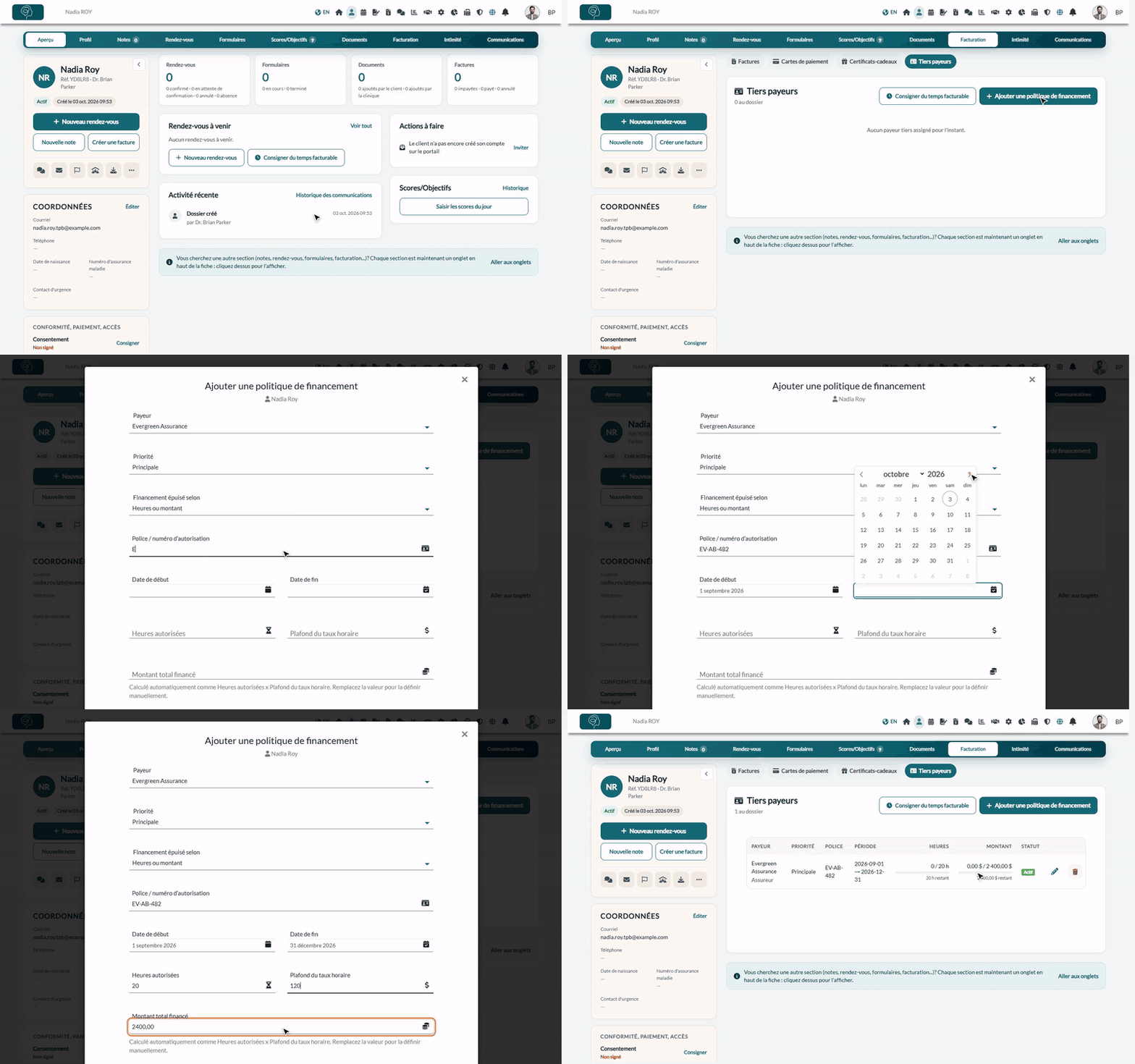
1Ouvrir la section Tiers payeurs du client
- Ouvrez le dossier du client à partir de votre liste de clients (www.colib.io/fr-ca/clients).
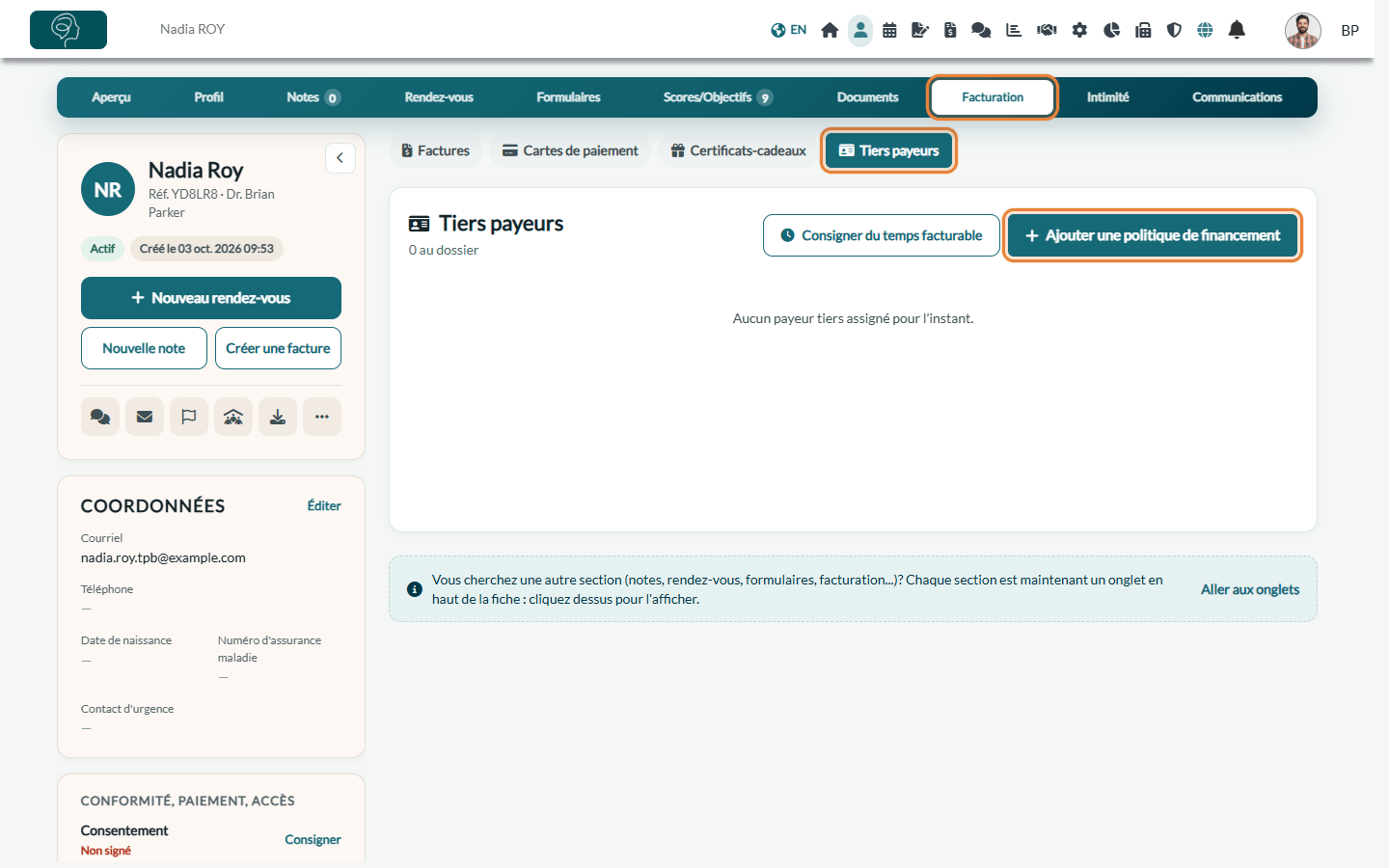
- Cliquez sur l'onglet Facturation, puis sur le sous-onglet Tiers payeurs. Il présente les politiques de financement du client, avec leur utilisation et leur statut.
- Cliquez sur Ajouter une politique de financement.
2Remplir la politique
| Champ | Quoi saisir |
|---|---|
| Payeur (obligatoire) | L'un de vos payeurs. Les payeurs archivés ne sont pas proposés, sauf celui déjà rattaché à la politique que vous modifiez. |
| Priorité (obligatoire) | Principale, Secondaire ou Tertiaire. À utiliser lorsqu'un client est couvert par plus d'un payeur. |
| Financement épuisé selon (obligatoire) | La façon dont Colib détermine que le financement est épuisé : Nombre d'heures (suit les heures autorisées), Montant (suit un montant financé en dollars), Heures ou montant (suit les deux ; le premier épuisé épuise la politique) ou Aucun (aucune limite de consommation, seules les dates s'appliquent). |
| Police / numéro d'autorisation (obligatoire) | La référence de police ou d'autorisation du payeur. Elle figure sur les factures adressées au payeur. |
| Date de début et Date de fin (obligatoires) | La période de couverture, choisie dans le calendrier. La date de fin doit être égale ou postérieure à la date de début. |
| Heures autorisées | Le nombre d'heures couvertes par le payeur. |
| Plafond du taux horaire | Le taux horaire maximal accepté par le payeur. Il s'applique toujours, quel que soit le choix de Financement épuisé selon : quand un rendez-vous coûte plus cher, Colib propose de facturer la différence au client sur une deuxième facture (veuillez consulter l'article nommé « Facturation à un tiers : comment diviser une facture entre un tiers payeur et le client »). |
| Montant total financé | Calculé automatiquement : heures autorisées × plafond du taux horaire. Vous pouvez saisir une autre valeur ; Réinitialiser à la valeur automatique rétablit ensuite le calcul. |
| Notes (facultatif) | Notes internes sur la couverture. |
Les champs obligatoires dépendent de « Financement épuisé selon » : Nombre d'heures exige les heures autorisées ; Montant exige le montant total financé ; Heures ou montant exige au moins l'un des deux ; Aucun n'exige ni l'un ni l'autre.
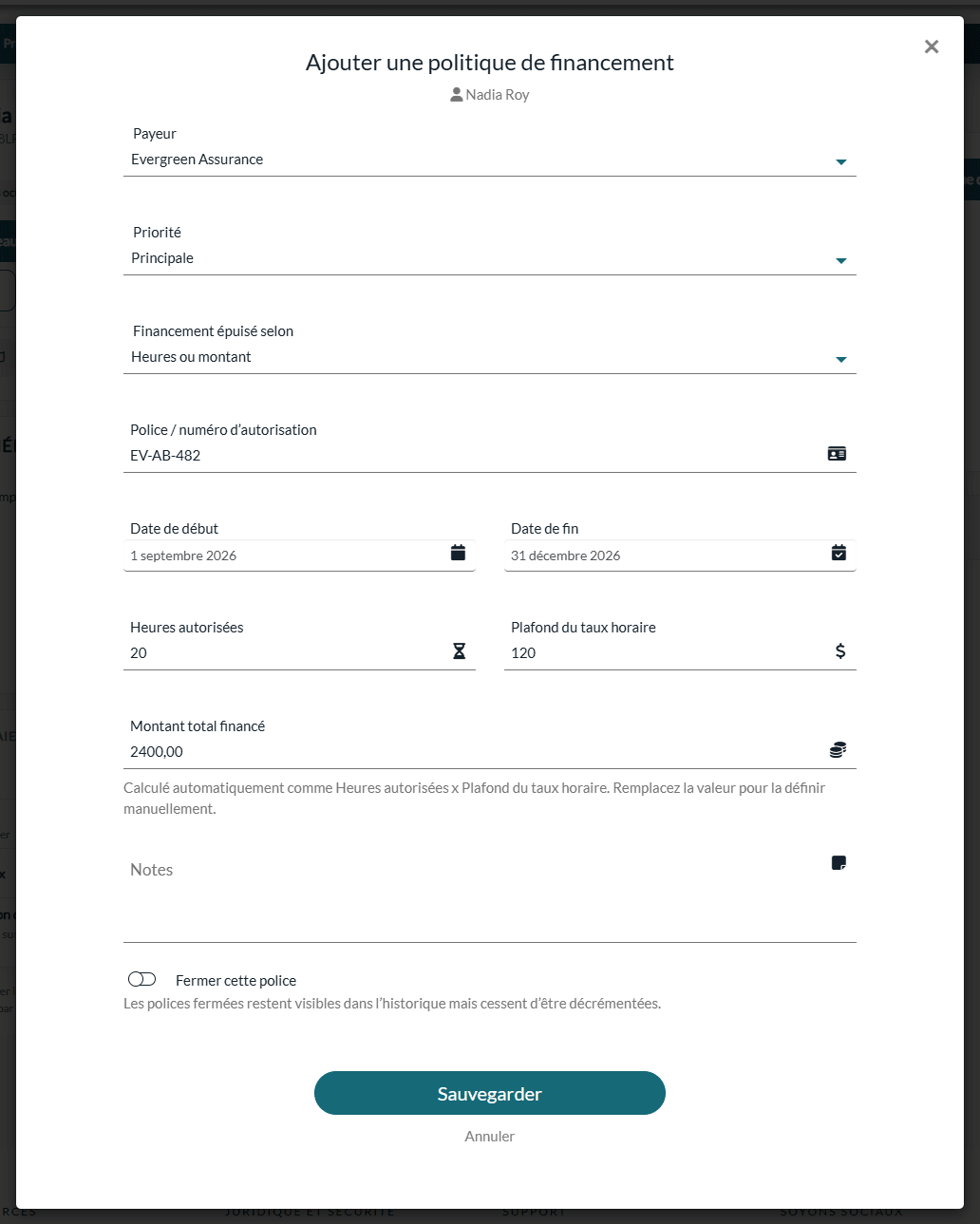
3Fermer la politique (facultatif)
L'interrupteur Fermer cette police, au bas de la fenêtre, arrête la consommation de la politique. Une politique fermée reste visible dans l'historique, mais elle ne compte plus d'heures ni de montants, ne peut plus être choisie pour du nouveau temps facturable et ne génère plus d'alertes. Utilisez-le lorsqu'une couverture est terminée mais que vous voulez en garder la trace.
4Sauvegarder et suivre l'utilisation
Cliquez sur Sauvegarder. La politique apparaît dans la liste du client, avec :
- le payeur, son type, la priorité, le numéro de police et la période ;
- les Heures utilisées / autorisées et le Montant utilisé / financé, chacun avec une barre de progression (verte, puis orange dès 80 %, rouge à 100 %) et le solde restant ;
- un Statut : Actif ou Fermé.
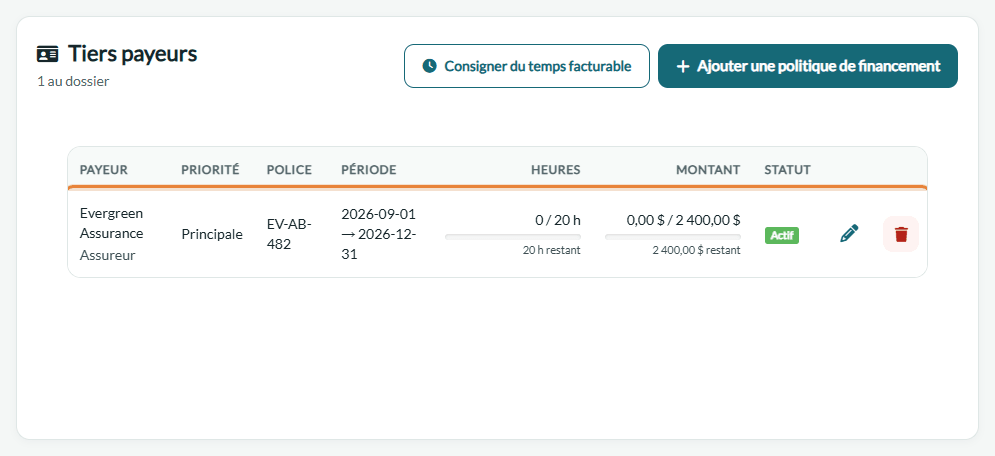
Les heures et le montant utilisés se mettent à jour automatiquement chaque fois que vous consignez du temps facturable ou créez une facture adressée au payeur. Les statuts détaillés Actif, Expire bientôt (date de fin dans les 30 jours), Expirée et Épuisé s'affichent dans la liste Tiers payeurs de la page Facturation (www.colib.io/fr-ca/invoices), où une politique fermée apparaît comme Épuisé.
Modifier ou supprimer une politique
- Éditer (crayon) — vous pouvez modifier une politique en tout temps. Si vous changez les heures autorisées, le montant total financé ou le critère d'épuisement d'une politique ouverte, les alertes de financement sont vérifiées de nouveau (consultez Facturation à un tiers : comment fonctionnent les alertes de financement ?).
- Supprimer (corbeille) — une politique ne peut être supprimée que si aucune entrée de temps facturable ni aucune facture n'y a jamais été rattachée. Sinon, Colib refuse la suppression : fermez plutôt la politique. Cela protège votre historique de facturation.
D'où viennent les chiffres de la politique de financement ?
De l'autorisation du payeur : la lettre d'approbation, le courriel ou la page du portail fournisseur qui confirme ce qui est couvert pour votre client. Colib ne peut pas connaître ces chiffres : reprenez-les tels qu'ils figurent sur l'approbation :
- Police / numéro d’autorisation — la référence de l'approbation (numéro de réclamation, de dossier ou d'autorisation).
- Date de début et Date de fin — la période pendant laquelle les services sont couverts.
- Heures autorisées — le nombre d'heures (ou de séances converties en heures) approuvées.
- Plafond du taux horaire — le taux horaire maximal que le payeur rembourse.
- Montant total financé — calculé comme heures autorisées × plafond du taux horaire ; si l'approbation indique un autre total, saisissez-le.
Si l'approbation ne donne qu'un montant en dollars, choisissez Montant dans Financement épuisé selon et saisissez le montant total financé ; si elle ne donne que des heures, choisissez Nombre d'heures. Le montant de chaque entrée de temps facturable utilise votre propre taux horaire facturable (réglé dans Facturation à un tiers : comment activer et configurer la fonctionnalité) : gardez-le dans la limite du plafond accepté par le payeur.
Bon à savoir
- Politiques déclarées à la réservation — si votre page de réservation demande les informations d'assurance, l'assureur et le numéro de police saisis par le client créent une politique dans sa liste, sans dates et sans limite (Aucun). Modifiez-la pour compléter la priorité, les dates et les heures ou le montant autorisés. Un assureur ajouté par le client porte l'étiquette Ajouté via la prise de RDV : vérifiez ses informations dans Réglages > Fact. directe.
- Résumé du financement — lorsque le client a au moins une politique, le bouton Télécharger le fichier PDF de la section télécharge un résumé du financement du client.
- Plusieurs payeurs — lorsque vous créez une facture pour des rendez-vous, Colib sélectionne par défaut la politique principale encore valide qui se termine en premier. Consultez Facturation à un tiers : comment créer une facture à partir du temps facturable, de tâches ou de rendez-vous.
Vous avez encore une question ?
Écrivez-nous à support@colib.io, nous serons heureux de vous aider.
Cet article a-t-il été utile ?
C'est super !
Merci pour votre commentaire
Désolé ! Nous n'avons pas pu vous être utile
Merci pour votre commentaire
Commentaires envoyés
Nous apprécions vos efforts et nous allons corriger l'article