À qui s'adresse cet article ?
En plus des rendez-vous planifiés, vous pouvez facturer à un payeur d'autres travaux facturables : rédaction de rapports, appels téléphoniques, gestion de dossier, etc. Pour cela, vous consignez du temps facturable sur l'une des politiques de financement du client.
Cet article explique comment consigner une entrée de temps, comment son montant est calculé et quelles règles s'appliquent jusqu'à sa facturation.
Avant de commencer : le client doit avoir au moins une politique de financement (consultez Facturation à un tiers : comment rattacher une politique de financement à un client) et votre pratique doit avoir au moins une tâche active (consultez Comment utiliser les tâches dans votre horaire). La tâche décrit le type de travail facturé. S'il manque l'une ou l'autre, la fenêtre vous l'indique et propose un raccourci : Ajouter une politique de financement ou Aller aux paramètres. Il faut aussi avoir un accès complet aux informations des clients.
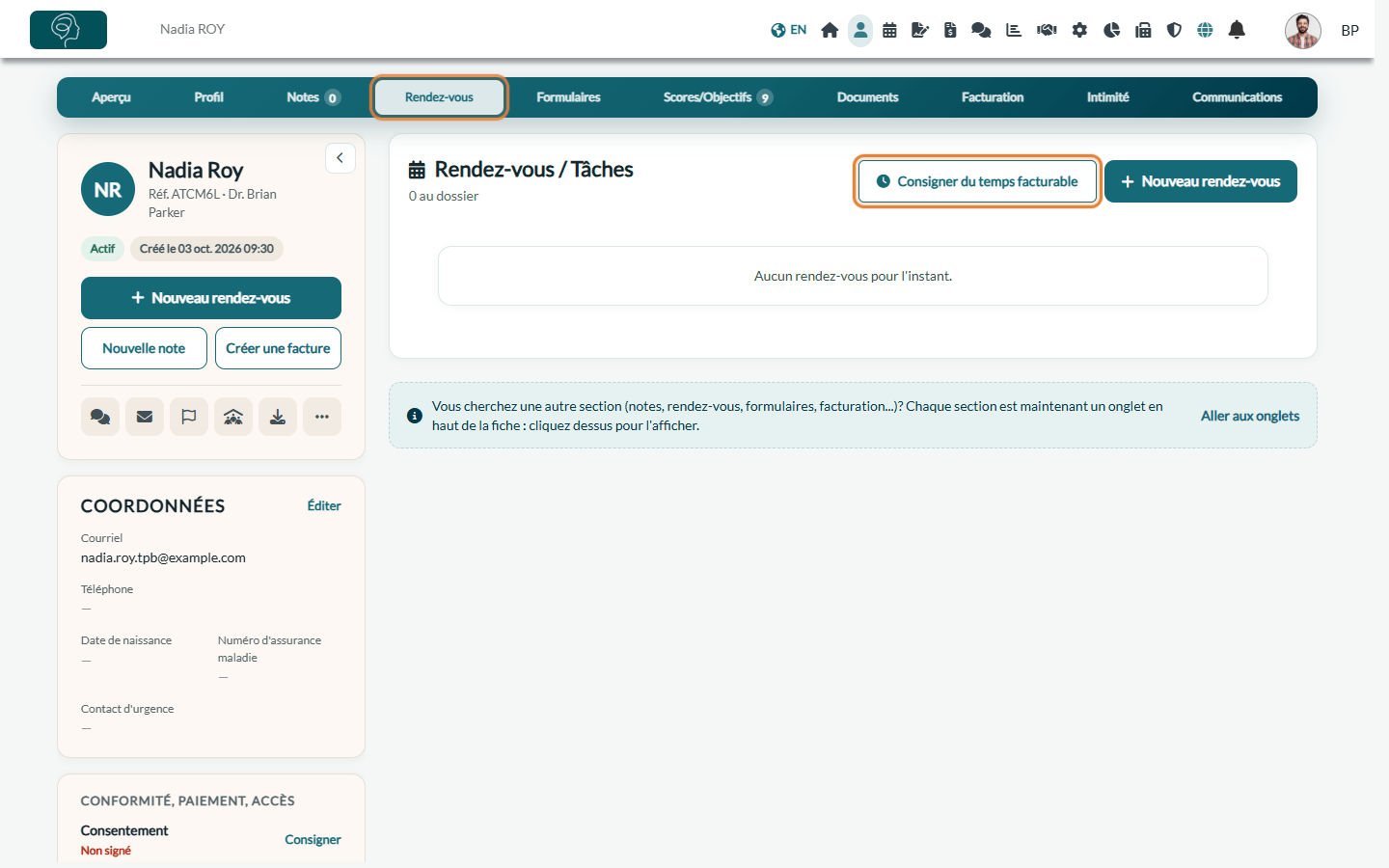
1Ouvrir la fenêtre Consigner du temps facturable
- Ouvrez le dossier du client à partir de votre liste de clients (www.colib.io/fr-ca/clients).
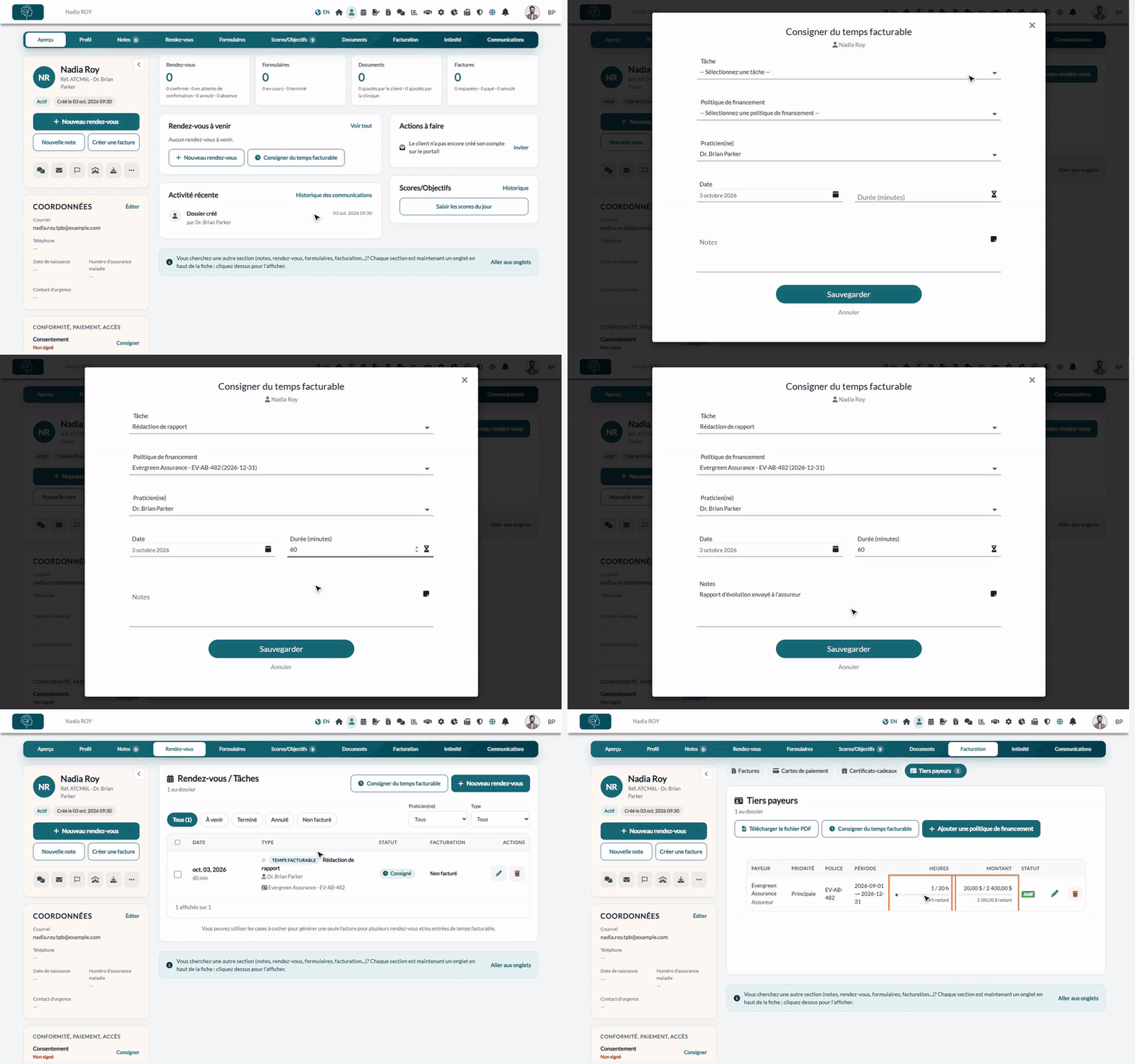
- Cliquez sur Consigner du temps facturable. Le bouton est offert dans l'onglet Rendez-vous, dans la carte des rendez-vous à venir de l'onglet Aperçu, et dans l'onglet Facturation > Tiers payeurs.
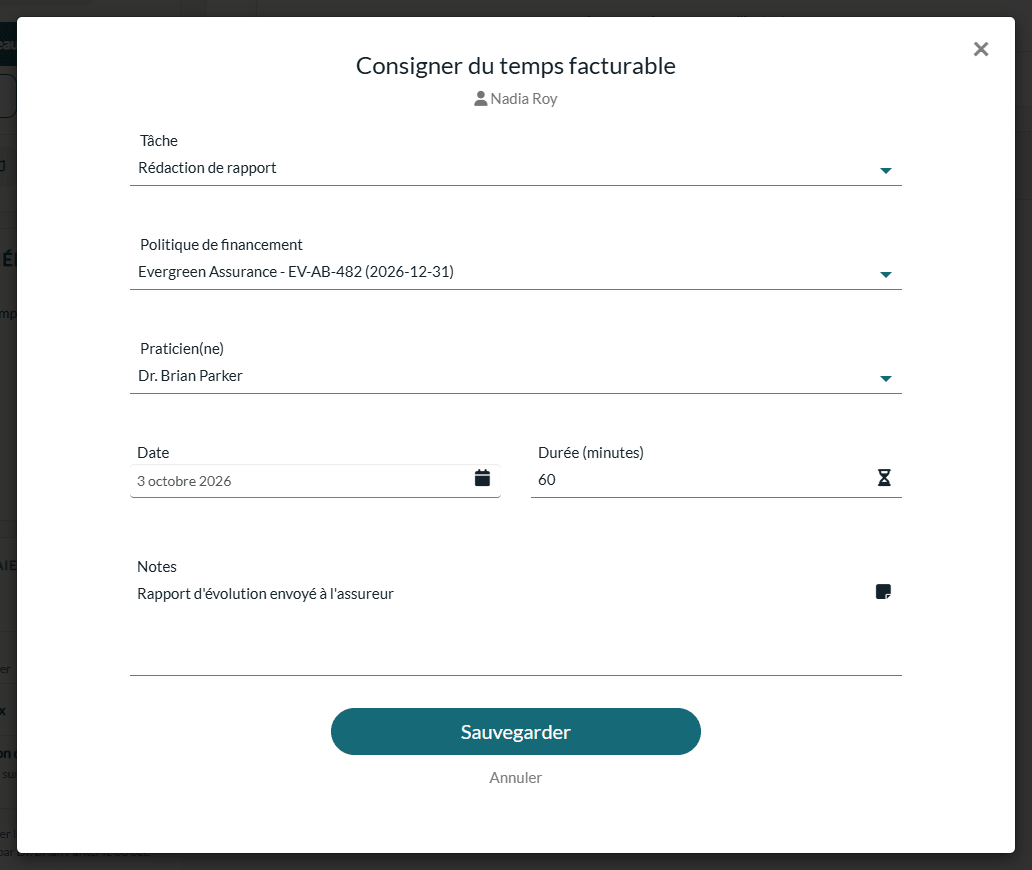
2Remplir l'entrée
| Champ | Quoi saisir |
|---|---|
| Tâche (obligatoire) | Le type de travail facturable, choisi parmi les tâches de votre pratique. |
| Politique de financement (obligatoire) | La politique du client à facturer (affichée avec le payeur, le numéro de police et la date de fin). Seules les politiques ouvertes et non épuisées peuvent être choisies. |
| Praticien(ne) (obligatoire) | La personne qui a effectué le travail. Par défaut, le praticien du client. |
| Date (obligatoire) | La date du jour par défaut ; choisissez un autre jour dans le calendrier. Elle doit se situer entre les dates de début et de fin de la politique. |
| Durée (minutes) (obligatoire) | Entre 1 et 1440 minutes. |
| Notes (facultatif) | Une description du travail effectué. |
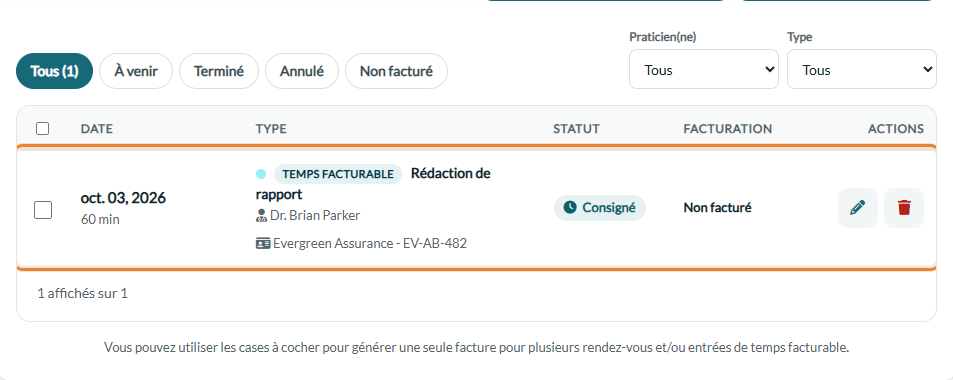
3Sauvegarder
Cliquez sur Sauvegarder. L'entrée apparaît dans l'onglet Rendez-vous du client avec l'étiquette Temps facturable, le payeur et la politique, et le statut Consigné. L'utilisation de la politique est recalculée aussitôt (heures et montant utilisés, solde restant, barres de progression).
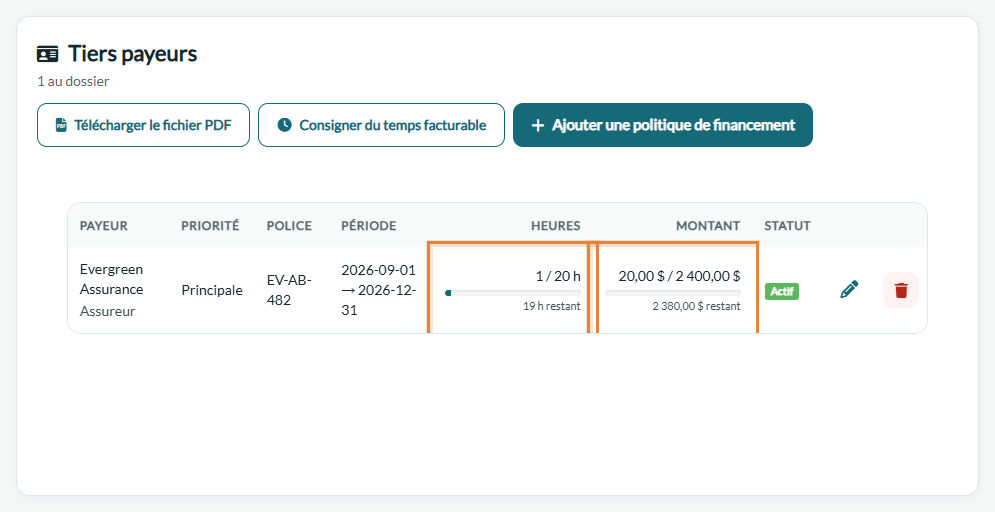
Application du taux : à la sauvegarde, Colib enregistre le taux horaire avec l'entrée : le taux propre au praticien s'il en a un, sinon le taux horaire par défaut de votre pratique (consultez Facturation à un tiers : comment activer et configurer la fonctionnalité). Le montant compté sur la politique = durée × ce taux. Modifier les taux par la suite ne change pas les entrées existantes.
Règles à retenir
- Avertissement de dépassement — si l'entrée fait dépasser les heures autorisées et/ou le montant financé de la politique, Colib demande une confirmation (« L'enregistrement de cette entrée dépassera... Voulez-vous enregistrer quand même? »). Cliquez sur Enregistrer quand même pour l'enregistrer malgré tout.
- Date comprise dans la période de couverture — une entrée datée avant la date de début ou après la date de fin de la politique est refusée, avec un message.
- Politique fixée après la sauvegarde — la politique de financement d'une entrée existante ne peut pas être changée. Pour déplacer une entrée vers une autre politique, supprimez-la et créez-en une nouvelle.
- Verrouillée une fois facturée — une entrée ajoutée à une facture affiche le statut Facturé et un cadenas : elle ne peut plus être modifiée ni supprimée. Si cette facture est annulée ou radiée, l'entrée peut être facturée de nouveau.
- Alertes — la sauvegarde d'une entrée vérifie de nouveau les alertes de financement de la politique (consultez Facturation à un tiers : comment fonctionnent les alertes de financement ?).
Bon à savoir
- Modifier ou supprimer une entrée — dans l'onglet Rendez-vous, cliquez sur la date de l'entrée ou sur son crayon pour la modifier, ou sur la corbeille pour la supprimer (tant qu'elle n'est pas facturée). Si vous choisissez un autre praticien en la modifiant, c'est le taux de ce praticien qui s'applique.
- Retrouver vos entrées — le filtre Non facturé de l'onglet Rendez-vous affiche les entrées et les rendez-vous pas encore facturés.
- Facturer le temps — cochez les entrées et cliquez sur Créer une facture groupée. Consultez Facturation à un tiers : comment créer une facture à partir du temps facturable, de tâches ou de rendez-vous.
Vous avez encore une question ?
Écrivez-nous à support@colib.io, nous serons heureux de vous aider.
Cet article a-t-il été utile ?
C'est super !
Merci pour votre commentaire
Désolé ! Nous n'avons pas pu vous être utile
Merci pour votre commentaire
Commentaires envoyés
Nous apprécions vos efforts et nous allons corriger l'article