À qui s'adresse cet article ?
La facturation à un tiers vous permet de facturer des services à un tiers payeur (un assureur, un employeur, un programme gouvernemental, etc.) au lieu du client, ou en plus du client. Vous suivez ce que chaque payeur a autorisé pour un client, vous consignez le temps passé sur le dossier et vous créez des factures adressées au payeur.
Avant de pouvoir créer des payeurs, rattacher des politiques de financement à vos clients ou consigner du temps facturable, la fonctionnalité doit être activée et configurée pour votre pratique. Cet article présente chaque réglage du panneau Facturation à un tiers.
Avant de commencer : il s'agit d'un réglage de la pratique : vous devez avoir accès aux réglages administrateur. Pour consulter les listes de facturation à un tiers de la page Facturation et créer des factures, il faut aussi avoir accès aux informations financières. La facturation à un tiers est incluse dans tous les forfaits sauf le forfait Praticien : avec ce forfait, l'onglet Fact. directe affiche un message vous invitant à changer de forfait.
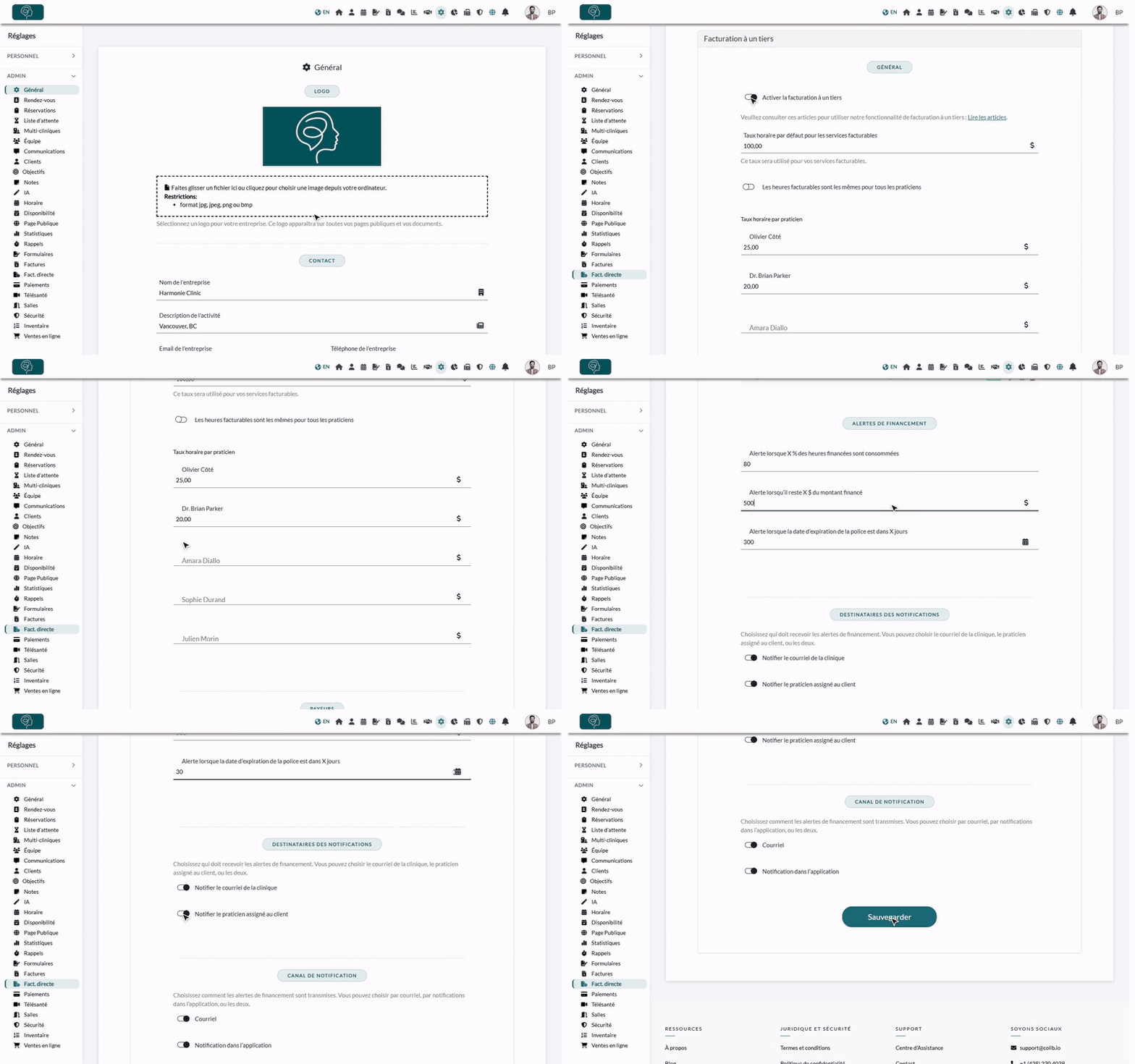
1Ouvrir les réglages de la facturation à un tiers
- Allez à www.colib.io/fr-ca/settings?show=directbilling. Vous pouvez aussi cliquer sur l'icône Réglages (engrenage) dans la barre du haut, puis sur Fact. directe dans le menu Admin à gauche.
- Faites défiler jusqu'au panneau Facturation à un tiers. Cliquez sur son titre s'il est replié.
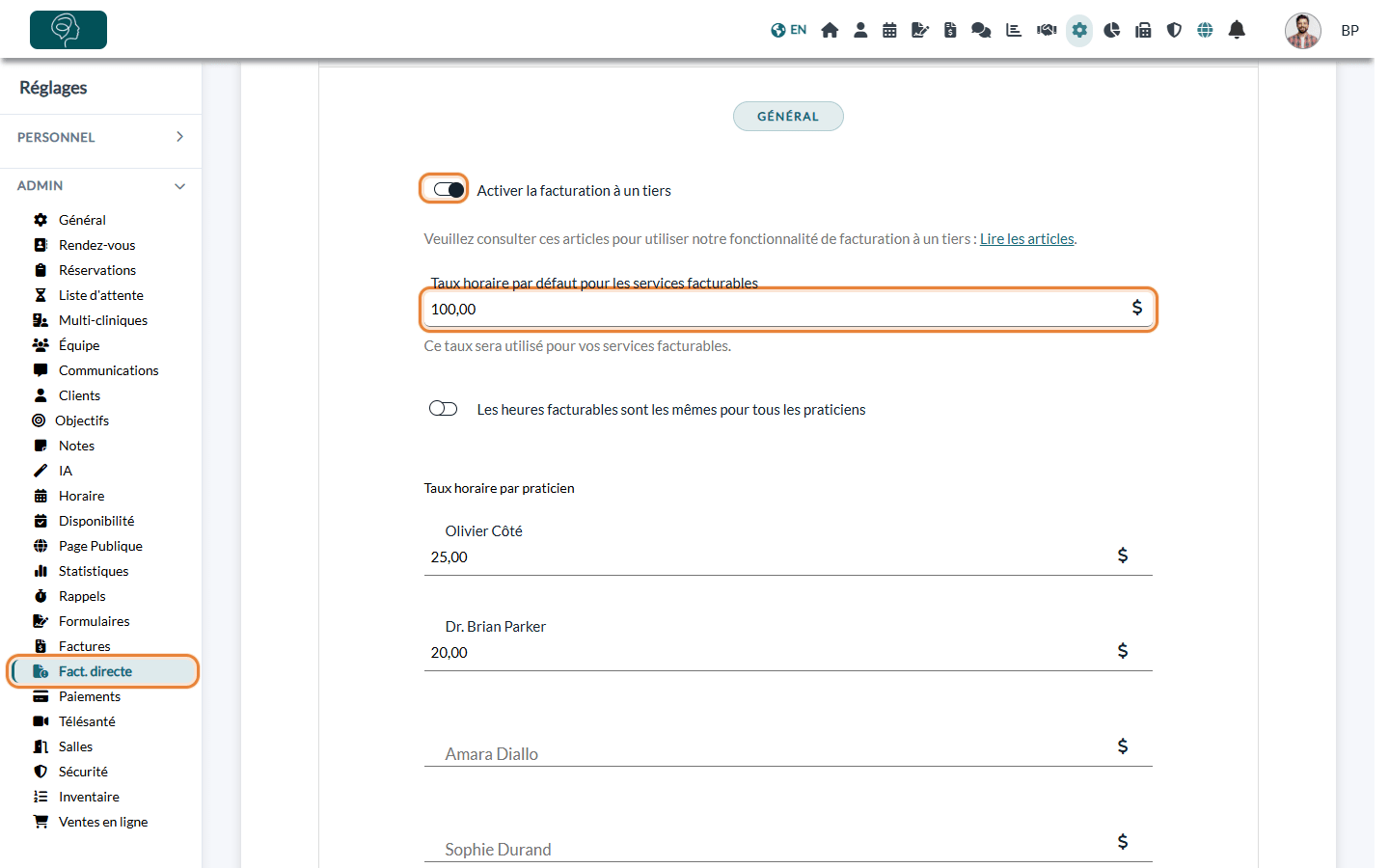
2Activer la fonctionnalité et définir le taux horaire par défaut
- Dans la section Général, activez l'interrupteur Activer la facturation à un tiers. Les autres options du panneau n'apparaissent qu'une fois la fonctionnalité activée.
- Dans Taux horaire par défaut pour les services facturables, saisissez le taux (en $) utilisé pour valoriser votre temps facturable. Ce taux s'applique chaque fois qu'aucun taux propre n'est défini pour un praticien. Il est obligatoire : vous ne pouvez pas sauvegarder les réglages avec la fonctionnalité activée sans taux par défaut.
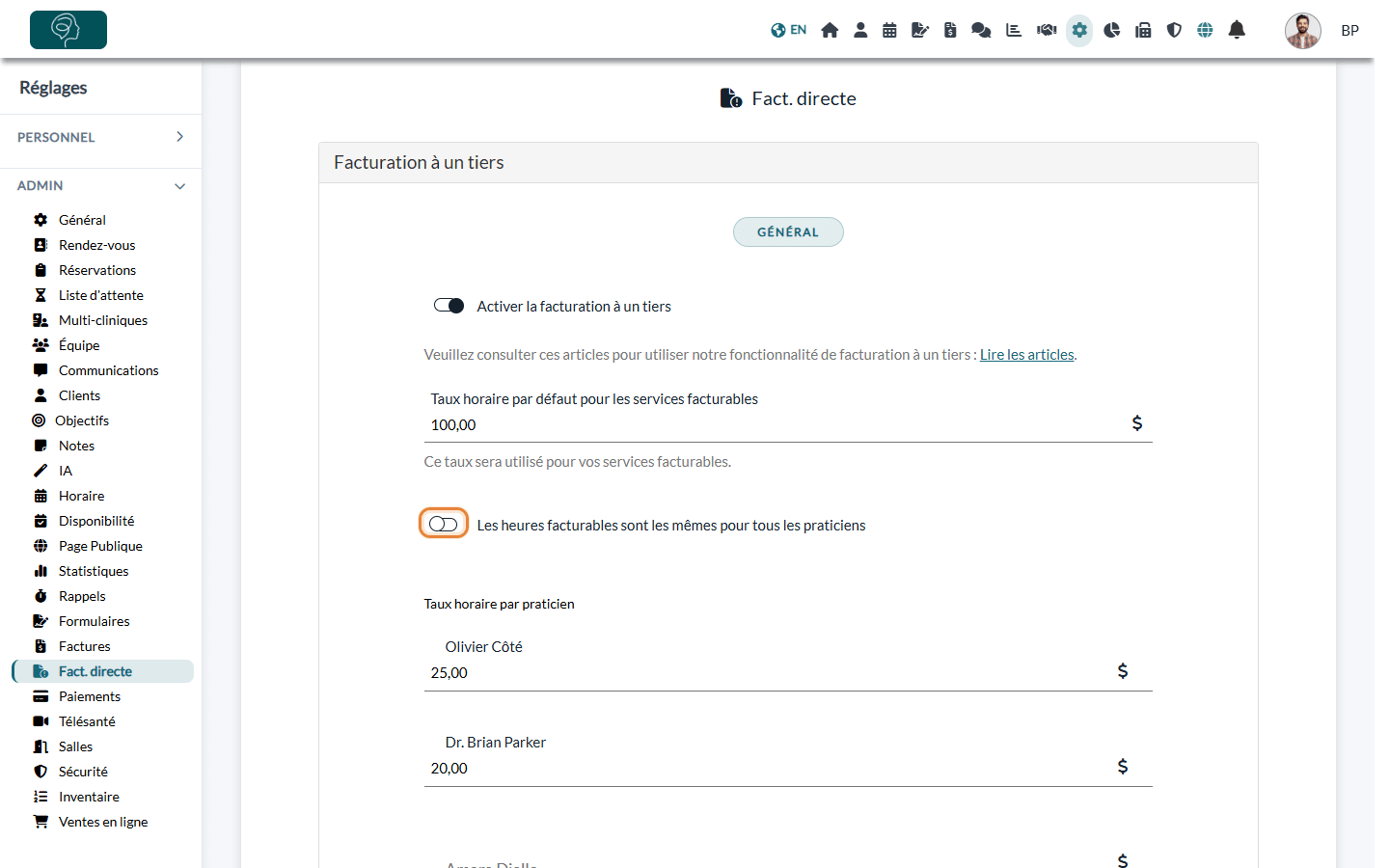
3Choisir le fonctionnement des taux horaires
Utilisez l'interrupteur Les heures facturables sont les mêmes pour tous les praticiens :
- Activé — tous les praticiens sont facturés au taux horaire par défaut.
- Désactivé — une liste Taux horaire par praticien apparaît. Saisissez un taux propre pour chaque praticien qui en a besoin. Un praticien qui a son propre taux l'utilise ; un praticien laissé vide utilise le taux horaire par défaut.
Bon à savoir : le taux est enregistré avec chaque entrée de temps facturable au moment où vous la sauvegardez. Modifier un taux plus tard ne change pas les entrées déjà enregistrées. Si vous modifiez une entrée et choisissez un autre praticien, c'est le taux de ce praticien qui s'applique.
Important : si vous réactivez l'interrupteur et sauvegardez, les taux propres à chaque praticien sont effacés. Vous devrez les saisir de nouveau si vous revenez aux taux par praticien.
4Ajouter vos payeurs
Dans la section Payeurs, vous pouvez rechercher les payeurs existants par nom ou par type et cliquer sur Ajouter un payeur pour en créer de nouveaux (assureurs, employeurs, programmes gouvernementaux, etc.). La création des payeurs est expliquée pas à pas dans Facturation à un tiers : comment créer des payeurs.
5Configurer les alertes de financement
La section Alertes de financement détermine quand Colib vous prévient que la politique de financement d'un client s'épuise ou arrive à échéance. Définissez les seuils qui conviennent à votre pratique :
| Réglage | Effet |
|---|---|
| Alerte lorsque X % des heures financées sont consommées | Par exemple, 80 signifie que vous recevez une alerte dès que 80 % des heures autorisées ont été utilisées. Valeur par défaut : 80. La valeur doit être comprise entre 1 et 100. |
| Alerte lorsqu'il reste X $ du montant financé | Par exemple, 500 signifie que vous recevez une alerte dès que le montant financé restant descend à 500 $ ou moins. Valeur par défaut : 500. |
| Alerte lorsque la date d'expiration de la police est dans X jours | Par exemple, 30 signifie que vous recevez une alerte 30 jours avant la date de fin d'une politique. Valeur par défaut : 30. |
Fixer le montant ou le nombre de jours à 0 désactive l'alerte correspondante (le pourcentage, lui, ne peut pas être désactivé : il doit rester entre 1 et 100). Le fonctionnement des alertes est expliqué dans Facturation à un tiers : comment fonctionnent les alertes de financement ?
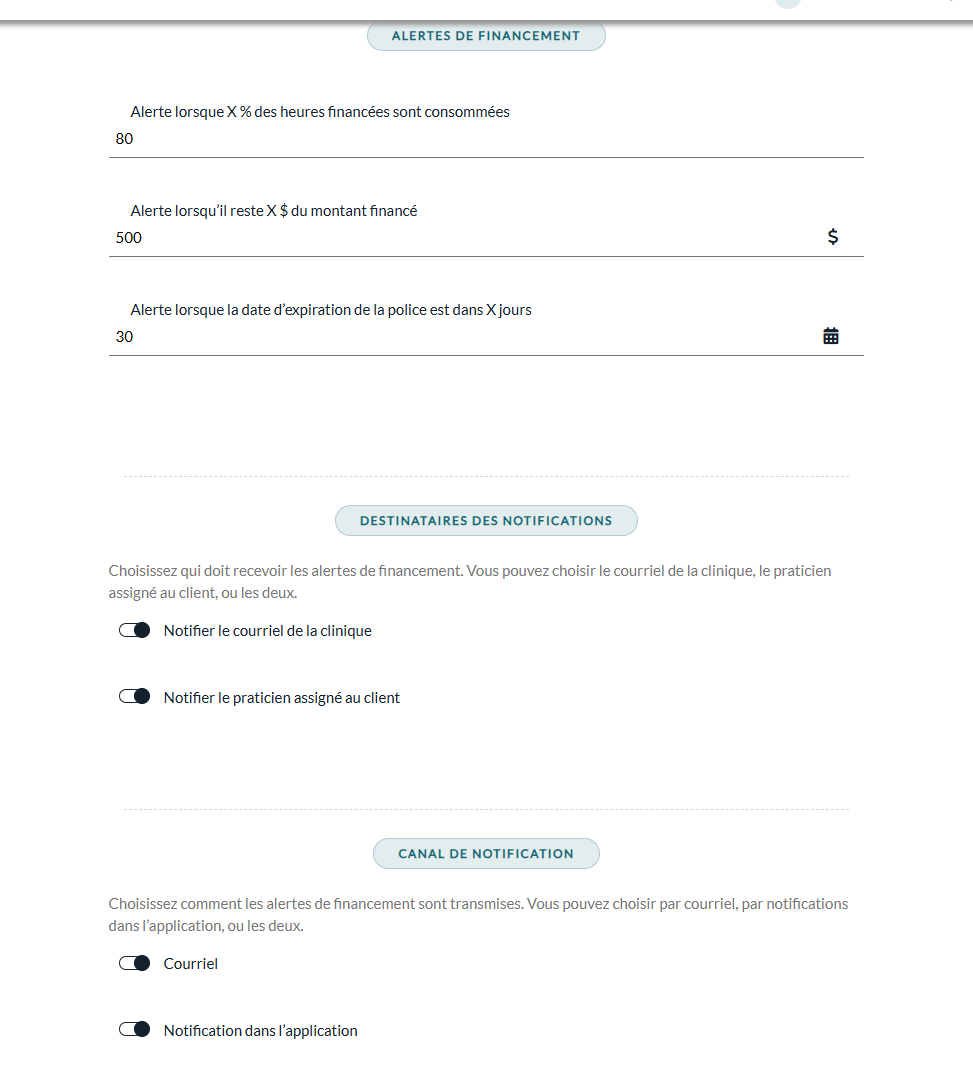
6Choisir qui reçoit les alertes et comment
Dans Destinataires des notifications, activez une option ou les deux :
- Notifier le courriel de la clinique — l'alerte est envoyée au courriel de contact de votre pratique.
- Notifier le praticien assigné au client — l'alerte est envoyée au praticien assigné au client concerné.
Dans Canal de notification, activez une option ou les deux :
- Courriel — les alertes sont envoyées par courriel.
- Notification dans l'application — les alertes apparaissent dans les notifications de Colib (icône de cloche de la barre du haut).
Filet de sécurité : lorsque les alertes sont envoyées par courriel et qu'aucun courriel n'a pu joindre un praticien (option désactivée, ou client sans praticien assigné), Colib envoie aussi l'alerte au courriel de contact de votre pratique : aucune alerte n'est perdue.
7Sauvegarder
Cliquez sur Sauvegarder au bas du panneau. Un message de confirmation s'affiche une fois vos réglages enregistrés. Les payeurs, eux, sont enregistrés séparément, dès que vous sauvegardez chaque payeur.
C'est prêt
Une fois la fonctionnalité activée, vous pouvez :
- Créer des payeurs (assureurs, employeurs, etc.).
- Rattacher une politique de financement à un client.
- Consigner du temps facturable en dehors des rendez-vous.
- Créer une facture adressée à un payeur à partir du temps facturable, de tâches ou de rendez-vous.
Le fonctionnement, de l'autorisation au paiement
- Le payeur approuve les services. L'assureur, l'employeur ou le programme vous envoie (ou envoie à votre client) une autorisation : une lettre d'approbation, un courriel ou une page de son portail fournisseur. Elle précise ce qui est couvert : nombre d'heures et/ou montant en dollars, taux horaire maximal, période de couverture et numéro d'autorisation.
- Vous créez le payeur une seule fois dans Colib, avec son courriel de facturation (Facturation à un tiers : comment créer des payeurs).
- Vous saisissez l'autorisation comme politique de financement dans le dossier du client, en reprenant les chiffres de l'approbation (Facturation à un tiers : comment rattacher une politique de financement à un client).
- Vous consignez votre travail (rendez-vous et temps facturable). Colib suit ce qui est utilisé et ce qui reste.
- Vous créez la facture adressée au payeur et l'envoyez depuis Colib au courriel de facturation du payeur (Facturation à un tiers : comment créer une facture à partir du temps facturable, de tâches ou de rendez-vous).
- Le payeur vous paie directement, selon son propre processus de paiement. Quand vous recevez l'argent, vous indiquez dans Colib que la facture est payée.
Questions fréquentes
Comment et quand suis-je payé ? Est-ce que ça passe par Colib et Stripe ?
Non. Colib prépare la facture, l'envoie au payeur et en assure le suivi, mais l'argent ne passe ni par Colib ni par Stripe : le payeur vous paie directement, avec son propre mode de paiement (par exemple un dépôt direct ou un chèque) et ses propres délais. Demandez à chaque payeur comment et quand il paie ses fournisseurs. Le courriel envoyé au payeur ne contient aucun lien de paiement par carte en ligne, et aucuns frais de traitement des paiements Colib ne s'appliquent à ces factures.
Quand le paiement arrive, ouvrez la facture et passez son statut à Payé, avec le mode de paiement Tiers payant (ou Partiellement payée avec le montant reçu) : consultez Comment changer le statut d'une facture. Pour suivre ce que les payeurs vous doivent encore, ouvrez la liste Créances de la page Facturation (www.colib.io/fr-ca/invoices) : solde de chaque facture, jours de retard, ancienneté (0 à 30 jours ou plus de 31 jours), délai moyen de paiement et export Excel.
Comment savoir ce qui a été utilisé et ce qui reste ?
- Pour un client : dans le dossier du client, onglet Facturation > Tiers payeurs. Chaque politique affiche les heures utilisées sur les heures autorisées, le montant utilisé sur le montant financé, le solde restant et une barre de progression. Le bouton Télécharger le fichier PDF vous donne un résumé à conserver ou à transmettre.
- Pour tous vos clients : la liste Tiers payeurs de la page Facturation affiche chaque politique avec son utilisation et son statut (Actif, Expire bientôt, Expirée, Épuisé).
- Sans vérifier : les alertes de financement vous préviennent quand une politique est presque épuisée ou sur le point d'expirer (étape 5 ci-dessus).
Ce qui compte comme utilisé : le temps facturable que vous consignez et les factures que vous enregistrez pour ce payeur (les brouillons et les factures annulées, radiées ou remboursées ne comptent pas). L'utilisation est comptée dès que le travail est consigné ou facturé, que le payeur ait payé ou non : c'est la liste Créances qui vous indique ce qui n'a pas encore été payé.
Où trouver le courriel de facturation d'un assureur ?
Demandez-le au payeur : il figure généralement sur la lettre d'autorisation ou d'approbation, dans le portail fournisseur du payeur, ou auprès du gestionnaire de dossier qui suit votre client. Ne vous fiez pas à une adresse trouvée par une recherche sur le Web : une facture contient des renseignements personnels sur votre client, et une facture envoyée à la mauvaise adresse risque de ne pas être payée. Colib ne fournit pas de répertoire des payeurs.
Quel numéro de référence indiquer pour le payeur ?
Le champ ID du payeur / numéro de référence du payeur est le numéro qui vous identifie auprès de ce payeur : le numéro de fournisseur ou de compte qu'il vous a attribué. Il apparaît comme référence sur les factures adressées à ce payeur. Si le payeur ne vous a pas donné de numéro et identifie les professionnels par leur numéro d'inscription à leur ordre, indiquez ce numéro (par exemple votre numéro RCC). En cas de doute, demandez au payeur quel numéro il attend sur vos factures. Votre propre numéro de permis ou d'inscription peut aussi figurer sur toutes vos factures : consultez Comment personnaliser les factures de chaque praticien de ma clinique.
Où saisir la politique de financement du client, le taux horaire autorisé et le plafond ?
Dans le dossier du client : onglet Facturation > Tiers payeurs > Ajouter une politique de financement. Les chiffres viennent de l'autorisation du payeur : Colib ne peut pas les connaître, vous les reprenez de la lettre d'approbation. Heures autorisées est le nombre d'heures approuvées, Plafond du taux horaire est le taux horaire maximal que le payeur rembourse, et Montant total financé est calculé à partir des deux (ou saisi tel qu'il figure sur l'approbation). Toutes les étapes sont dans Facturation à un tiers : comment rattacher une politique de financement à un client.
Bon à savoir
- Où la fonctionnalité apparaît — une fois activée, le dossier client affiche un sous-onglet Tiers payeurs dans son onglet Facturation, le bouton Consigner du temps facturable apparaît dans le dossier client, et la page Facturation (www.colib.io/fr-ca/invoices) gagne une liste Tiers payeurs et une liste Créances.
- Informations d'assurance à la réservation — dans Réglages > Réservations (www.colib.io/fr-ca/settings?show=bookingpage), l'option Demander aux clients leurs informations d'assurance lors de la prise de rendez-vous ajoute une section Assureur à la première étape de votre page de réservation, où vos clients indiquent leur assureur et leur numéro de police. La facturation à un tiers doit d'abord être activée.
- Désactiver la fonctionnalité — désactivez Activer la facturation à un tiers et sauvegardez : les sections et boutons de tiers payeurs disparaissent des dossiers clients. Vos payeurs, politiques et factures ne sont pas supprimés.
Vous avez encore une question ?
Écrivez-nous à support@colib.io, nous serons heureux de vous aider.
Cet article a-t-il été utile ?
C'est super !
Merci pour votre commentaire
Désolé ! Nous n'avons pas pu vous être utile
Merci pour votre commentaire
Commentaires envoyés
Nous apprécions vos efforts et nous allons corriger l'article