À qui s'adresse cet article ?
Votre entreprise est fermée les jours fériés et vous ne voulez pas que vos clients réservent en ligne ces jours-là ? Un seul réglage retire tous les jours fériés de votre page de réservation, sans bloquer chaque date à la main.
Cet article explique comment l'activer, quels jours fériés sont bloqués et ce que cela change pour vous et pour vos clients.
Avant de commencer : ce réglage se trouve dans Réglages > Réservations (www.colib.io/fr-ca/settings?show=bookingpage), dans la section Réservation directe. Il n'apparaît que si le Type de réservation client est Réservation en ligne par le client. Vous devez avoir accès aux réglages de l'entreprise pour le modifier.
1Vérifier la province de votre entreprise
Colib bloque les jours fériés nationaux et ceux de la province de votre entreprise. La province provient de l'adresse inscrite dans Réglages > Général (www.colib.io/fr-ca/settings?show=general), dans la partie Adresse de la société.
- Allez à www.colib.io/fr-ca/settings?show=general.
- Dans Adresse de la société, vérifiez que la Province est la bonne, puis cliquez sur Sauvegarder si vous l'avez modifiée.
Si aucune province n'est inscrite, seuls les jours fériés nationaux sont bloqués.
2Bloquer les jours fériés
- Allez à www.colib.io/fr-ca/settings?show=bookingpage. Vous pouvez aussi cliquer sur l'icône Réglages (engrenage) dans la barre du haut, puis sur Réservations dans le menu Admin à gauche.
- Ouvrez la section Réservation directe et descendez jusqu'à la partie Disponibilité.
- Lisez la liste sous l'interrupteur : Jours fériés pour votre entreprise indique les jours fériés qui s'appliquent à vous.
- Désactivez l'interrupteur Autoriser les réservations pendant les jours fériés nationaux et provinciaux.
- Cliquez sur Sauvegarder en bas de la page.
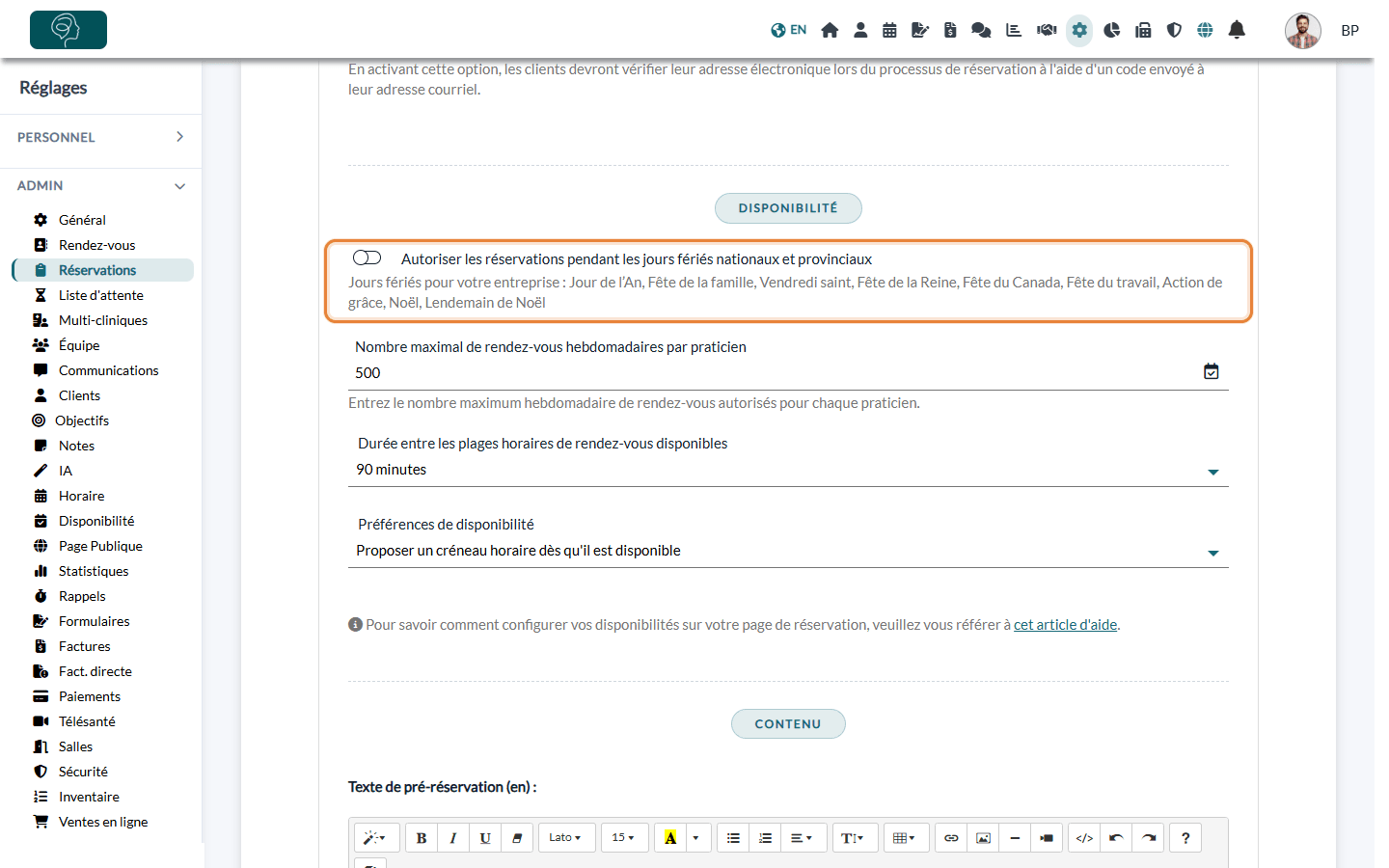
Important : l'interrupteur fonctionne à l'inverse : activé, vos clients peuvent réserver les jours fériés ; désactivé, ces jours sont bloqués. Pour une nouvelle entreprise, l'interrupteur est activé : les jours fériés ne sont pas bloqués tant que vous ne le désactivez pas.
3Ce qui change une fois le réglage fait
- Pour vos clients — aucune plage horaire n'est proposée sur votre page de réservation les jours fériés de la liste, pour tous les praticiens et tous les types de rendez-vous.
- Pour votre équipe — vous pouvez toujours créer vous-même des rendez-vous ces jours-là à partir de votre horaire : le réglage ne s'applique qu'à la réservation en ligne.
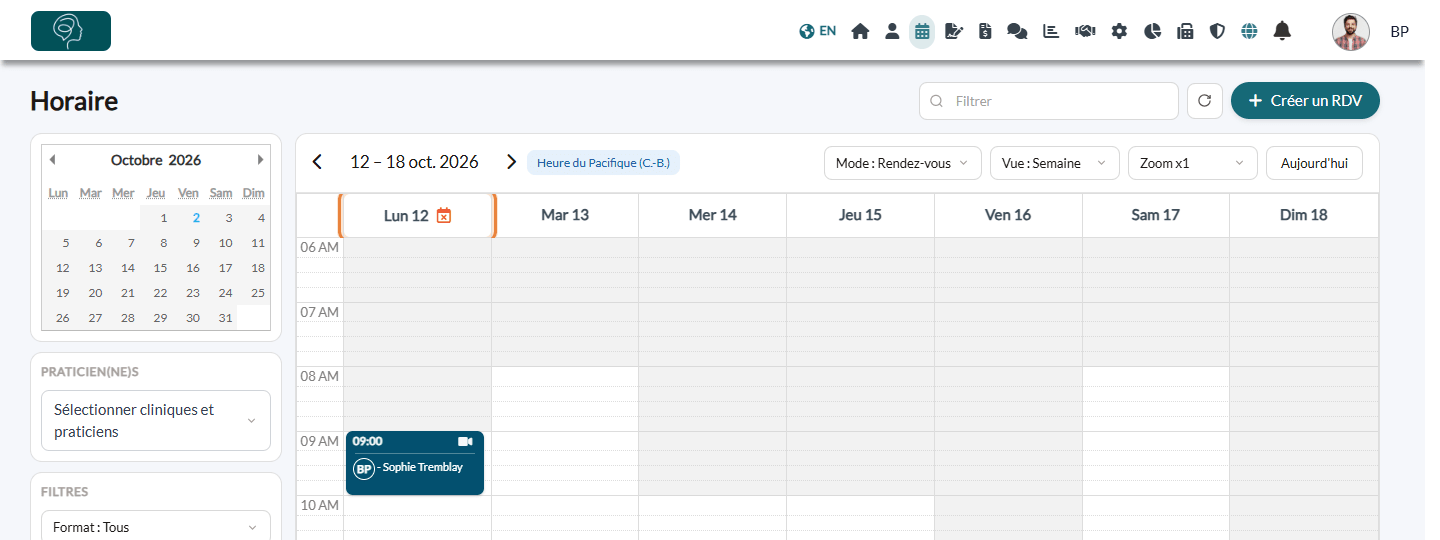
- Dans votre horaire — les jours fériés sont signalés par une icône de calendrier orange à côté de la date. Survolez l'icône pour voir le nom du jour férié.
- Rendez-vous déjà réservés — ils ne sont pas annulés. Vérifiez dans votre horaire les rendez-vous déjà réservés un jour férié à venir et déplacez-les au besoin.
Bon à savoir
- Autres jours de fermeture — pour un jour absent de la liste (vacances, formation, congé que vous observez mais qui n'est pas férié dans votre province), ajoutez une absence à votre horaire : consultez comment configurer les pauses et les absences.
- Vos heures habituelles — vos disponibilités de la semaine se règlent à part : consultez comment modifier vos jours et heures de travail.
- Ouverture un jour férié ? — réactivez l'interrupteur et cliquez sur Sauvegarder : tous les jours fériés redeviennent réservables, selon vos disponibilités habituelles.
- Toute la page de réservation — consultez comment configurer le processus de réservation.
Vous avez encore une question ?
Écrivez-nous à support@colib.io, nous serons heureux de vous aider.
Cet article a-t-il été utile ?
C'est super !
Merci pour votre commentaire
Désolé ! Nous n'avons pas pu vous être utile
Merci pour votre commentaire
Commentaires envoyés
Nous apprécions vos efforts et nous allons corriger l'article