À qui s'adresse cet article ?
Les informations de votre clinique sont la première chose à configurer dans Colib. Votre logo, votre nom, vos coordonnées et votre adresse figurent sur vos factures et reçus, dans les courriels envoyés à vos clients et sur vos pages publiques (page de réservation, page web publique, formulaires). Vos heures d'ouverture servent de disponibilités par défaut à vos praticiens.
Cet article vous guide dans l'onglet Général des réglages de la clinique, section par section.
Avant de commencer : cette page se trouve dans Réglages > Général (www.colib.io/fr-ca/settings?show=general). Seuls les administrateurs de la clinique y ont accès. Rien n'est enregistré tant que vous n'avez pas cliqué sur Sauvegarder au bas de la page.
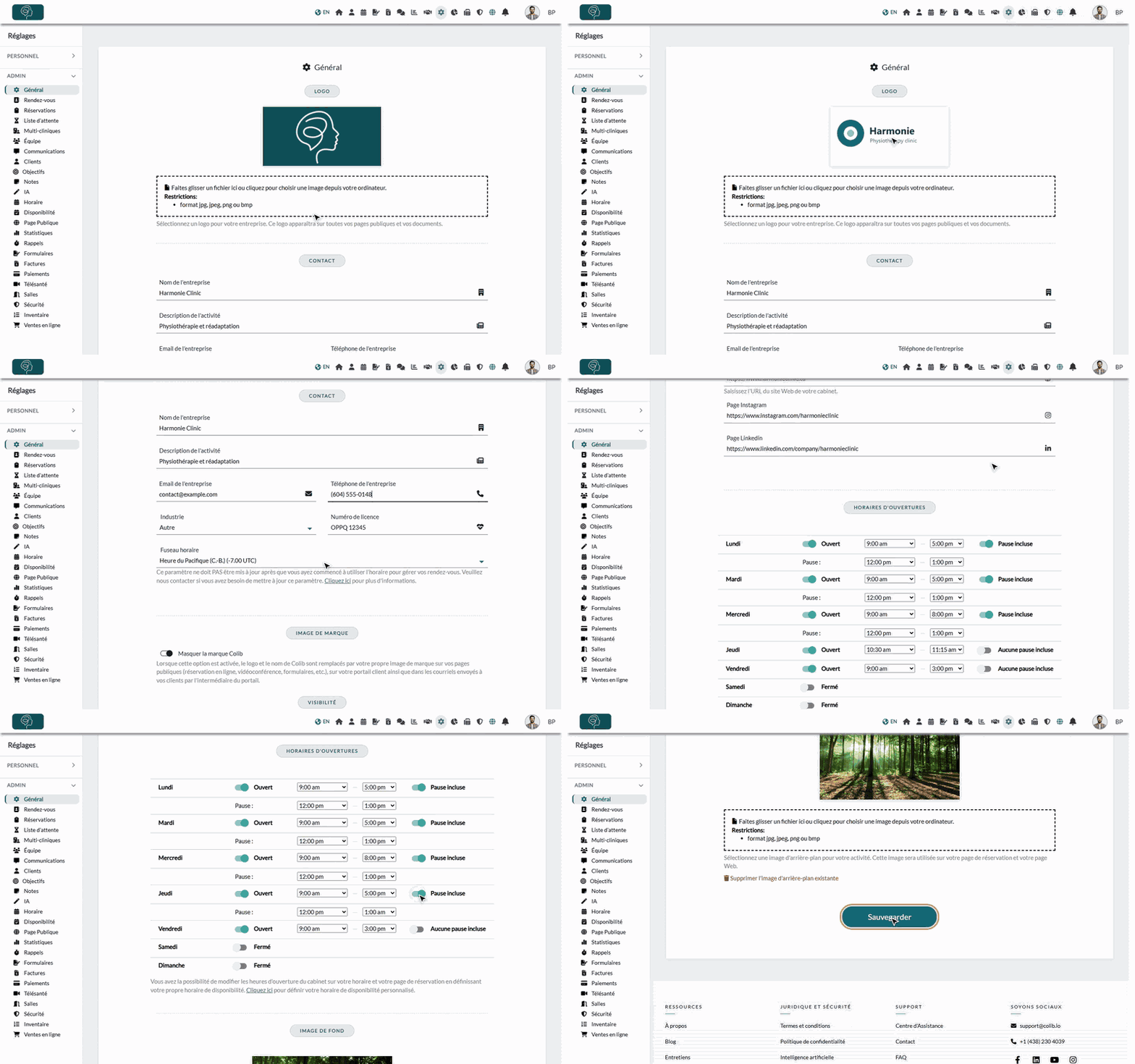
1Ajouter votre logo
- Allez dans www.colib.io/fr-ca/settings?show=general. Vous pouvez aussi cliquer sur l'icône Réglages (engrenage) dans la barre du haut, puis sur Général dans le menu Admin à gauche.
- Dans la section Logo, faites glisser votre image sur la zone en pointillés, ou cliquez dessus pour choisir un fichier sur votre ordinateur. Formats acceptés : JPG, JPEG, PNG ou BMP.
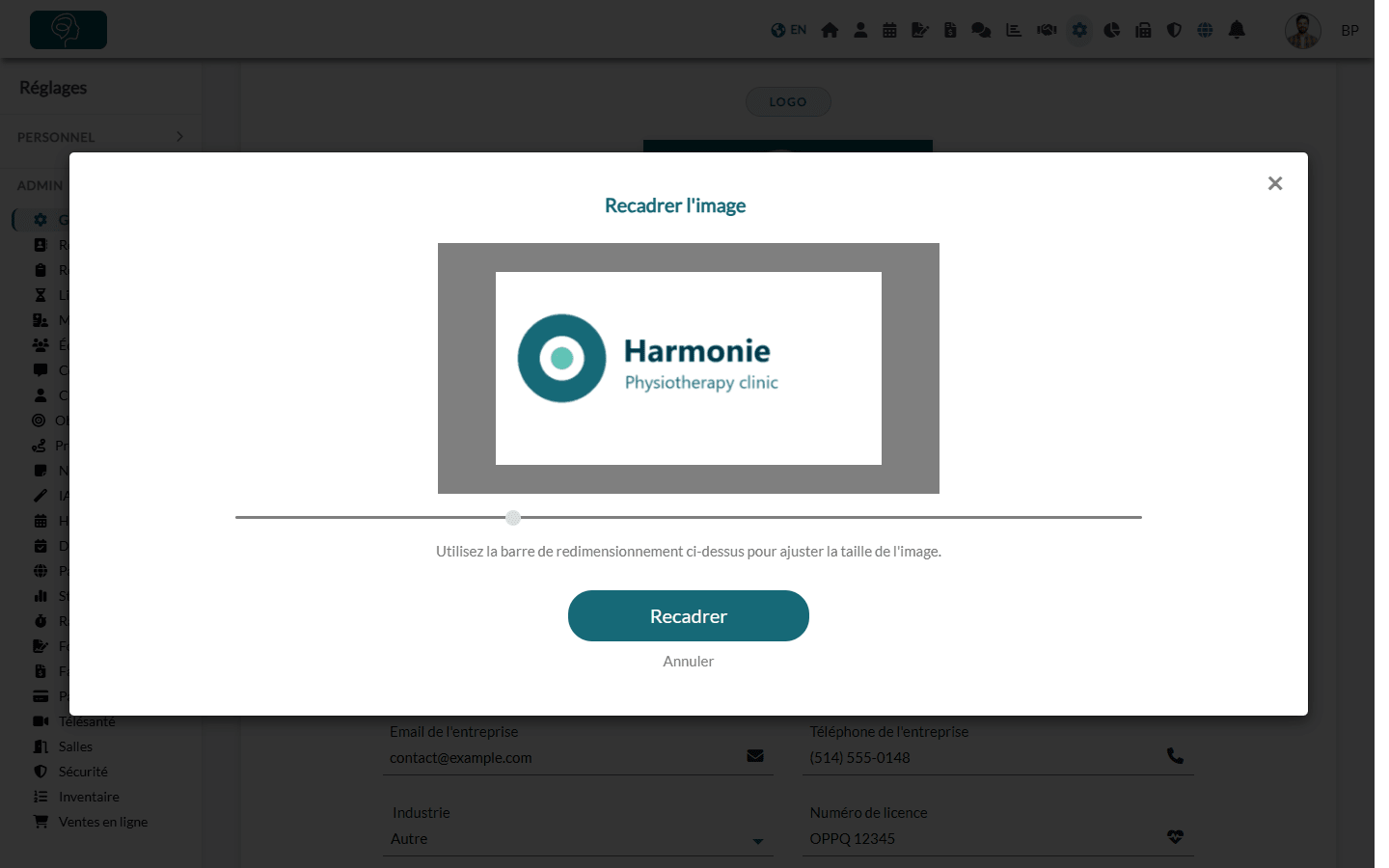
- La fenêtre Recadrer l'image s'ouvre. Utilisez la barre de redimensionnement pour ajuster l'image dans le cadre (un rectangle deux fois plus large que haut), puis cliquez sur Recadrer.
- Le nouveau logo apparaît dans l'aperçu. Il sera conservé quand vous cliquerez sur Sauvegarder au bas de la page.
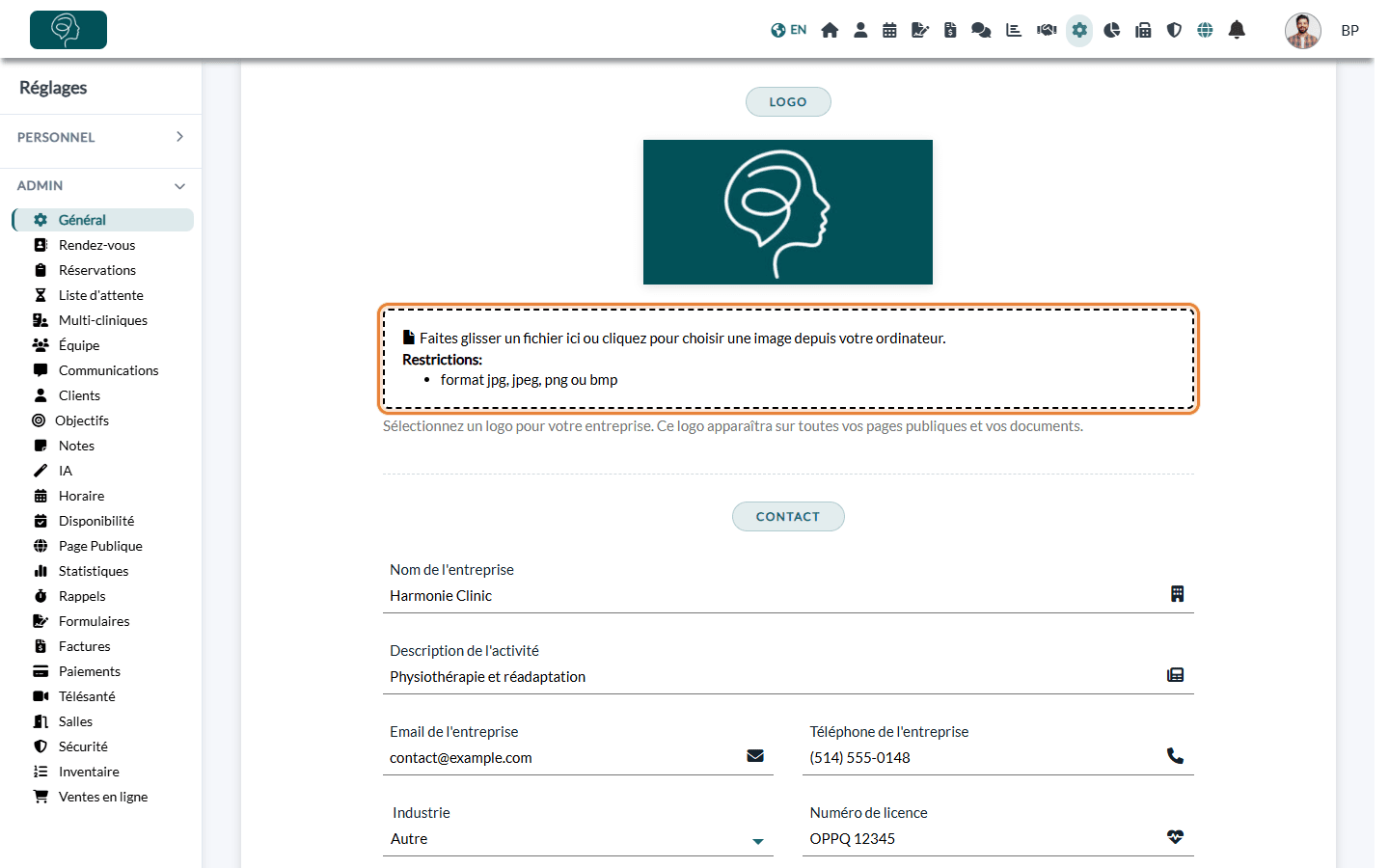
Votre logo apparaît sur toutes vos pages publiques et vos documents : factures et reçus, courriels envoyés à vos clients, notes et rapports exportés en PDF.
2Saisir vos coordonnées
Dans la section Contact :
| Champ | Quoi saisir |
|---|---|
| Nom de l'entreprise (obligatoire) | Le nom de votre clinique, tel que vos clients le connaissent. |
| Description de l'activité (obligatoire) | Une courte accroche de 40 caractères au maximum (par exemple, Physiothérapie et réadaptation). |
| Email de l'entreprise (obligatoire) | L'adresse courriel de la clinique. |
| Téléphone de l'entreprise | Le numéro de téléphone de la clinique. |
| Industrie (obligatoire) | Votre domaine d'activité. |
| Numéro de licence | Votre numéro de permis ou de licence, si vous en avez un. |
| Fuseau horaire | Le fuseau horaire de votre clinique. Vérifiez-le avant de réserver vos premiers rendez-vous. |
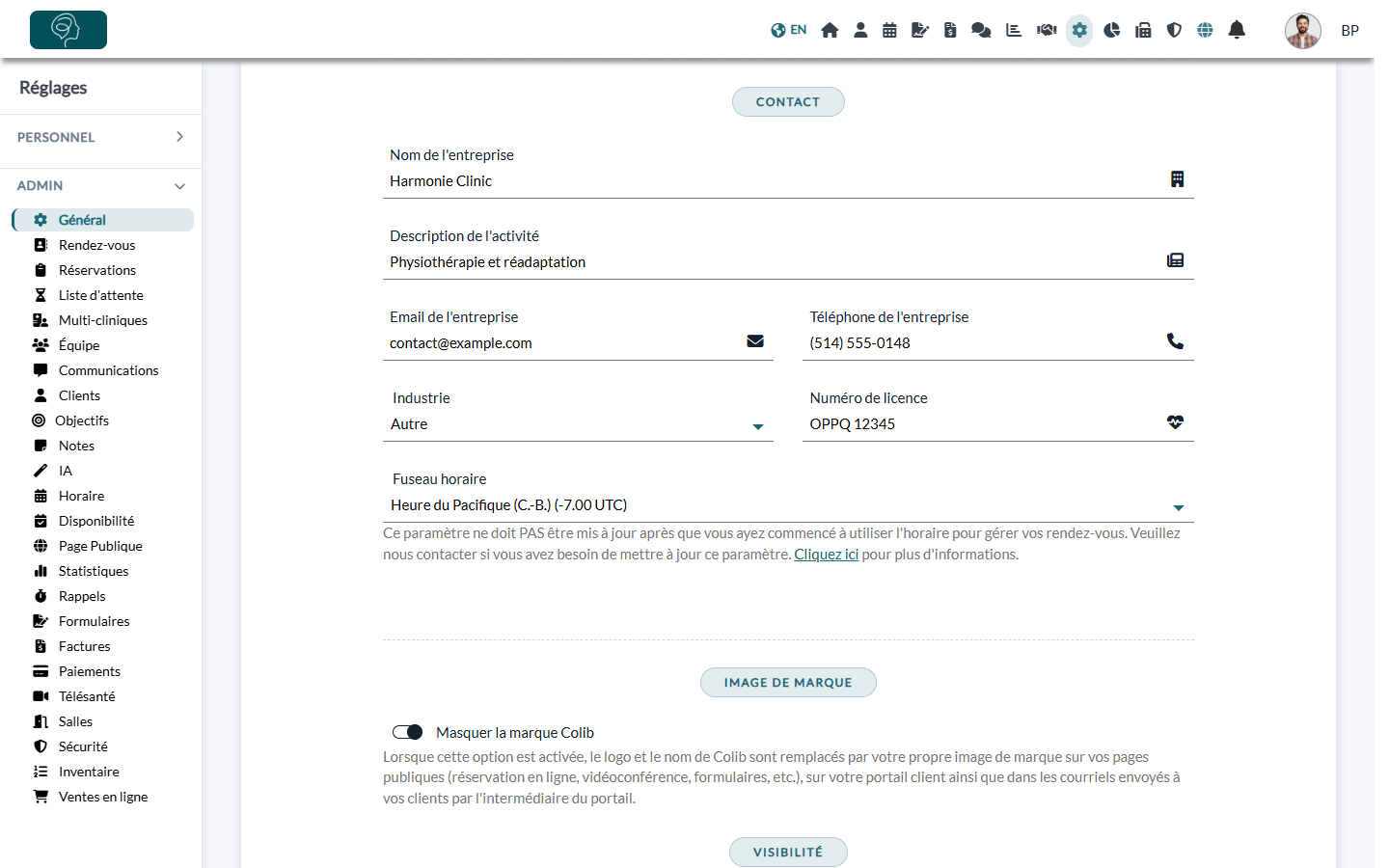
Important : réglez le Fuseau horaire avant de commencer à utiliser l'horaire, et ne le changez plus ensuite. S'il faut le modifier une fois des rendez-vous réservés, communiquez d'abord avec nous. Voir Comment gérer une pratique sur plusieurs fuseaux horaires.
3Personnaliser votre image de marque (facultatif)
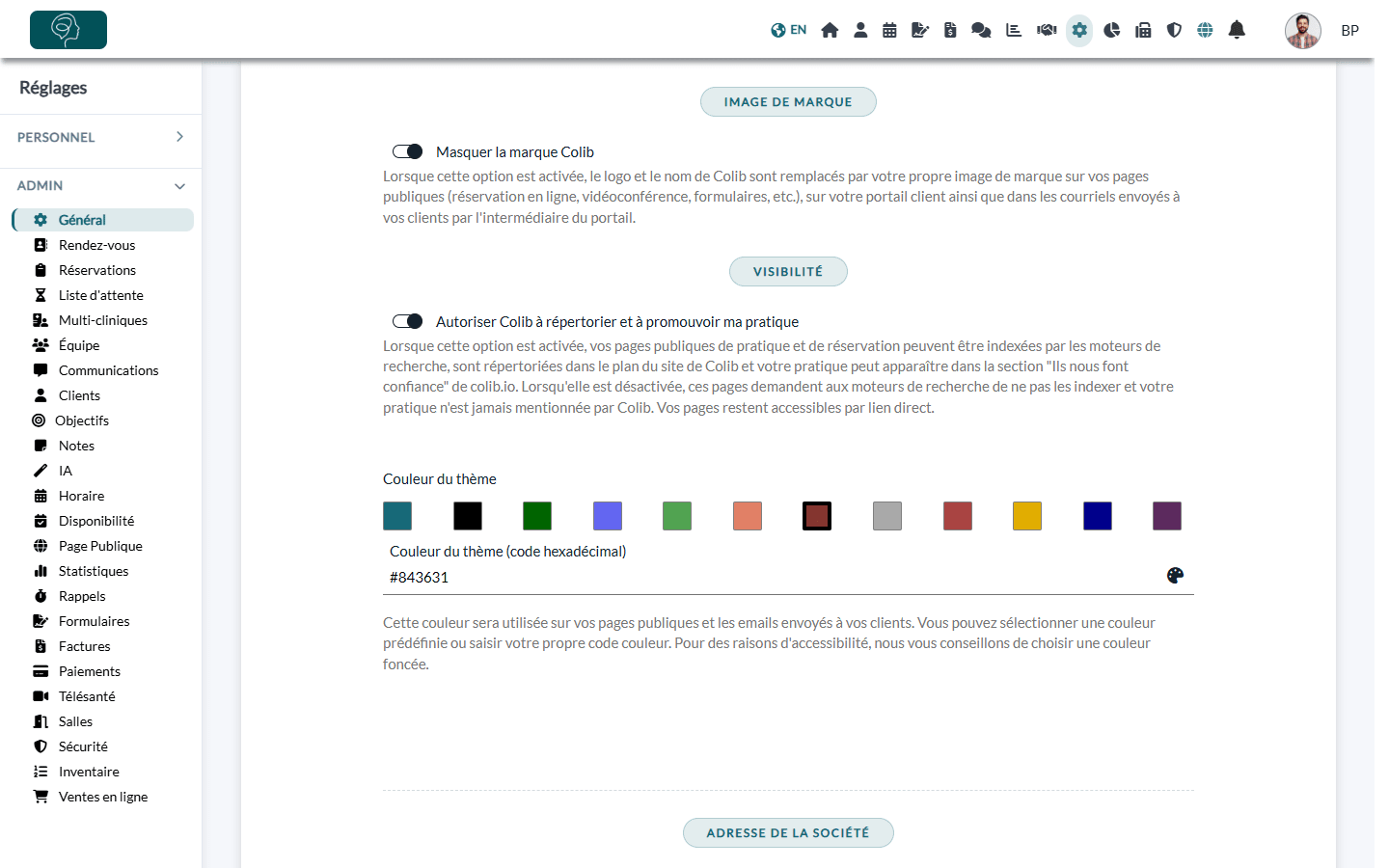
- Masquer la marque Colib — remplace le logo et le nom de Colib par votre propre image de marque sur vos pages publiques (réservation en ligne, vidéoconférence, formulaires...), sur votre portail client et dans les courriels envoyés à vos clients par le portail.
- Autoriser Colib à répertorier et à promouvoir ma pratique — quand cette option est activée, les moteurs de recherche peuvent indexer vos pages publiques et de réservation, et votre clinique peut apparaître dans la section « Ils nous font confiance » de colib.io. Quand elle est désactivée, les moteurs de recherche sont priés de ne pas indexer ces pages ; elles restent accessibles par lien direct.
- Couleur du thème — cliquez sur une des couleurs proposées ou saisissez votre propre code dans Couleur du thème (code hexadécimal). Cette couleur est utilisée sur vos pages publiques et dans les courriels envoyés à vos clients. Choisissez une couleur foncée pour que le texte reste facile à lire.
4Saisir votre adresse et choisir ce qui est affiché
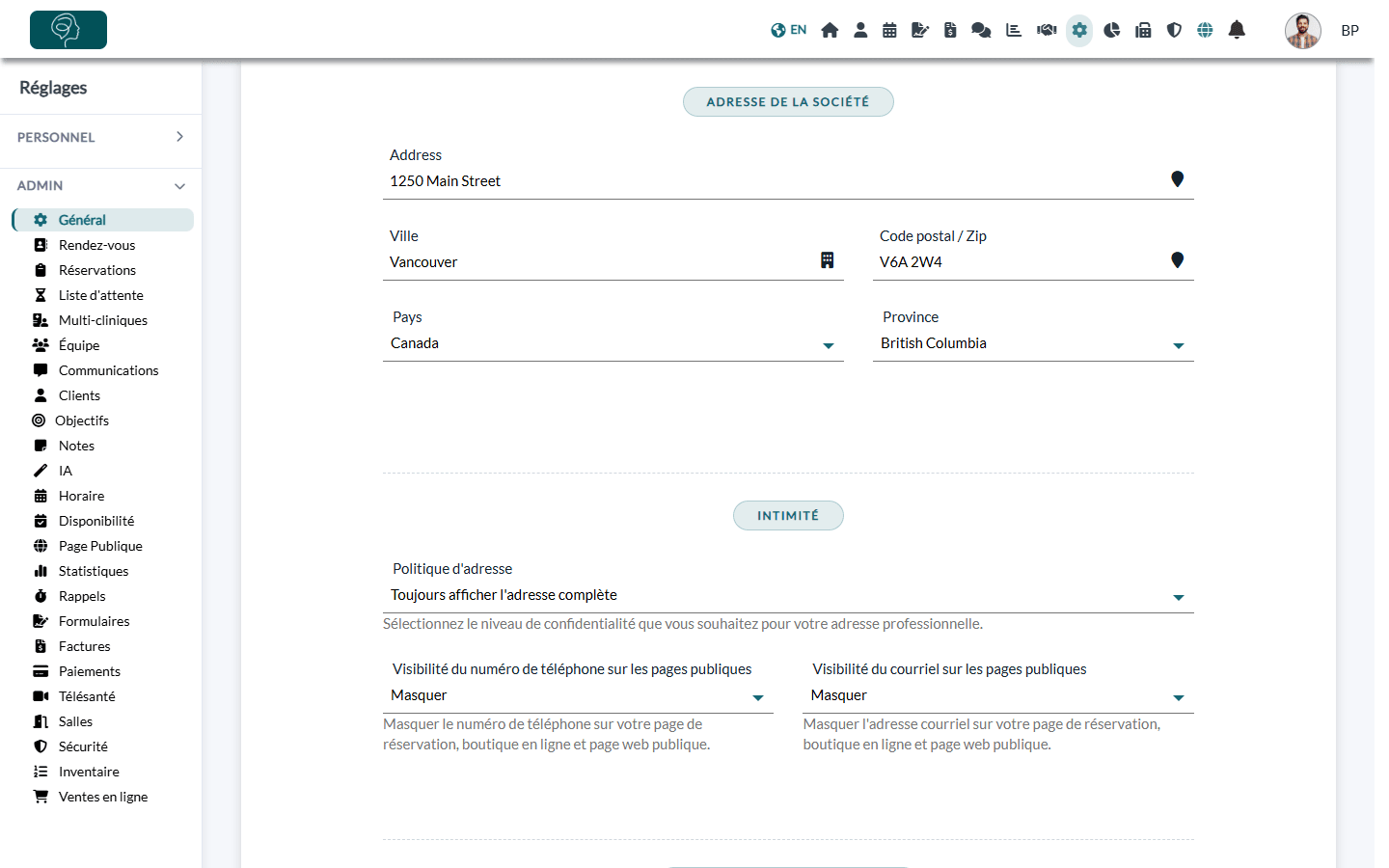
- Dans Adresse de la société, commencez à taper votre adresse dans le premier champ (intitulé Address) : Colib vous propose des adresses correspondantes. Vérifiez ensuite la Ville, le Code postal / Zip, le Pays et la Province. L'adresse est obligatoire.
- Dans la section suivante, choisissez votre Politique d'adresse : toujours afficher l'adresse complète, masquer l'adresse postale sur vos pages publiques, toujours masquer l'adresse postale (et la ville), ou la masquer seulement sur les factures et les reçus.
- Choisissez Afficher ou Masquer pour la Visibilité du numéro de téléphone sur les pages publiques et la Visibilité du courriel sur les pages publiques (page de réservation, boutique en ligne et page web publique).
Clinique située au Québec ? Quand la province est le Québec, un message rappelle que la double authentification est obligatoire : elle sera exigée dès la prochaine connexion de chaque praticien, membre du personnel et client de la clinique.
5Ajouter votre site web et vos réseaux sociaux (facultatif)
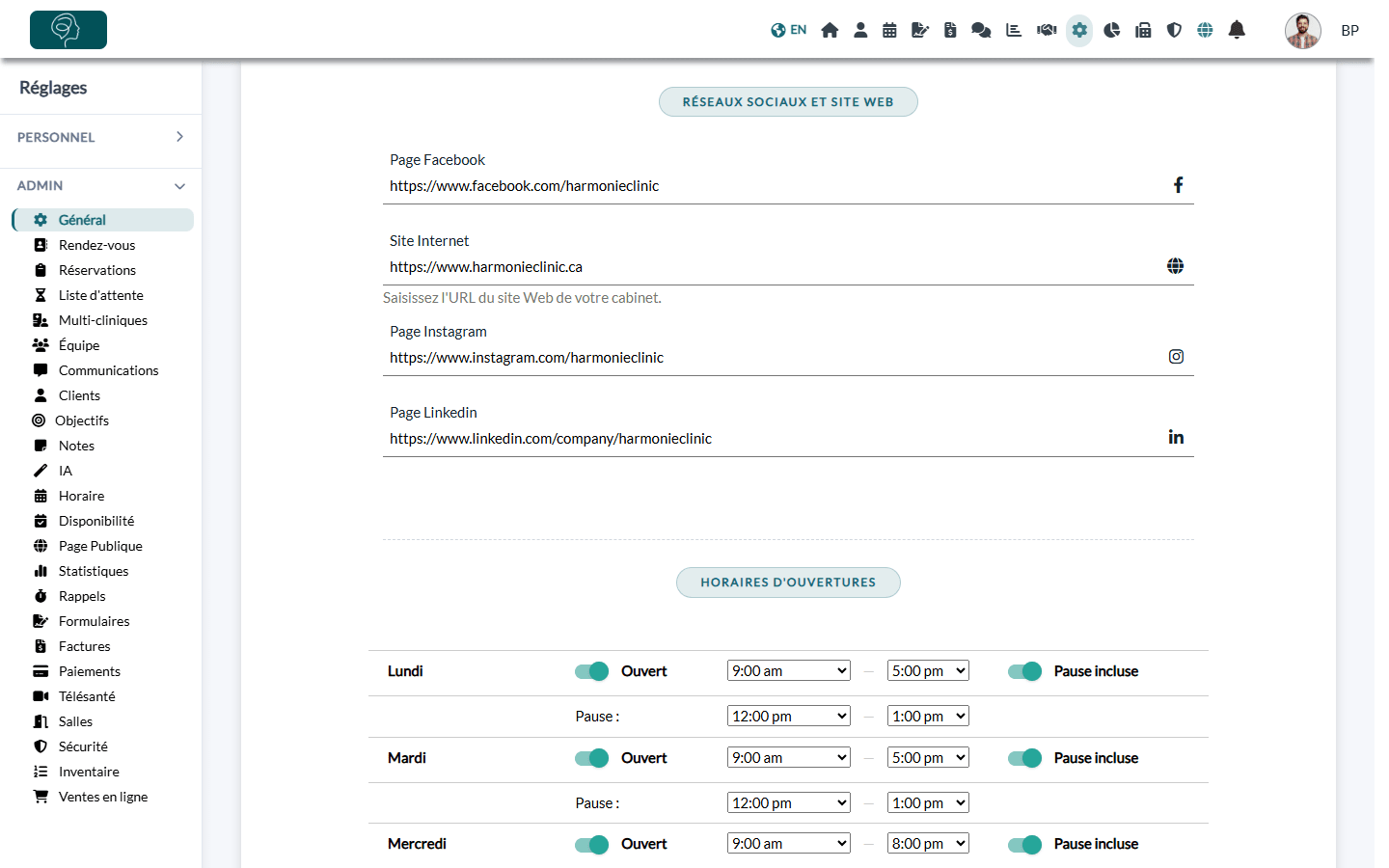
Dans Réseaux sociaux et site Web, saisissez l'adresse complète de votre Page Facebook, de votre Site Internet, de votre Page Instagram et de votre Page Linkedin. Chaque adresse doit commencer par http:// ou https://.
6Régler vos heures d'ouverture
- Dans Horaires d'ouvertures, activez l'interrupteur de chaque jour d'ouverture (Ouvert). Laissez-le désactivé pour les jours de fermeture (Fermé).
- Pour chaque jour ouvert, choisissez l'heure d'ouverture et l'heure de fermeture, par tranches de 15 minutes. Choisissez Toute la journée comme heure d'ouverture si la clinique est ouverte toute la journée.
- Pour bloquer la pause du midi, activez Pause incluse et choisissez le début et la fin de la Pause. Une seule pause par jour est possible.
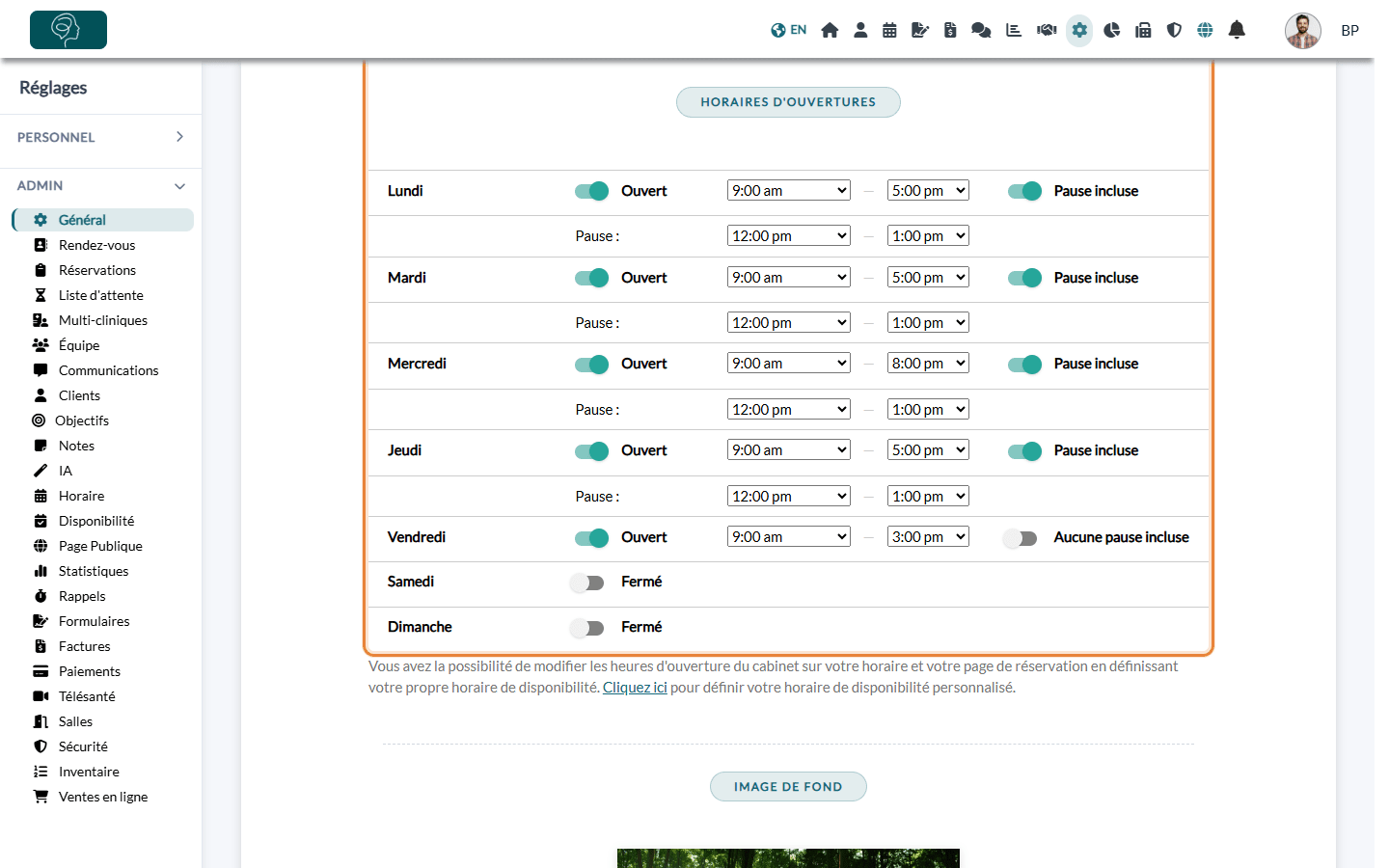
Vos heures d'ouverture sont les disponibilités par défaut de vos praticiens, dans votre horaire et sur votre page de réservation. Un praticien qui a un horaire différent peut définir ses propres disponibilités dans Réglages > Personnel > Disponibilité (www.colib.io/fr-ca/settings?show=personalscheduler) en désactivant Utiliser les heures d'ouverture du cabinet. Voir Comment modifier les jours et heures où je travaille ?
Important : vérifiez chaque jour avant de sauvegarder. Si l'heure de fermeture n'est pas après l'heure d'ouverture, le jour est enregistré comme fermé. Si la pause n'est pas comprise dans les heures d'ouverture, elle n'est pas conservée.
7Ajouter une image de fond (facultatif) et sauvegarder
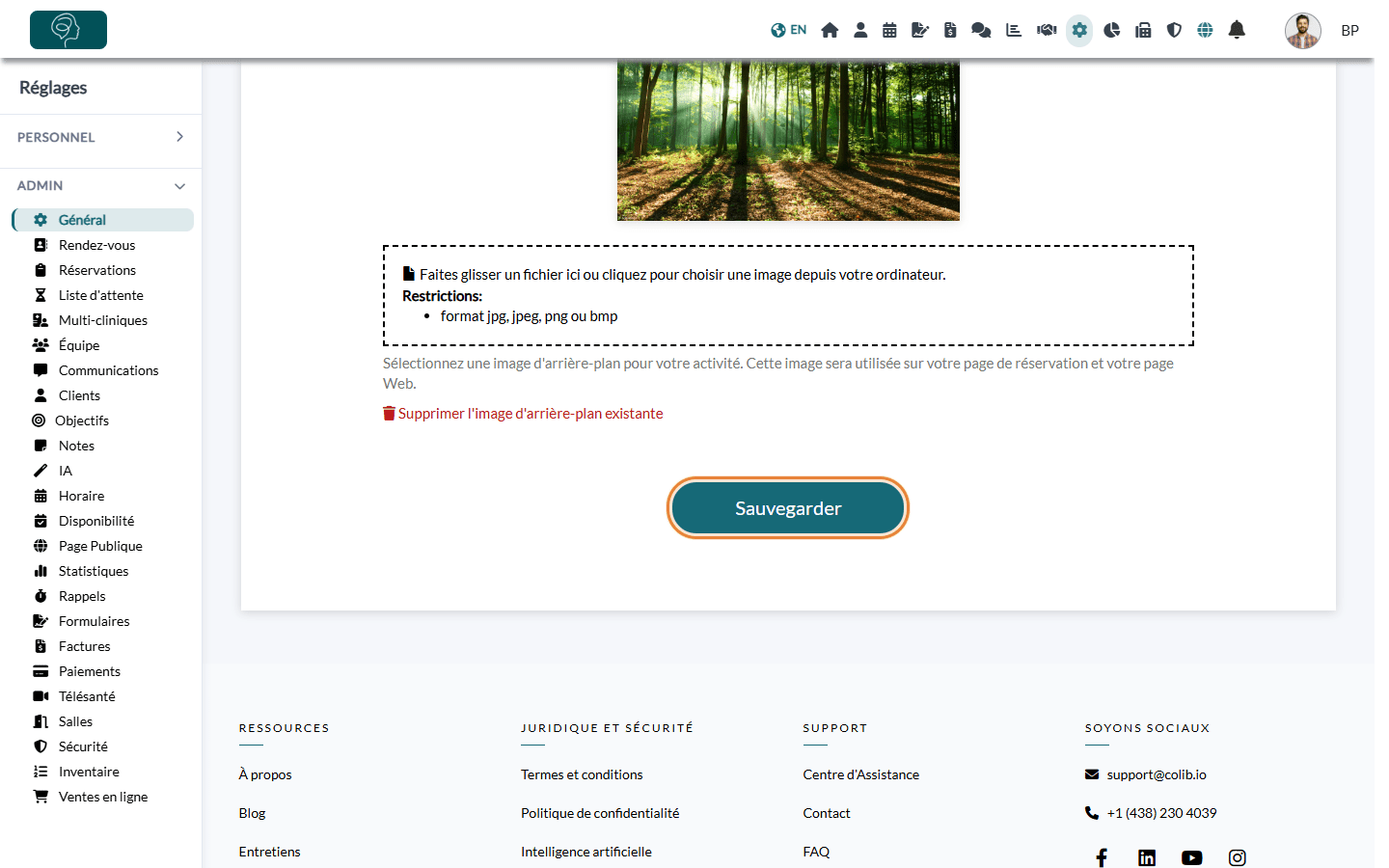
- Dans Image de fond, faites glisser ou choisissez une image (JPG, JPEG, PNG ou BMP, jusqu'à 10 Mo). Elle est utilisée sur votre page de réservation et votre page web publique. Aucun recadrage n'est nécessaire. Pour retirer l'image actuelle, cliquez sur Supprimer l'image d'arrière-plan existante.
- Cliquez sur Sauvegarder au bas de la page. Le message Les modifications ont été enregistrées avec succès. confirme l'enregistrement.
Si un champ obligatoire est vide ou qu'une adresse n'est pas valide, un message s'affiche sous le champ : corrigez-le, puis cliquez de nouveau sur Sauvegarder.
Bon à savoir
- Où ces informations apparaissent — votre logo, votre nom, votre adresse et vos coordonnées sont imprimés sur vos factures et reçus (selon votre politique d'adresse) et affichés sur votre page de réservation et votre page web publique.
- Heures d'ouverture sur votre page publique — elles ne sont affichées que si Afficher les horaires d'ouverture est activé dans Réglages > Page Publique (www.colib.io/fr-ca/settings?show=webpage). Voir Comment configurer la page de profil public de la clinique.
- Pas encore de logo ? — le logo de Colib est utilisé tant que vous n'avez pas ajouté le vôtre.
- Prochaines étapes — invitez votre équipe et créez vos types de rendez-vous. Voir Comment bien démarrer sur Colib.
Vous avez encore une question ?
Écrivez-nous à support@colib.io, nous serons heureux de vous aider.
Cet article a-t-il été utile ?
C'est super !
Merci pour votre commentaire
Désolé ! Nous n'avons pas pu vous être utile
Merci pour votre commentaire
Commentaires envoyés
Nous apprécions vos efforts et nous allons corriger l'article