À qui s'adresse cet article ?
Vos jours et heures de travail indiquent à Colib quand les clients peuvent réserver un rendez-vous avec vous en ligne. Ils dessinent aussi votre horaire : les zones claires sont les moments où vous travaillez, les zones grisées sont en dehors de vos heures.
Vous pouvez soit suivre les heures d'ouverture de votre cabinet, soit définir votre propre horaire hebdomadaire. Cet article explique comment modifier vos jours et heures dans les deux cas, et quoi vérifier si votre clinique utilise les groupes de disponibilité.
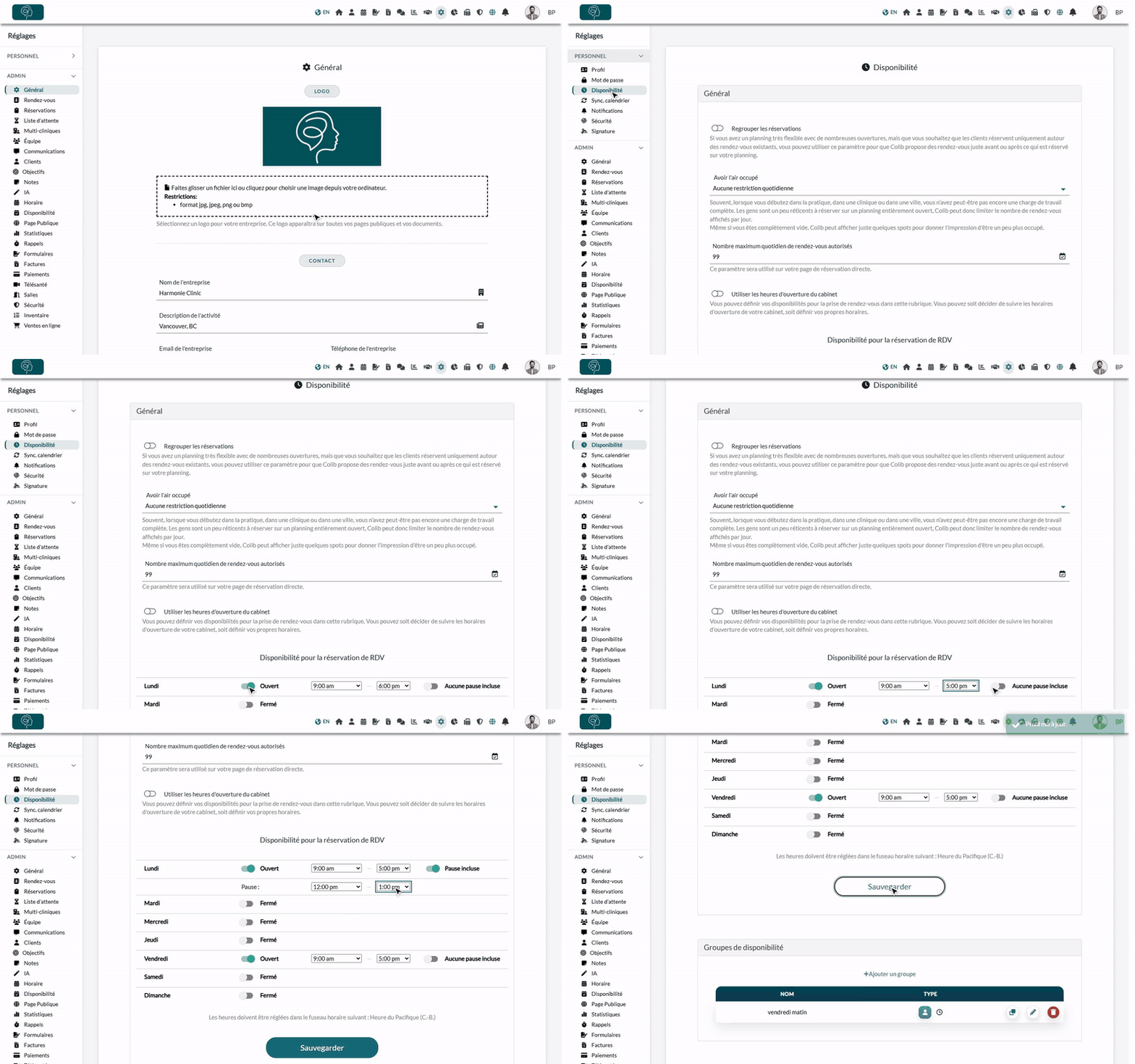
1Ouvrir vos disponibilités
- Accédez à l'onglet de vos disponibilités : www.colib.io/fr-ca/settings?show=personalscheduler. Vous pouvez aussi cliquer sur l'icône Réglages (engrenage) dans la barre du haut, ouvrir le menu Personnel à gauche, puis cliquer sur Disponibilité.
- Regardez l'interrupteur Utiliser les heures d'ouverture du cabinet dans la section Général. Il existe 2 possibilités selon cette option (voir les étapes 2 et 3).
2Si vous n'utilisez pas les heures d'ouverture du cabinet : modifiez votre propre horaire
Lorsque Utiliser les heures d'ouverture du cabinet est désactivé, vous modifiez vos disponibilités de réservation directement dans cet onglet, dans le tableau Disponibilité pour la réservation de RDV :
- Pour chaque jour, utilisez l'interrupteur pour choisir Ouvert ou Fermé.
- Pour un jour ouvert, choisissez les heures de début et de fin (par tranches de 15 minutes), ou Toute la journée dans la première liste.
- Pour exclure une pause du midi, activez Pause incluse : une ligne Pause apparaît sous la journée, où vous choisissez le début et la fin de la pause.
- Cliquez sur Sauvegarder. Le message Profil mis à jour. confirme la modification.
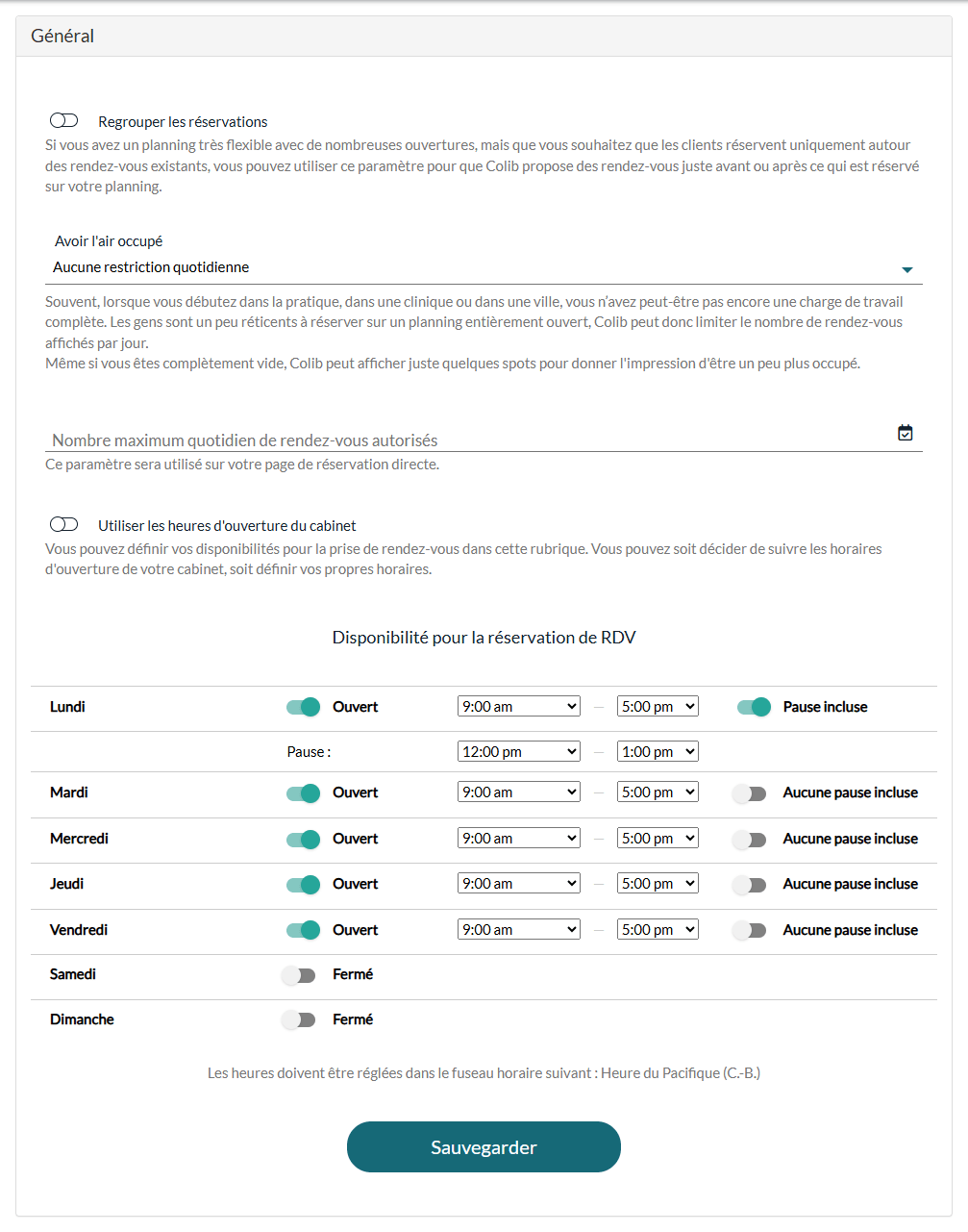
Fuseau horaire : les heures sont réglées dans le fuseau horaire de votre cabinet, affiché sous le tableau (par exemple, Heure du Pacifique (C.-B.)).
3Si vous utilisez les heures d'ouverture du cabinet : modifiez les heures d'ouverture du cabinet
Lorsque Utiliser les heures d'ouverture du cabinet est activé, le tableau est masqué : vos disponibilités suivent les heures d'ouverture de votre cabinet. Pour les modifier (administrateurs du cabinet seulement) :
- Allez dans Réglages > Général (www.colib.io/fr-ca/settings?show=general), dans le menu Admin.
- Faites défiler jusqu'à la section Horaires d'ouvertures et réglez chaque jour de la même façon (Ouvert ou Fermé, heures, pause).
- Cliquez sur Sauvegarder au bas de la page.
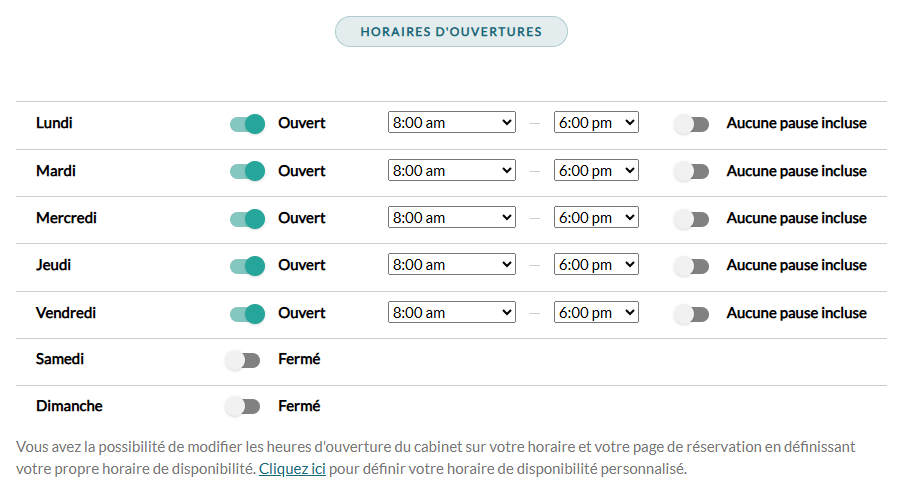
Ces heures d'ouverture s'appliquent à tous les praticiens qui utilisent les heures d'ouverture du cabinet. Un praticien qui veut d'autres heures désactive Utiliser les heures d'ouverture du cabinet et définit son propre horaire (étape 2).
Si votre clinique utilise les groupes de disponibilité
Les groupes de disponibilité permettent à une clinique de définir des horaires différents selon les types de rendez-vous. Ils s'activent dans Réglages > Disponibilité (www.colib.io/fr-ca/settings?show=availability) avec Activer les groupes de disponibilité.
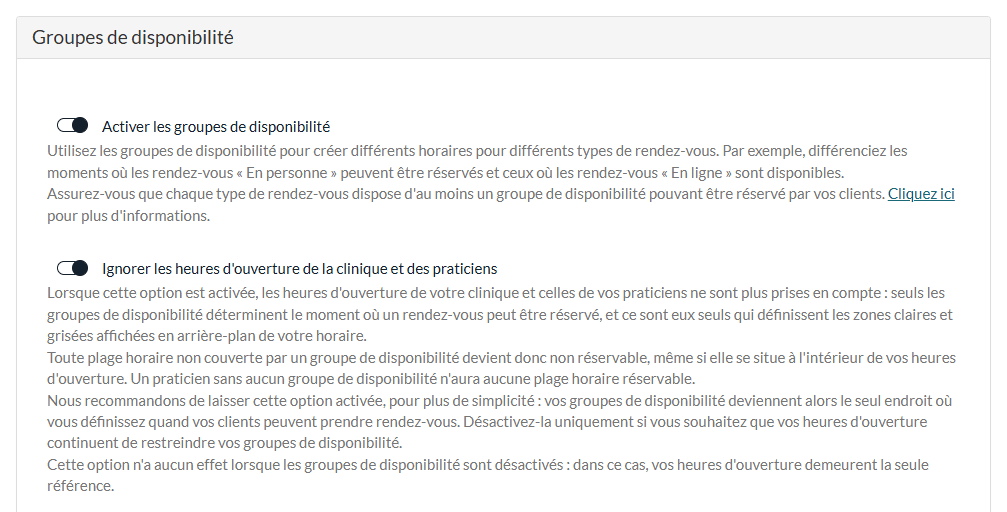
- Lorsque Ignorer les heures d'ouverture de la clinique et des praticiens est activé, vos heures d'ouverture ne sont plus prises en compte : seuls les groupes de disponibilité décident quand un rendez-vous peut être réservé et dessinent les zones claires de votre horaire. Pour changer vos heures de travail, modifiez plutôt vos groupes de disponibilité.
- Lorsqu'il est désactivé, un créneau doit être à la fois dans vos heures d'ouverture et dans un groupe de disponibilité pour être réservable.
- Vos groupes sont aussi listés dans la section Groupes de disponibilité de votre onglet de disponibilités.
Consultez Comment personnaliser vos disponibilités avec les groupes de disponibilité
Bon à savoir
- Pour un membre de l'équipe — un administrateur peut changer les heures d'un autre praticien dans Réglages > Équipe (www.colib.io/fr-ca/settings?show=team) : modifiez le membre, puis ouvrez la section Disponibilité (même interrupteur et même tableau).
- Autres options de l'onglet — Regrouper les réservations propose seulement aux clients les heures juste avant ou après vos rendez-vous existants ; Avoir l'air occupé limite le nombre de plages affichées par jour sur votre page de réservation ; avec Nombre maximum quotidien de rendez-vous autorisés, une fois ce nombre de rendez-vous atteint dans une journée, plus aucune plage n'est proposée en ligne ce jour-là.
- Heures supplémentaires ponctuelles — pour travailler en dehors de vos heures habituelles à une date donnée, ajoutez une plage de travail plutôt que de modifier votre horaire hebdomadaire : consultez Comment gérer vos plages de travail (disponibilités supplémentaires).
- Congés et vacances — pour arrêter les réservations certains jours, créez une pause de rendez-vous : consultez Comment suspendre les réservations en ligne (vacances, absences, fermetures). Pour bloquer seulement quelques heures, consultez Comment bloquer du temps dans mon horaire ?
- Intervalles de réservation — pour choisir l'intervalle entre les heures proposées en ligne, consultez Durée entre les plages horaires de votre page de réservation.
Vous avez encore une question ?
Écrivez-nous à support@colib.io, nous serons heureux de vous aider.
Cet article a-t-il été utile ?
C'est super !
Merci pour votre commentaire
Désolé ! Nous n'avons pas pu vous être utile
Merci pour votre commentaire
Commentaires envoyés
Nous apprécions vos efforts et nous allons corriger l'article