Qu'est-ce qu'une plage de travail ?
Une plage de travail est un bloc de temps pendant lequel un praticien est disponible pour prendre des rendez-vous.
Voyez-la comme une fenêtre de travail supplémentaire que vous ajoutez par-dessus votre horaire habituel. Vous pouvez les utiliser en plus des groupes de disponibilités qui donnent un cadre de temps de travail hebdomadaire.
Les plages de travail sont utiles car elles permettent d'ouvrir des disponibilités sans modifier vos heures d'ouverture régulières ni vos groupes de disponibilité :
- Un créneau situé à l'intérieur d'une plage de travail devient réservable en ligne, même s'il est en dehors de vos heures d'ouverture habituelles.
- Vous choisissez quels types de rendez-vous peuvent être réservés pendant la plage (tous, ou une liste précise).
- Les plages de travail sont ignorées les jours non travaillés : si la journée est un jour férié ou que vous êtes marqué absent, la plage n'ouvre aucune disponibilité.
- Un créneau dans une plage reste indisponible si vous avez déjà un rendez-vous à ce moment-là (et, pour les types de rendez-vous nécessitant une salle, si aucune salle n'est libre).
▎ En résumé : les plages de travail = des disponibilités réservables supplémentaires pour un praticien donné, à des dates précises.
---
Comment créer/voir/gérer vos plages de travail ?
1. Ouvrez le Calendrier.
2. En haut du calendrier, ouvrez la liste déroulante Mode et choisissez Disponibilité.
3. À gauche, un sélecteur de Praticien apparaît — choisissez le praticien dont vous voulez gérer les plages de travail.
- Vous ne verrez les autres praticiens que si votre compte y est autorisé (sinon, vous gérez uniquement vos propres plages).
4. Les zones grisées indiquent les moments où le praticien n'est pas normalement disponible ; vos plages de travail existantes apparaissent sous forme de blocs colorés.

---
Créer une plage de travail
Vous avez deux façons de créer une plage de travail :
Option A — sélectionner un créneau sur le calendrier
1. En mode Disponibilité, cliquez et glissez sur la plage horaire souhaitée directement sur le calendrier.
2. La fenêtre de la plage s'ouvre, pré-remplie avec cette heure de début et de fin.
Option B — utiliser le bouton « Ajouter une plage de travail »
1. Cliquez sur Ajouter une plage de travail (en haut à droite). Une nouvelle plage est initialisée pour la journée et l'heure courantes.
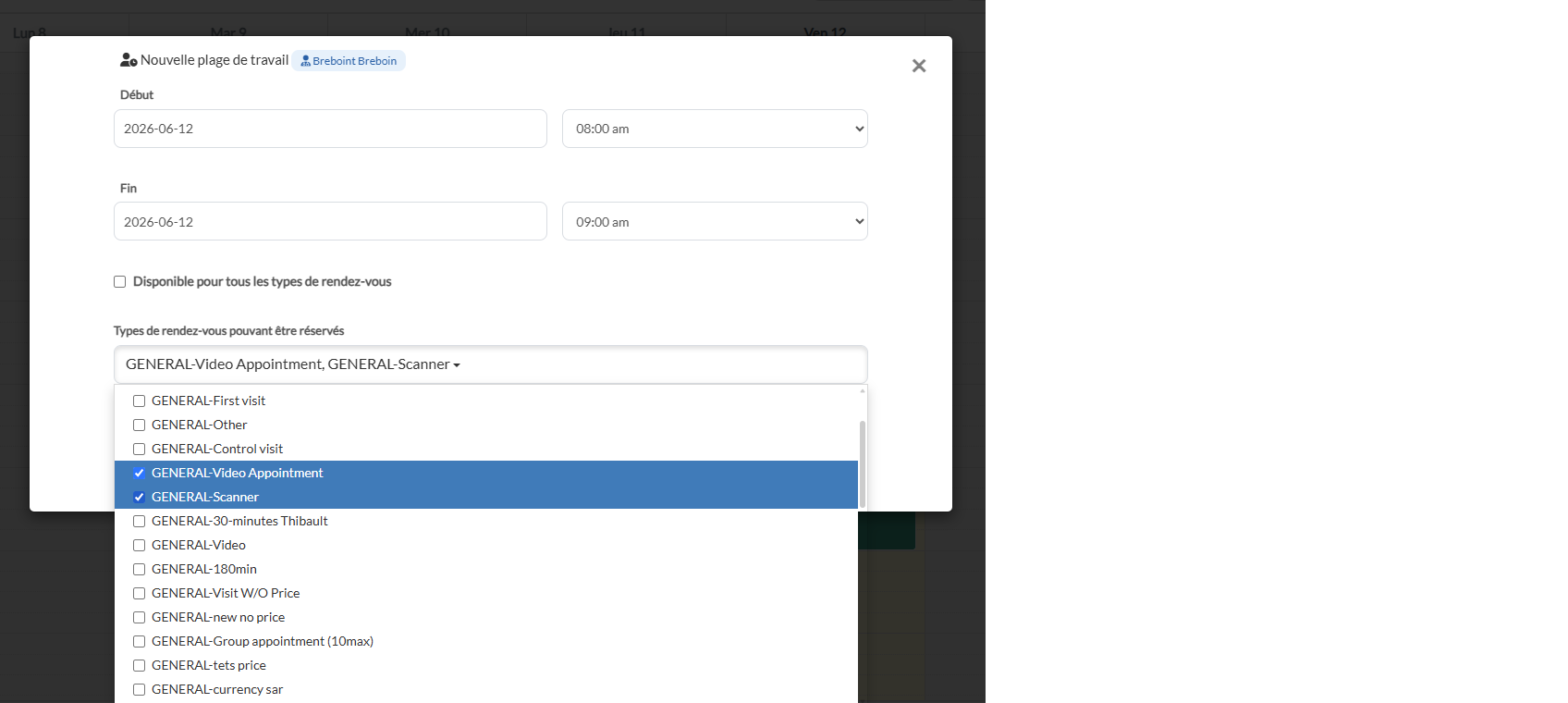
Ensuite, dans la fenêtre de la plage :
1. Vérifiez la date et l'heure de début et de fin (ajustez avec le sélecteur de date et les listes d'heures).
2. Disponible pour tous les types de rendez-vous est activé par défaut — laissez-le activé si n'importe quel type de rendez-vous peut être réservé pendant cette plage.
3. Pour restreindre, décochez cette case : une liste apparaît où vous sélectionnez les types de rendez-vous précis qui
peuvent être réservés.
4. Cliquez sur Sauvegarder.
La plage apparaît alors sur le calendrier. Une petite icône ✱ indique une plage ouverte à tous les types de
rendez-vous.
---
Visualiser mes plages de travail
- En mode Disponibilité, vos plages de travail s'affichent sous forme de blocs colorés sur le calendrier pour le
praticien sélectionné.
- Utilisez la navigation par dates (précédent/suivant, mini-calendrier) pour parcourir d'autres semaines ; les plages
se rechargent automatiquement.
---
Modifier ou déplacer une plage de travail
- Modifier les détails : cliquez sur une plage pour rouvrir la fenêtre, changez les dates/heures ou les types de
rendez-vous, puis Enregistrer.
- Déplacer / redimensionner : glissez la plage à un autre moment, ou glissez son bord pour changer sa durée. La
modification est enregistrée automatiquement (aucune confirmation nécessaire).
---
Supprimer une plage de travail
1. Cliquez sur la plage pour l'ouvrir.
2. Cliquez sur Supprimer cette plage de travail.
La plage est supprimée et sa disponibilité ne s'applique plus.
---
Bon à savoir
- Les plages de travail s'appliquent à un seul praticien à la fois.
- Elles ajoutent de la disponibilité — elles ne retirent jamais vos heures d'ouverture régulières.
- Elles n'ont aucun effet les jours marqués comme absence ou les jours fériés.
- La disponibilité supplémentaire créée par les plages de travail est utilisée par la réservation en ligne, afin que
les clients puissent réserver pendant ces moments.
Cet article a-t-il été utile ?
C'est super !
Merci pour votre commentaire
Désolé ! Nous n'avons pas pu vous être utile
Merci pour votre commentaire
Commentaires envoyés
Nous apprécions vos efforts et nous allons corriger l'article