À qui s'adresse cet article ?
Sur votre page de réservation en ligne, Colib propose à vos clients des heures de début à intervalles réguliers : par exemple 9 h, 9 h 30, 10 h... C'est vous qui choisissez cet intervalle. Un intervalle court offre plus de choix; un intervalle plus long donne un horaire plus ordonné.
Cet article explique où régler cet intervalle, comment Colib s'en sert pour calculer les heures proposées et le réglage qui permet de proposer une heure juste après un rendez-vous existant.
Avant de commencer : ces réglages ne sont visibles que si le Type de réservation client est Réservation en ligne par le client (Réglages > Réservations, www.colib.io/fr-ca/settings?show=bookingpage). Consultez Comment configurer le processus de réservation dans Colib ?
1Choisir la durée entre les plages
- Allez dans Réglages > Réservations (www.colib.io/fr-ca/settings?show=bookingpage).
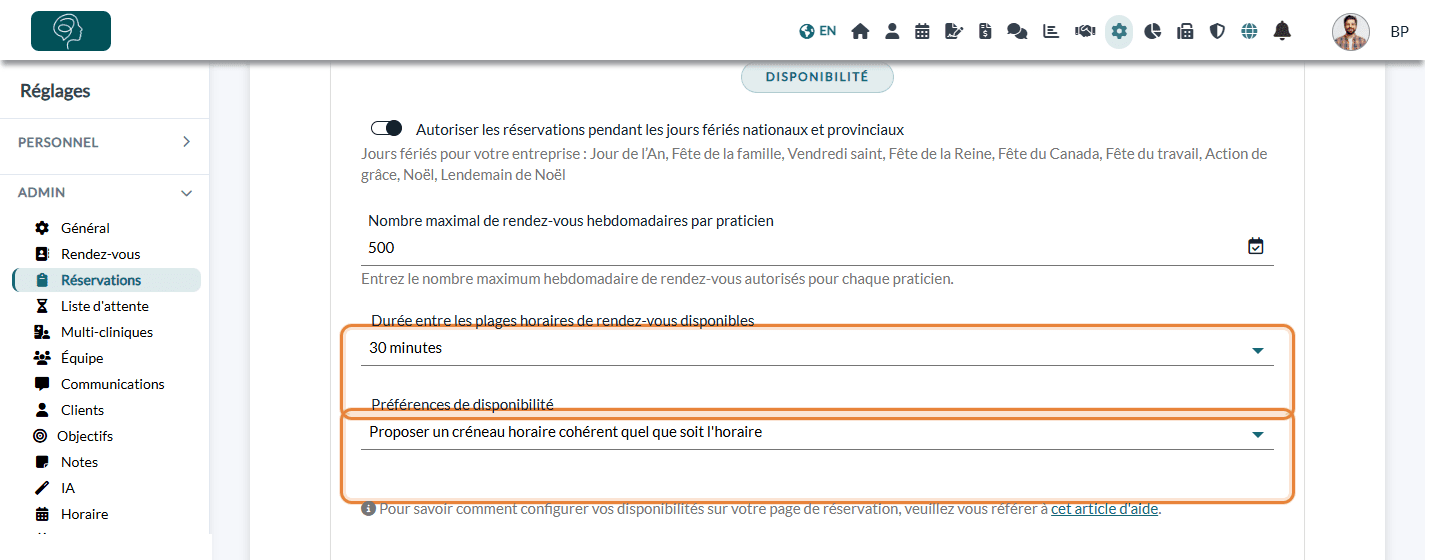
- Ouvrez la section Réservation directe et descendez jusqu'à Disponibilité.
- Dans Durée entre les plages horaires de rendez-vous disponibles, choisissez une valeur entre 5 et 240 minutes.
- Au besoin, choisissez vos Préférences de disponibilité (voir plus bas).
- Cliquez sur Sauvegarder au bas de la page.
2Comment les heures sont calculées
Colib part du début de chaque période de disponibilité (heures d'ouverture, groupe de disponibilité, fin d'une pause), puis avance selon l'intervalle choisi. Une heure n'est proposée que si le rendez-vous complet, y compris ses tampons, tient dans la disponibilité et ne chevauche pas un autre rendez-vous.
Exemple : disponibilité de 9 h à 12 h, intervalle de 30 minutes, rendez-vous de 50 minutes. Vos clients se voient proposer 9 h, 9 h 30, 10 h, 10 h 30 et 11 h. 11 h 30 n'est pas proposé, car le rendez-vous finirait après 12 h.
3Préférences de disponibilité
| Option | Ce que voient vos clients |
|---|---|
| Proposer un créneau horaire cohérent quel que soit l'horaire | Toujours les mêmes heures régulières (9 h, 9 h 30, 10 h...), quels que soient les rendez-vous déjà réservés. Une heure qui chevauche un rendez-vous existant n'est tout simplement pas proposée. |
| Proposer un créneau horaire dès qu'il est disponible | Colib propose aussi une heure dès la fin d'un rendez-vous existant. Par exemple, si un rendez-vous se termine à 10 h 15, 10 h 15 est proposé et les heures suivantes partent de là. Cela comble les trous de votre journée. |
Pratiques avec plusieurs cliniques
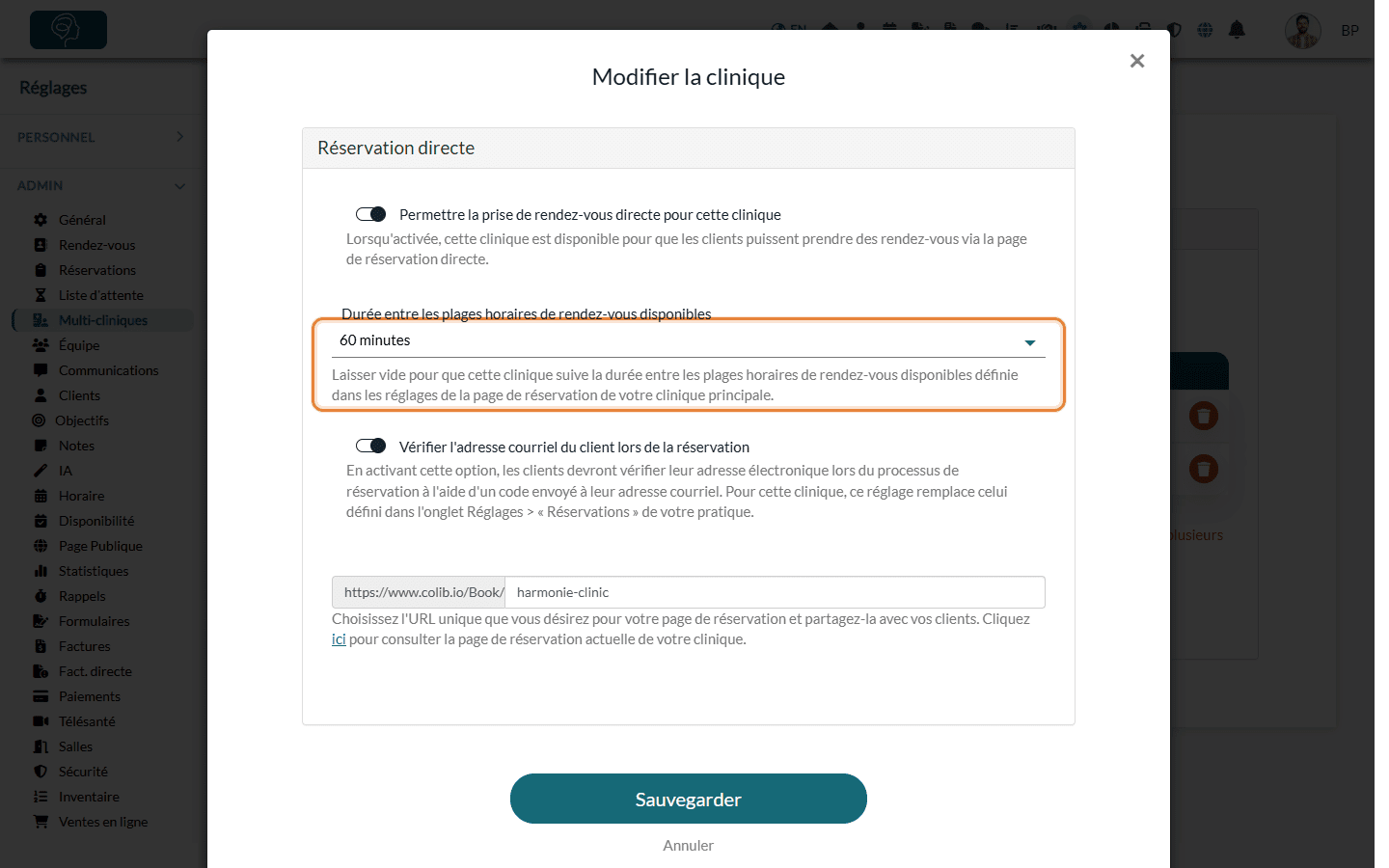
Chaque clinique peut avoir son propre intervalle. Allez dans Réglages > Multi-cliniques (www.colib.io/fr-ca/settings?show=clinics), cliquez sur l'icône crayon de la clinique, ouvrez Réservation directe et choisissez une valeur dans Durée entre les plages horaires de rendez-vous disponibles. Laissez Utiliser le réglage de la clinique principale pour conserver l'intervalle des réglages Réservations.
Bon à savoir
- Seulement la page de réservation — cet intervalle ne s'applique qu'aux heures proposées en ligne à vos clients. Dans l'horaire, votre équipe peut toujours créer un rendez-vous à n'importe quelle heure.
- Cours de groupe — pour les types de rendez-vous réservés comme des cours, l'intervalle ne s'applique pas : les clients voient les séances que vous avez créées dans l'horaire, à leur propre heure de début.
- Organiser vos disponibilités — pour offrir certains types de rendez-vous seulement certains jours ou à certaines heures, utilisez les groupes de disponibilité : Comment personnaliser mes disponibilités avec les groupes de disponibilité ?
- Éviter les réservations de dernière minute — la fenêtre de réservation et les tampons avant et après un rendez-vous se règlent sur chaque type de rendez-vous : Comment gérer le moment des réservations de mes clients ?
Vous avez encore une question ?
Écrivez-nous à support@colib.io, nous vous aiderons avec plaisir.
Cet article a-t-il été utile ?
C'est super !
Merci pour votre commentaire
Désolé ! Nous n'avons pas pu vous être utile
Merci pour votre commentaire
Commentaires envoyés
Nous apprécions vos efforts et nous allons corriger l'article