À qui s'adresse cet article ?
Vous utilisez Google Calendar ou Outlook pour votre vie personnelle et Colib pour vos rendez-vous ? Connectez-les : Colib garde les deux calendriers synchronisés, dans les deux sens :
- vos rendez-vous Colib apparaissent automatiquement dans votre calendrier Google ou Outlook ;
- les événements de votre calendrier Google ou Outlook bloquent votre temps dans Colib, y compris sur votre page de réservation en ligne : vos clients ne peuvent pas réserver un créneau où vous n'êtes pas disponible ;
- les modifications, les annulations et les événements récurrents suivent dans les deux sens.
Vous pouvez connecter Google Calendar, Outlook, ou les deux. Les comptes personnels (gmail.com, outlook.com) et professionnels (Google Workspace, Microsoft 365) sont pris en charge. Chaque praticien connecte son propre calendrier.
Avant de commencer : la synchronisation se règle dans vos réglages personnels : Réglages > Personnel > Sync. calendrier (www.colib.io/fr-ca/settings?show=calendarsynchro). Choisissez d'abord vos préférences (étape 1), puis connectez votre calendrier (étape 2).
1Choisir vos préférences
- Allez à www.colib.io/fr-ca/settings?show=calendarsynchro. Vous pouvez aussi cliquer sur l'icône Réglages (roue dentée) de la barre du haut, puis sur Sync. calendrier dans le menu Personnel à gauche.
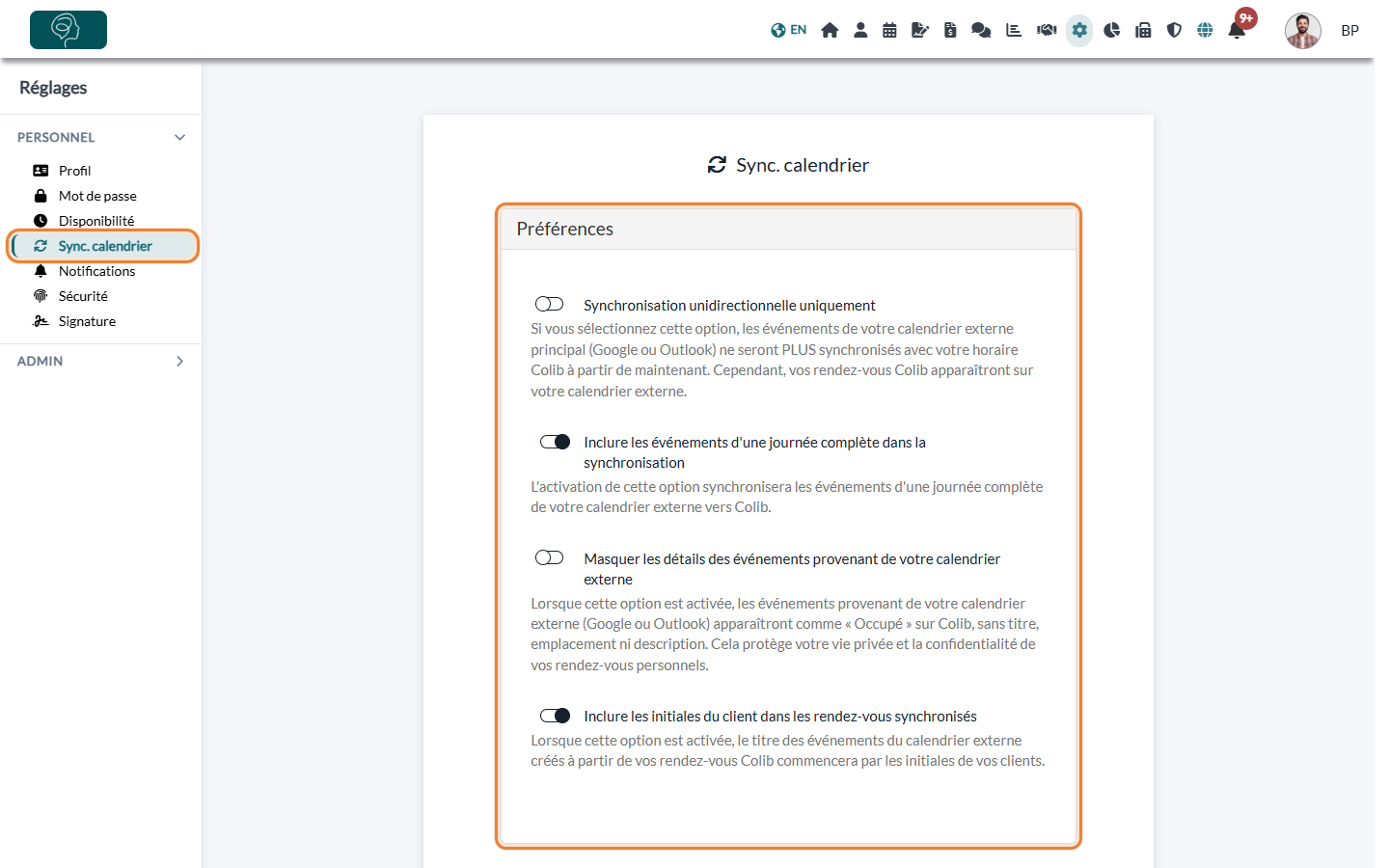
- Dans la section Préférences, activez les options voulues (voir le tableau ci-dessous). Chaque changement est enregistré immédiatement et s'applique à Google et à Outlook.
| Option | Effet |
|---|---|
| Synchronisation unidirectionnelle uniquement | Vos rendez-vous Colib continuent d'aller dans votre calendrier externe, mais vos événements externes ne sont plus importés dans Colib. |
| Inclure les événements d'une journée complète dans la synchronisation | Les événements d'une journée entière de votre calendrier externe (un congé, un voyage) bloquent aussi votre horaire Colib. |
| Masquer les détails des événements provenant de votre calendrier externe | Vos événements externes apparaissent dans Colib comme un simple bloc « Occupé », sans titre, lieu ni description. Vos collègues voient seulement que vous n'êtes pas disponible. |
| Inclure les initiales du client dans les rendez-vous synchronisés | Le titre des événements créés dans votre calendrier externe commence par les initiales de vos clients (par exemple « JD - Consultation initiale »). Désactivez l'option pour n'afficher que le type de rendez-vous. |
2Connecter votre calendrier
- Dans la section Synchronisation, cliquez sur Sign in with Google ou sur Se connecter avec Microsoft.
- Choisissez le compte dont vous voulez synchroniser le calendrier et acceptez les autorisations demandées.
- Vous revenez dans Colib et la première synchronisation démarre. Elle se fait en arrière-plan et prend généralement quelques minutes : l'onglet affiche Veuillez attendre la fin de la synchronisation pendant ce temps, et vous recevez une notification quand elle est terminée.
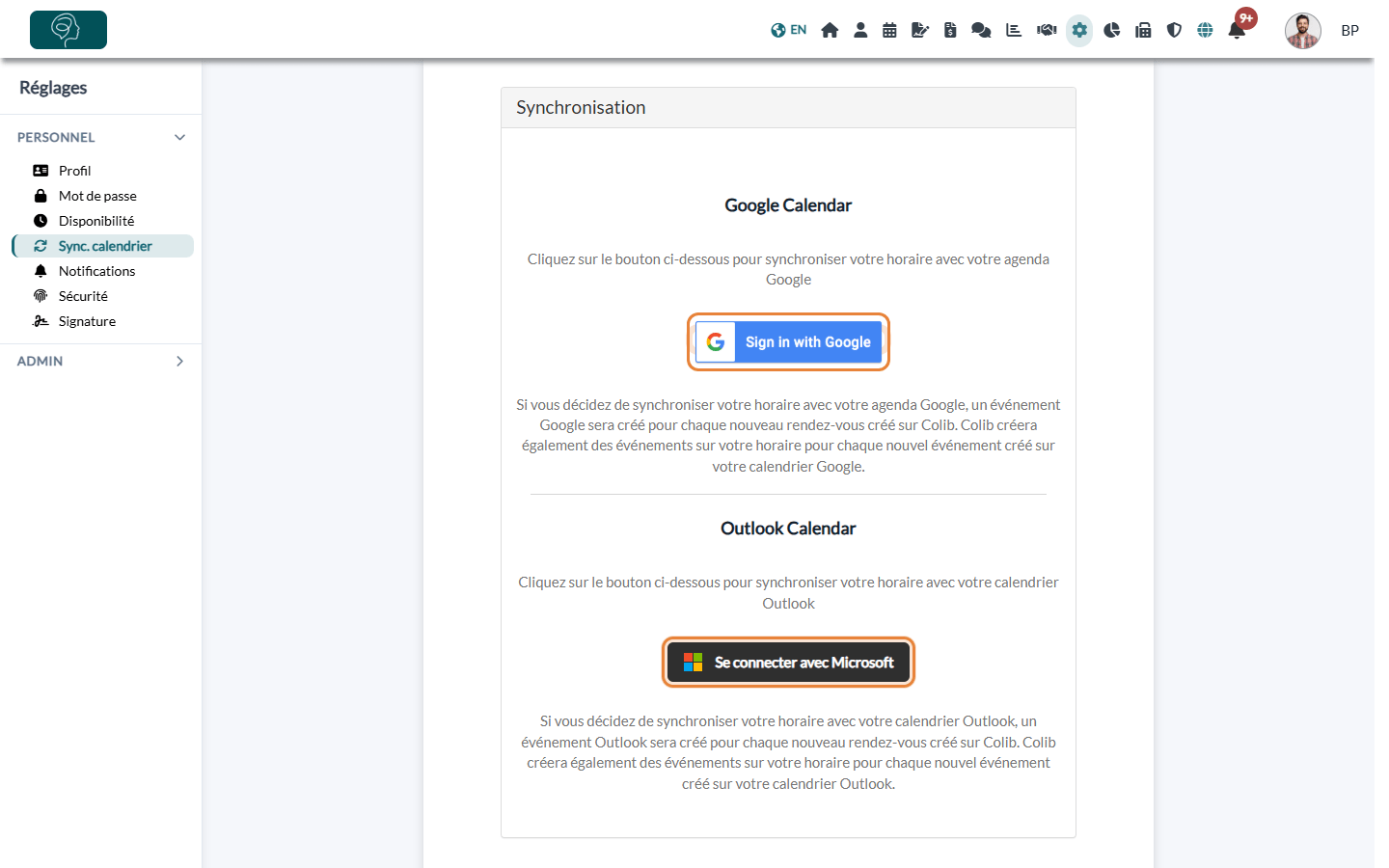
Pendant la première synchronisation, vos rendez-vous Colib à venir sont ajoutés à votre calendrier et vos événements externes à venir sont importés dans Colib comme blocs occupés. Une fois la connexion établie, l'onglet affiche Votre horaire est synchronisé avec votre agenda Google (ou votre calendrier Outlook).
Fonctionnement de la synchronisation bidirectionnelle
| Quand vous... | Alors... |
|---|---|
| créez, déplacez ou modifiez un rendez-vous dans Colib | l'événement est créé ou mis à jour dans votre calendrier externe en quelques instants. |
| annulez un rendez-vous dans Colib, ou qu'un client l'annule | l'événement est retiré de votre calendrier externe. |
| ajoutez un événement dans votre calendrier externe | un bloc occupé apparaît dans votre horaire Colib et la plage disparaît de votre page de réservation en ligne. |
| supprimez un événement externe (ou toute une série récurrente) | les blocs occupés correspondants sont retirés de Colib. |
Ce qui est partagé
- Les événements envoyés à votre calendrier contiennent le type de rendez-vous, la date et l'heure, la salle ou le lieu, un lien vers le rendez-vous dans Colib et, si vous l'avez choisi, les initiales du client. Jamais de nom complet, de coordonnées ni de contenu clinique.
- Les événements importés de votre calendrier ne sont affichés que dans votre propre horaire Colib et peuvent être masqués en « Occupé ».
- Colib utilise la connexion sécurisée officielle de Google et de Microsoft : votre mot de passe de calendrier n'est jamais vu ni conservé par Colib.
Déconnecter votre calendrier
- Allez à www.colib.io/fr-ca/settings?show=calendarsynchro.
- Sous le calendrier à déconnecter, cliquez sur Révoquer la synchronisation, puis confirmez avec Révoquer.
Colib retire vos rendez-vous Colib de votre calendrier externe et supprime de votre horaire Colib les blocs occupés importés. Vous recevez une notification quand c'est terminé. Vous pouvez vous reconnecter à tout moment.
Bon à savoir
- Calendrier principal seulement — seul votre calendrier Google ou Outlook principal est synchronisé. Les événements des autres calendriers du même compte (calendriers partagés ou secondaires) sont ignorés.
- Un calendrier par praticien — si deux utilisateurs Colib connectent le même calendrier externe, chacun voit les rendez-vous de l'autre comme des blocs occupés.
- « Veuillez attendre la fin de la synchronisation » reste affiché — la première synchronisation peut être longue si votre calendrier contient beaucoup d'événements. Si elle dure plus d'une heure, contactez-nous.
- Notification « Votre horaire n'est plus synchronisé » — cela arrive généralement après un changement de mot de passe, un compte désactivé ou des autorisations retirées. Cliquez sur Révoquer la synchronisation, attendez la fin, puis reconnectez votre calendrier.
- Calendrier Apple — il n'y a pas de synchronisation Apple directe, mais vous pouvez passer par Google : voyez Utiliser la synchronisation Colib ↔ Google ↔ Apple Calendar.
Article lié : Comment bloquer du temps dans mon horaire ?
Vous avez encore une question ?
Écrivez-nous à support@colib.io, nous serons heureux de vous aider.
Cet article a-t-il été utile ?
C'est super !
Merci pour votre commentaire
Désolé ! Nous n'avons pas pu vous être utile
Merci pour votre commentaire
Commentaires envoyés
Nous apprécions vos efforts et nous allons corriger l'article