À qui s'adresse cet article ?
Il vous arrive de travailler en dehors de vos heures habituelles : un samedi matin de plus, une soirée, un remplacement ? Une plage de travail vous permet d'ouvrir ces plages supplémentaires à la réservation en ligne, sans modifier vos heures d'ouverture régulières ni vos groupes de disponibilité. Cet article explique ce qu'est une plage de travail et comment créer, voir, modifier et supprimer vos plages de travail.
Qu'est-ce qu'une plage de travail ?
Une plage de travail est un bloc de temps pendant lequel un praticien est disponible pour prendre des rendez-vous. Voyez-la comme une fenêtre de travail supplémentaire que vous ajoutez par-dessus votre horaire habituel. Vous pouvez utiliser les plages de travail en plus des groupes de disponibilité, qui donnent un cadre de temps de travail hebdomadaire.
- Un créneau situé à l'intérieur d'une plage de travail devient réservable en ligne, même s'il est en dehors de vos heures d'ouverture habituelles.
- Vous choisissez quels types de rendez-vous peuvent être réservés pendant la plage : tous, ou une liste précise.
- Les plages de travail sont ignorées les jours non travaillés : un jour visé par une pause de rendez-vous, ou un jour férié (sauf si votre clinique accepte les réservations les jours fériés), la plage n'ouvre aucune disponibilité.
- Un créneau dans une plage reste indisponible si le praticien a déjà un rendez-vous ou un événement à ce moment-là (et, pour les types de rendez-vous nécessitant une salle, si aucune salle n'est libre).
En résumé : les plages de travail = des disponibilités réservables supplémentaires pour un praticien donné, à des dates précises.
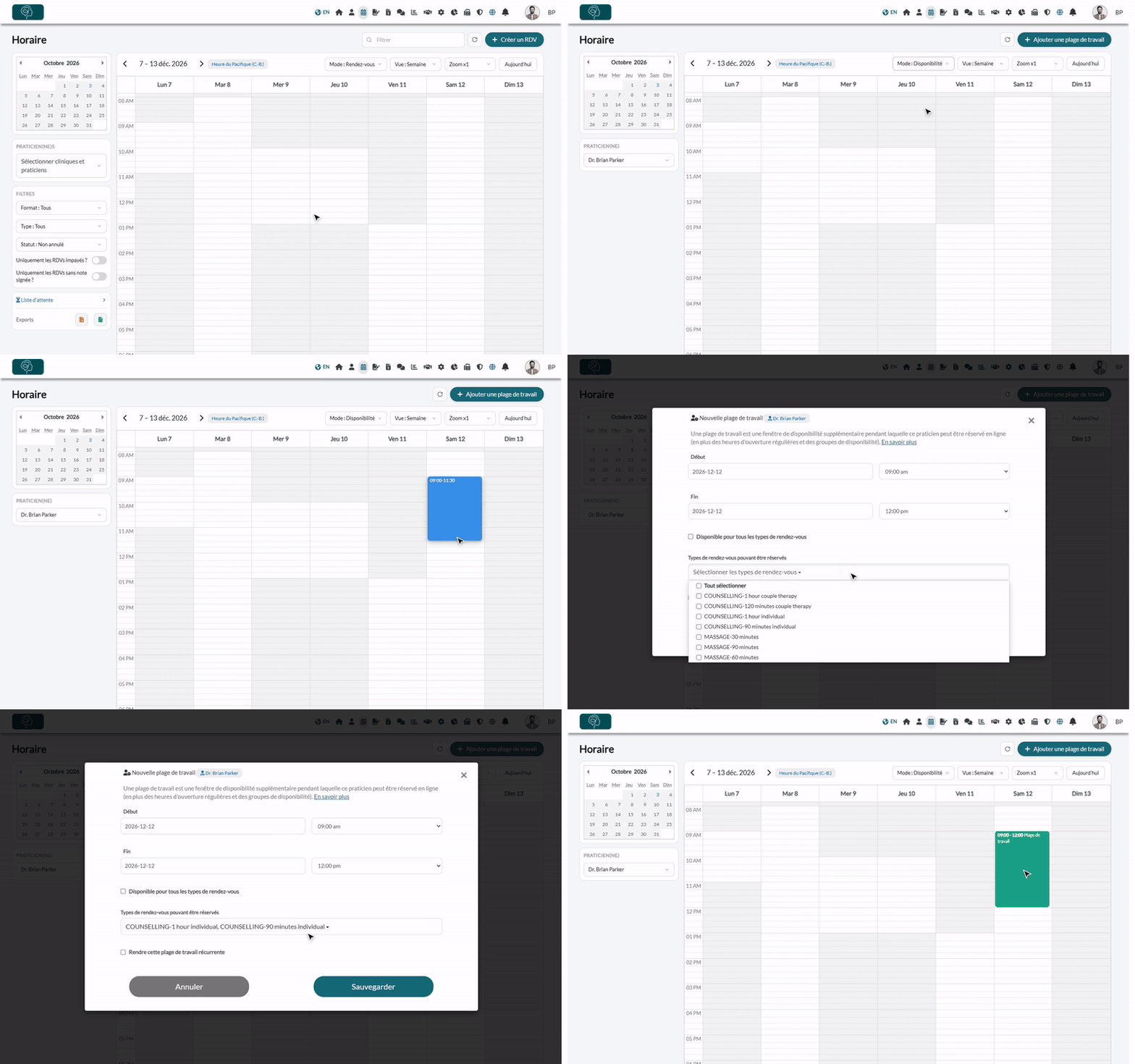
1Ouvrir le mode Disponibilité
- Allez dans votre Horaire (www.colib.io/fr-ca/scheduler).
- En haut du calendrier, ouvrez la liste Mode et choisissez Mode : Disponibilité.
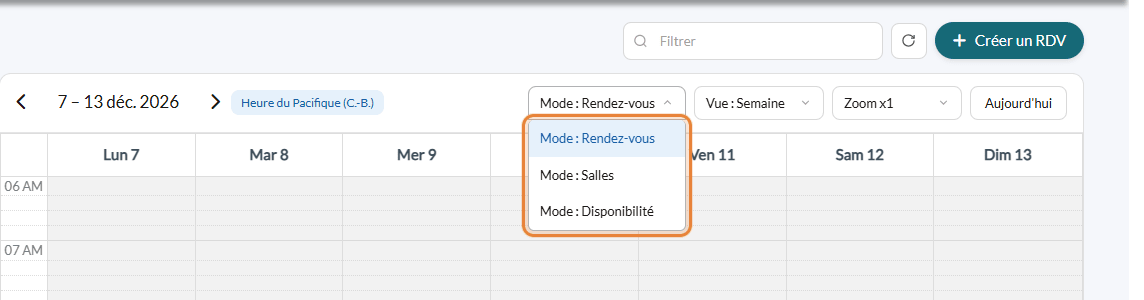
- À gauche, un sélecteur Praticien(ne) apparaît : choisissez le praticien dont vous voulez gérer les plages de travail. Vous ne voyez les autres praticiens que si votre compte est autorisé à les gérer (administrateur qui peut voir les données des autres praticiens) ; sinon, vous gérez uniquement vos propres plages.
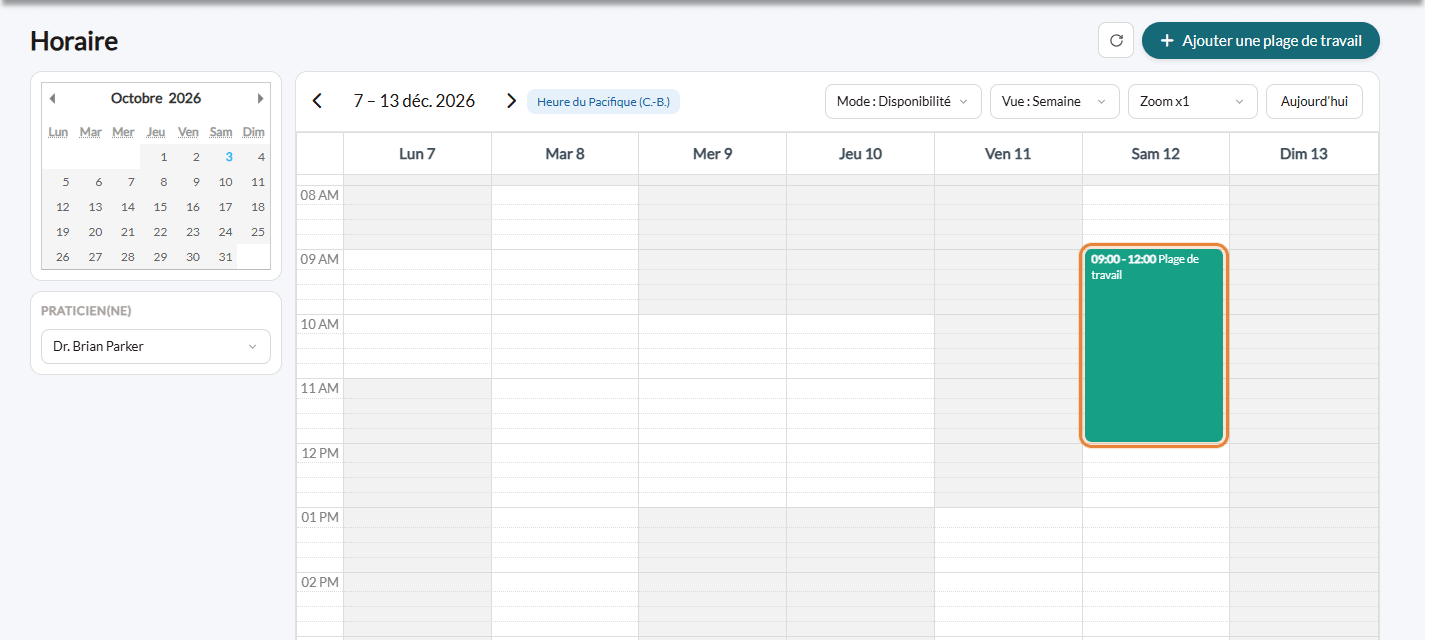
- Les zones grisées indiquent les moments où le praticien n'est pas normalement disponible ; les plages de travail existantes apparaissent sous forme de blocs colorés. Le bouton Créer un RDV devient Ajouter une plage de travail.
2Créer une plage de travail
Vous avez deux façons de créer une plage de travail :
- Option A — sélectionner un créneau sur le calendrier : cliquez et glissez sur la plage horaire souhaitée directement dans le calendrier. La fenêtre de la plage s'ouvre, préremplie avec ces heures de début et de fin.
- Option B — utiliser le bouton : cliquez sur Ajouter une plage de travail (en haut à droite). Une nouvelle plage est préparée pour le jour et l'heure en cours.
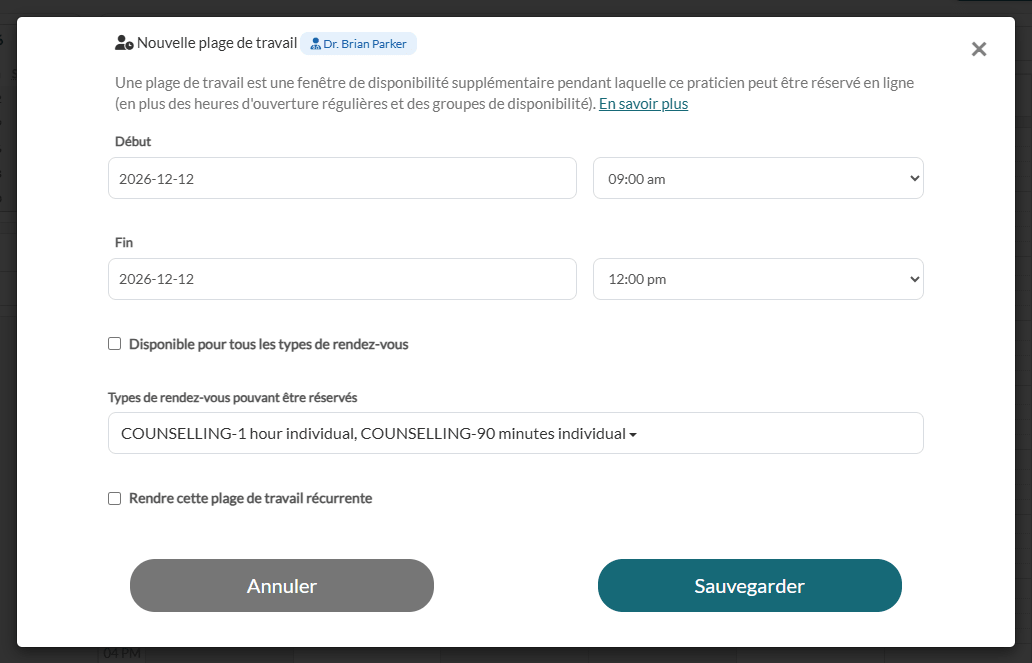
Ensuite, dans la fenêtre de la plage :
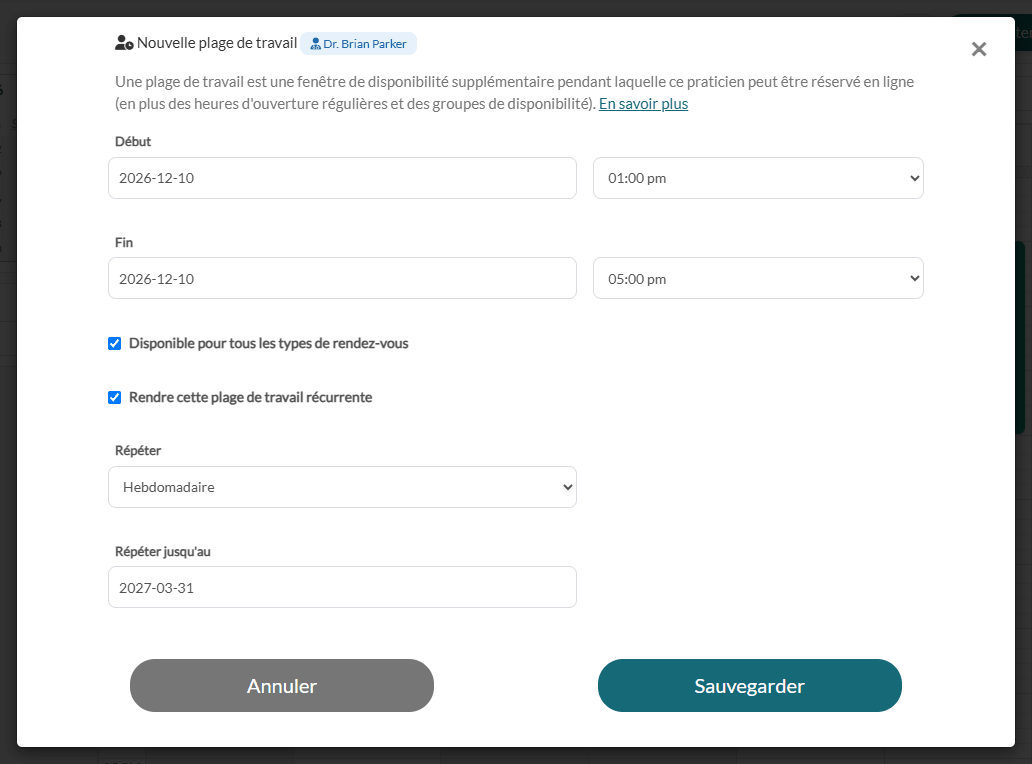
- Vérifiez la date et l'heure de Début et de Fin (ajustez-les avec le sélecteur de date et les listes d'heures).
- Disponible pour tous les types de rendez-vous est coché par défaut : laissez-le coché si n'importe quel type de rendez-vous peut être réservé pendant cette plage.
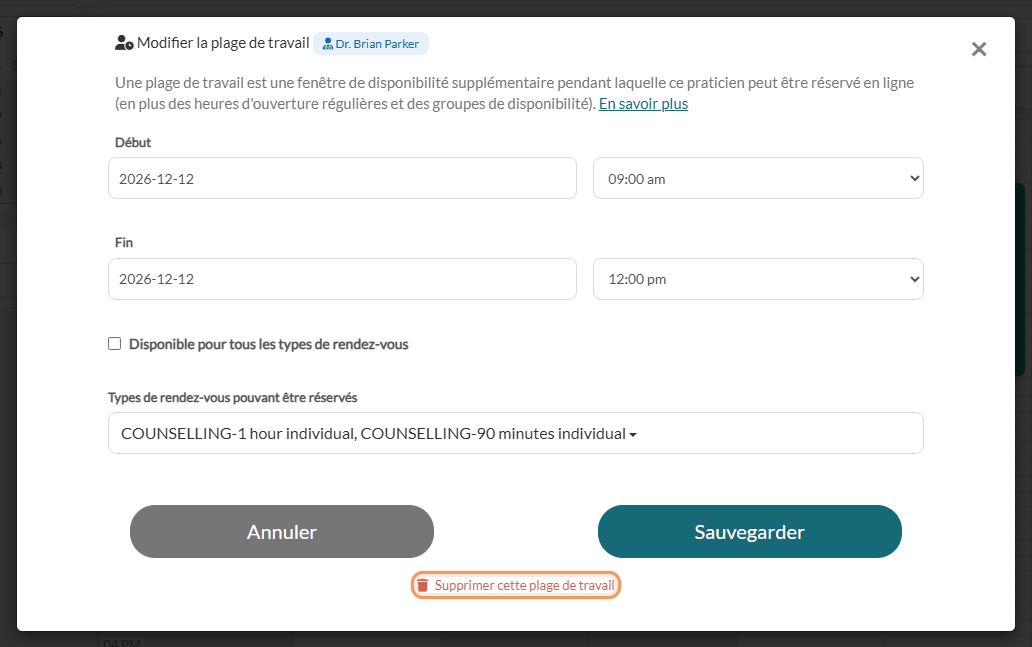
- Pour la restreindre, décochez cette case : la liste Types de rendez-vous pouvant être réservés apparaît, où vous sélectionnez les types de rendez-vous voulus.
- Cliquez sur Sauvegarder.
La plage apparaît alors sur le calendrier. Un petit astérisque (✱) au début d'une plage indique une plage ouverte à tous les types de rendez-vous.
3Répéter une plage de travail (facultatif)
Si vous faites régulièrement les mêmes heures supplémentaires, créez une plage récurrente au lieu de les ajouter une à une. Cette option n'est offerte qu'à la création d'une plage :
- Dans la fenêtre de la nouvelle plage, cochez Rendre cette plage de travail récurrente.
- Dans Répéter, choisissez la fréquence : Quotidienne, Hebdomadaire, ou toutes les 2 à 8 semaines.
- Dans Répéter jusqu'au, choisissez la date de la dernière plage, puis cliquez sur Sauvegarder. Toutes les plages de la série sont créées d'un coup, avec les mêmes heures et les mêmes types de rendez-vous.
4Voir, modifier, déplacer ou supprimer une plage de travail
- Voir — en mode Disponibilité, les plages du praticien sélectionné s'affichent sous forme de blocs colorés. Utilisez la navigation par dates (précédent/suivant, petit calendrier) pour parcourir d'autres semaines : les plages se rechargent automatiquement.
- Modifier les détails — cliquez sur une plage pour rouvrir la fenêtre, changez les dates, les heures ou les types de rendez-vous, puis cliquez sur Sauvegarder.
- Déplacer ou redimensionner — glissez la plage à un autre moment, ou glissez son bord inférieur pour changer sa durée. La modification est enregistrée automatiquement (aucune confirmation nécessaire).
- Supprimer — cliquez sur la plage pour l'ouvrir, puis sur Supprimer cette plage de travail et confirmez. Pour une plage qui fait partie d'une série, choisissez Cette plage uniquement ou Toutes les plages à venir. La plage est supprimée et sa disponibilité ne s'applique plus.
Bon à savoir
- Un praticien à la fois — une plage de travail s'applique à un seul praticien.
- Les plages ajoutent seulement de la disponibilité — elles ne retirent jamais vos heures d'ouverture régulières. Pour arrêter les réservations certains jours, utilisez une pause de rendez-vous : consultez Comment suspendre les réservations en ligne (vacances, absences, fermetures).
- Réservation en ligne — la disponibilité supplémentaire créée par les plages de travail est utilisée par la réservation en ligne, afin que les clients puissent réserver pendant ces moments.
- Mode Rendez-vous — lorsqu'un seul praticien est affiché en Mode : Rendez-vous, les heures de ses plages de travail apparaissent comme des zones disponibles (claires).
- Heures régulières — pour changer les heures où vous travaillez chaque semaine, consultez Comment modifier mes jours et heures de travail ? et Comment personnaliser vos disponibilités avec les groupes de disponibilité
Vous avez encore une question ?
Écrivez-nous à support@colib.io, nous serons heureux de vous aider.
Cet article a-t-il été utile ?
C'est super !
Merci pour votre commentaire
Désolé ! Nous n'avons pas pu vous être utile
Merci pour votre commentaire
Commentaires envoyés
Nous apprécions vos efforts et nous allons corriger l'article