À qui s'adresse cet article ?
Vous pouvez créer autant de membres d'équipe que nécessaire dans votre cabinet : praticiens, personnel de réception, adjoints, administrateurs. Pour chaque personne, vous décidez de ce qu'elle peut voir et faire dans Colib : son rôle, son niveau d'accès à chaque partie du dossier client, les clients des praticiens qu'elle voit, ainsi que ses options de sécurité et de réservation en ligne.
Cet article explique chaque droit et chaque option de la fenêtre d'un membre de l'équipe, pour donner à chacun exactement l'accès dont son travail a besoin.
Avant de commencer : les membres de l'équipe se gèrent dans Réglages > Équipe (www.colib.io/fr-ca/settings?show=team). Cette page n'est visible que des administrateurs qui ont l'option Possibilité de modifier les informations et les autorisations des membres de l'équipe. Pour ajouter une nouvelle personne, veuillez consulter l'article nommé « Comment inviter un membre de mon équipe ».
1Ouvrir les droits d'un membre de l'équipe
- Rendez-vous sur www.colib.io/fr-ca/settings?show=team. Vous pouvez aussi cliquer sur l'icône Réglages (engrenage) dans la barre du haut, puis sur Équipe dans le menu Admin à gauche.
- Cliquez sur l'icône crayon de la ligne de la personne dont vous voulez modifier les droits, ou sur Créer un membre de l'équipe pour définir les droits d'une nouvelle personne.
- Dans la fenêtre qui s'ouvre, faites défiler jusqu'à la section Droits. Les sections Sécurité et Réservation viennent juste après.
2Choisir le rôle et les options principales
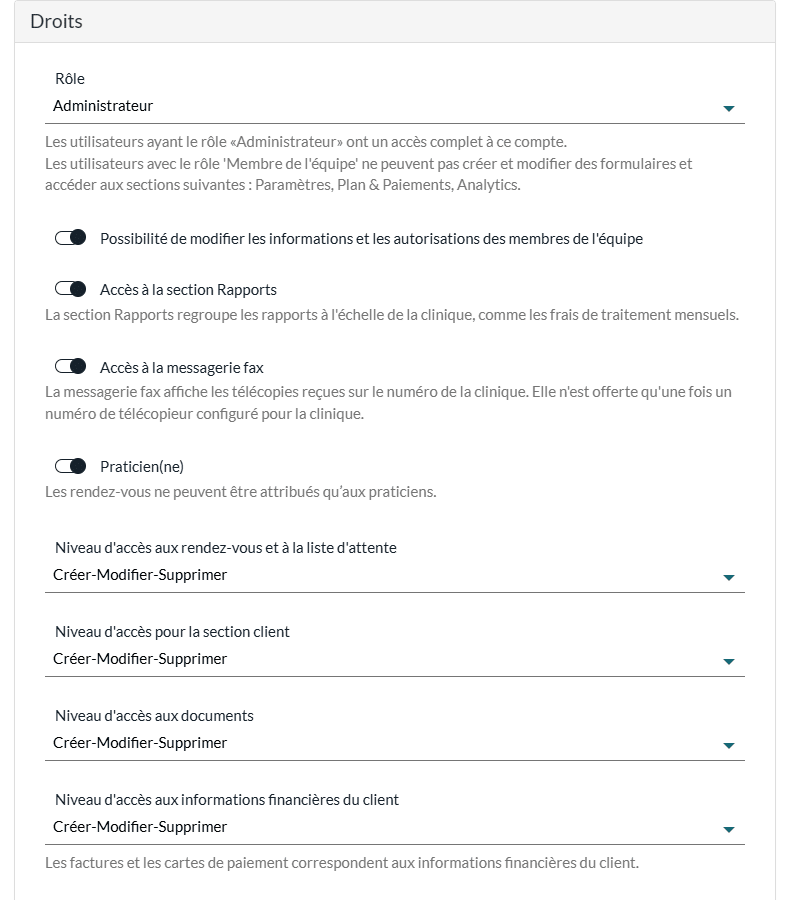
Le Rôle détermine les sections de Colib que la personne peut ouvrir :
| Rôle | Ce que la personne peut faire |
|---|---|
| Administrateur | Accès complet au compte, y compris les réglages du cabinet, Plan & Paiements et Statistiques, dans la limite des niveaux d'accès ci-dessous. |
| Membre de l'équipe | Aucun accès aux réglages du cabinet (seulement à ses réglages personnels), à Plan & Paiements ni à Statistiques, et ne peut pas créer ni modifier de formulaires. |
Activez ou désactivez ensuite les options sous le rôle :
- Possibilité de modifier les informations et les autorisations des membres de l'équipe — affichée seulement pour le rôle Administrateur. La personne peut ouvrir Réglages > Équipe, inviter, modifier et retirer des membres de l'équipe, et changer leurs droits.
- Accès à la section Rapports — donne accès à la page Rapports (www.colib.io/fr-ca/reports), qui regroupe les rapports à l'échelle de la clinique, comme les frais de traitement mensuels. Ce droit ne dépend pas du rôle : vous pouvez l'accorder à un membre de l'équipe qui tient la comptabilité.
- Accès à la messagerie fax — affiche les télécopies reçues sur le numéro de fax de la clinique. La messagerie fax n'apparaît qu'une fois un numéro de fax configuré pour la clinique.
- Praticien(ne) — activez cette option pour les personnes qui reçoivent des clients : les rendez-vous ne peuvent être attribués qu'aux praticiens. Laissez-la désactivée pour le personnel de réception ou un adjoint. Lorsqu'elle est activée, la fenêtre affiche aussi la description, les disponibilités et les options de réservation en ligne du praticien.
Le rôle et l'option Praticien(ne) sont deux réglages distincts. Un administrateur peut être praticien, tout comme un membre de l'équipe. C'est l'option Praticien(ne) qui compte pour votre forfait : avec le forfait Démarrage, vous ne pouvez pas ajouter un autre praticien à votre cabinet (Colib affiche Votre régime actuel ne permet pas d'ajouter des praticiens à votre clinique.). Consultez Comment fonctionne le paiement des forfaits Colib?
3Régler les niveaux d'accès
Chaque partie de Colib a son propre niveau d'accès, avec trois choix :
- Aucun — la personne ne voit pas du tout ces informations (le menu ou l'onglet correspondant est masqué).
- Visualisation uniquement — la personne peut consulter les informations, mais ne peut rien créer, modifier ni supprimer.
- Créer-Modifier-Supprimer — accès complet.
| Niveau d'accès | Ce qu'il couvre |
|---|---|
| Niveau d'accès aux rendez-vous et à la liste d'attente | L'horaire et les rendez-vous, ainsi que la liste d'attente. Avec Visualisation uniquement, la personne voit l'horaire mais ne peut pas réserver, déplacer ni annuler de rendez-vous. |
| Niveau d'accès pour la section client | La liste des clients et les dossiers clients (coordonnées, profil). |
| Niveau d'accès aux documents | Les documents conservés dans les dossiers clients. |
| Niveau d'accès aux informations financières du client | Les factures, les reçus, les paiements et les cartes de paiement des clients. |
| Niveau d'accès aux formulaires et aux objectifs | Les formulaires envoyés aux clients et leurs réponses, ainsi que les scores et les objectifs. |
| Niveau d'accès aux notes | Les notes cliniques des dossiers clients. Choisissez Aucun pour les personnes qui n'ont pas besoin de les lire. |
| Niveau d'accès pour le journal d'audit | Le journal d'audit de la clinique et ses exportations Excel et CSV. Le journal d'audit est en lecture seule : les seuls choix sont Aucun et Visualisation uniquement. Les administrateurs ont aussi besoin de ce droit. Consultez Comment accéder au journal d'activité ? |
4Choisir les clients et les notes visibles
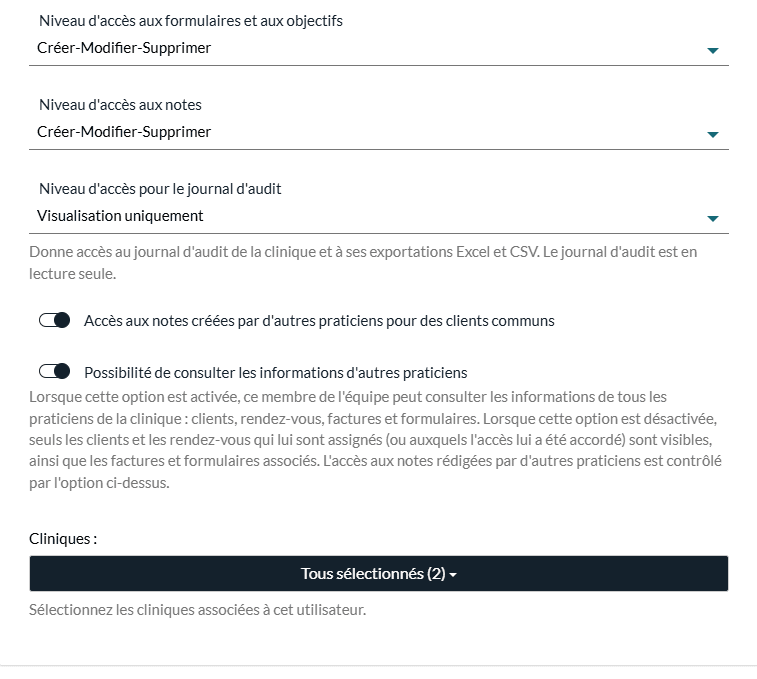
- Accès aux notes créées par d'autres praticiens pour des clients communs — lorsque cette option est désactivée, la personne ne voit que les notes qu'elle a rédigées, même dans le dossier d'un client suivi avec des collègues.
- Possibilité de consulter les informations d'autres praticiens — lorsque cette option est activée, la personne voit les informations de tous les praticiens du cabinet : clients, rendez-vous, factures et formulaires. Lorsqu'elle est désactivée, seuls les clients et les rendez-vous qui lui sont assignés (ou auxquels l'accès lui a été accordé) sont visibles, ainsi que les factures et formulaires associés. Pour un membre de l'équipe qui n'est pas praticien (à la réception, par exemple), Colib garde toujours cette option activée. Pour assigner des clients à un praticien, consultez Attribuer des praticiens et configurer la visibilité des clients.
- Cliniques — affiché seulement si votre cabinet compte plusieurs cliniques. Sélectionnez les cliniques associées à la personne : elle ne voit que les clients et les rendez-vous de ces cliniques. Consultez Comment la création de plusieurs cliniques affecte-t-elle les droits des praticiens?
5Régler les options de sécurité
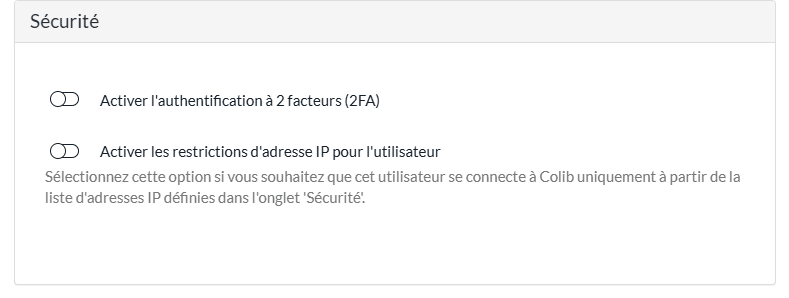
- Activer l'authentification à 2 facteurs (2FA) — la personne doit saisir un code de vérification en plus de son mot de passe à la connexion. Consultez Comment activer l'authentification à deux facteurs sur Colib ?
- Activer les restrictions d'adresse IP pour l'utilisateur — la personne ne peut se connecter à Colib qu'à partir des adresses IP indiquées dans Réglages > Sécurité (www.colib.io/fr-ca/settings?show=security), par exemple le réseau de votre clinique.
6Régler les options de réservation en ligne (praticiens)
La section Réservation n'est affichée que lorsque l'option Praticien(ne) est activée.
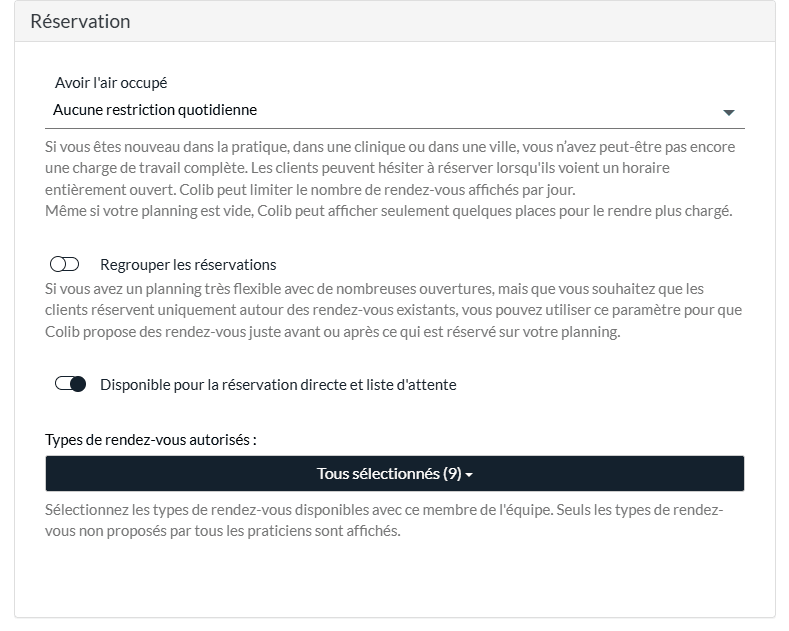
- Avoir l'air occupé — limite le nombre de plages offertes par jour sur votre page de réservation (de 1 à 10 rendez-vous), pour que l'horaire d'un nouveau praticien n'ait pas l'air entièrement libre.
- Regrouper les réservations — vos clients ne se voient proposer que des plages juste avant ou juste après les rendez-vous déjà réservés, pour éviter les trous dans la journée.
- Disponible pour la réservation directe et liste d'attente — lorsque cette option est désactivée, les clients ne peuvent pas choisir ce praticien sur votre page de réservation ni sur la liste d'attente. Le cabinet peut toujours lui réserver des rendez-vous dans l'horaire.
- Types de rendez-vous autorisés — les types de rendez-vous qui peuvent être réservés avec ce praticien. Seuls les types qui ne sont pas offerts par tous les praticiens sont listés. Veuillez consulter l'article nommé « Comment limiter les types de rendez-vous offerts par un praticien ? »
7Sauvegarder
- Cliquez sur Sauvegarder au bas de la fenêtre.
- Lorsque vous modifiez les droits ou les informations d'un membre existant, Colib lui envoie un courriel pour l'informer qu'un administrateur a modifié son compte (aucun courriel n'est envoyé quand vous modifiez votre propre compte). Un nouveau membre reçoit plutôt son courriel d'invitation.
Exemples de réglages courants
| Personne | Réglages suggérés |
|---|---|
| Praticien associé qui ne suit que ses propres clients | Membre de l'équipe, Praticien(ne) activé, Possibilité de consulter les informations d'autres praticiens désactivé, Accès aux notes créées par d'autres praticiens pour des clients communs activé ou non selon votre cabinet. |
| Réception | Membre de l'équipe, Praticien(ne) désactivé, Créer-Modifier-Supprimer pour les rendez-vous et la section client, Aucun pour les notes. Veuillez consulter l'article nommé « Comment configurer un accès pour la réception qui gère les rendez-vous des praticiens ». |
| Tenue de livres | Membre de l'équipe, Praticien(ne) désactivé, Visualisation uniquement pour les informations financières, Accès à la section Rapports activé, Aucun pour les notes et les documents. |
| Direction de la clinique | Administrateur avec Possibilité de modifier les informations et les autorisations des membres de l'équipe, et les niveaux d'accès que son travail demande. |
Bon à savoir
- Droits par défaut d'un nouveau membre — tous les niveaux d'accès sont réglés à Créer-Modifier-Supprimer (sauf le journal d'audit, réglé à Aucun) et les deux options de visibilité sont activées. Vérifiez-les avant de sauvegarder.
- Au moins un administrateur — le cabinet doit toujours garder un administrateur : Colib affiche Le cabinet doit avoir au moins un utilisateur administrateur. si vous tentez de changer le rôle du dernier.
- Titulaire du compte — la personne qui a créé le compte du cabinet doit garder l'option Possibilité de modifier les informations et les autorisations des membres de l'équipe.
- Un membre voit un compte vide ou une page d'erreur ? — un niveau d'accès réglé à Aucun, une clinique manquante ou l'option de visibilité en est généralement la cause. Veuillez consulter l'article nommé « Un membre de l'équipe voit un compte vide ou une page d'erreur : que faire ? »
- Retirer un membre — cliquez sur l'icône corbeille de sa ligne. Veuillez consulter l'article nommé « Comment supprimer un membre de l'équipe ou renvoyer son invitation ? »
Vous avez encore une question ?
Écrivez-nous à support@colib.io, nous serons heureux de vous aider.
Cet article a-t-il été utile ?
C'est super !
Merci pour votre commentaire
Désolé ! Nous n'avons pas pu vous être utile
Merci pour votre commentaire
Commentaires envoyés
Nous apprécions vos efforts et nous allons corriger l'article