À qui s'adresse cet article ?
Votre clinique compte une personne à la réception, une adjointe ou un adjoint, ou une personne à la coordination qui prend, déplace et annule les rendez-vous des praticiens. Cet article explique comment lui donner son propre accès à Colib avec les bons droits, pour gérer l'horaire de tous les praticiens sans être soi-même praticien.
Avant de commencer : les membres de l'équipe se gèrent dans Réglages > Équipe (www.colib.io/fr-ca/settings?show=team). Il faut le rôle Administrateur avec l'option Possibilité de modifier les informations et les autorisations des membres de l'équipe. Chaque personne a besoin de sa propre adresse courriel : deux membres de l'équipe ne peuvent pas partager la même adresse.
1Créer le compte de la réception
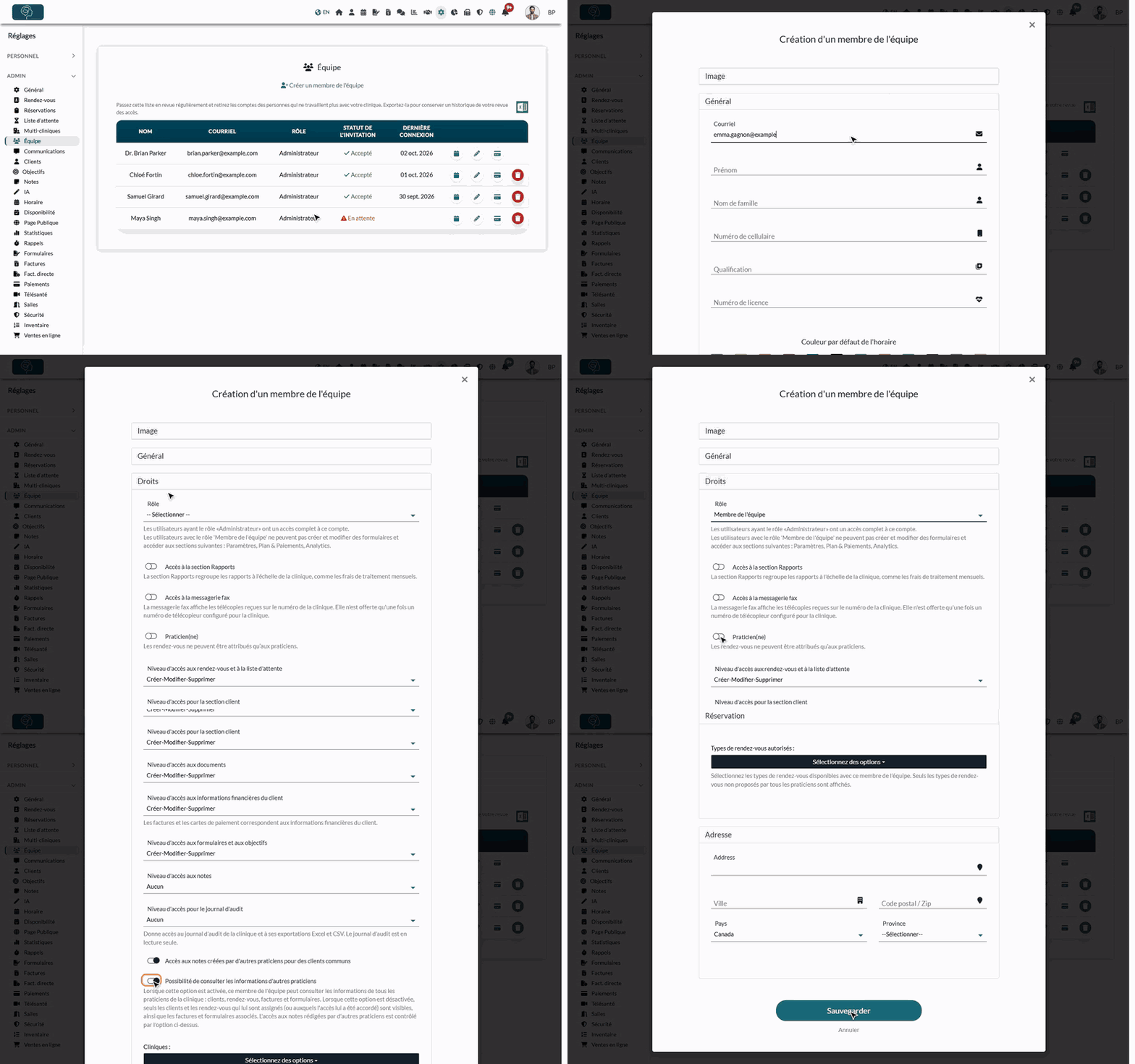
- Allez à www.colib.io/fr-ca/settings?show=team et cliquez sur Créer un membre de l'équipe. Si la personne a déjà un compte, cliquez plutôt sur l'icône de crayon de sa ligne.
- Dans Général, saisissez son Courriel, son Prénom et son Nom de famille.
- Ouvrez la section Droits et suivez les étapes suivantes.
2Choisir le rôle et laisser Praticien(ne) désactivé
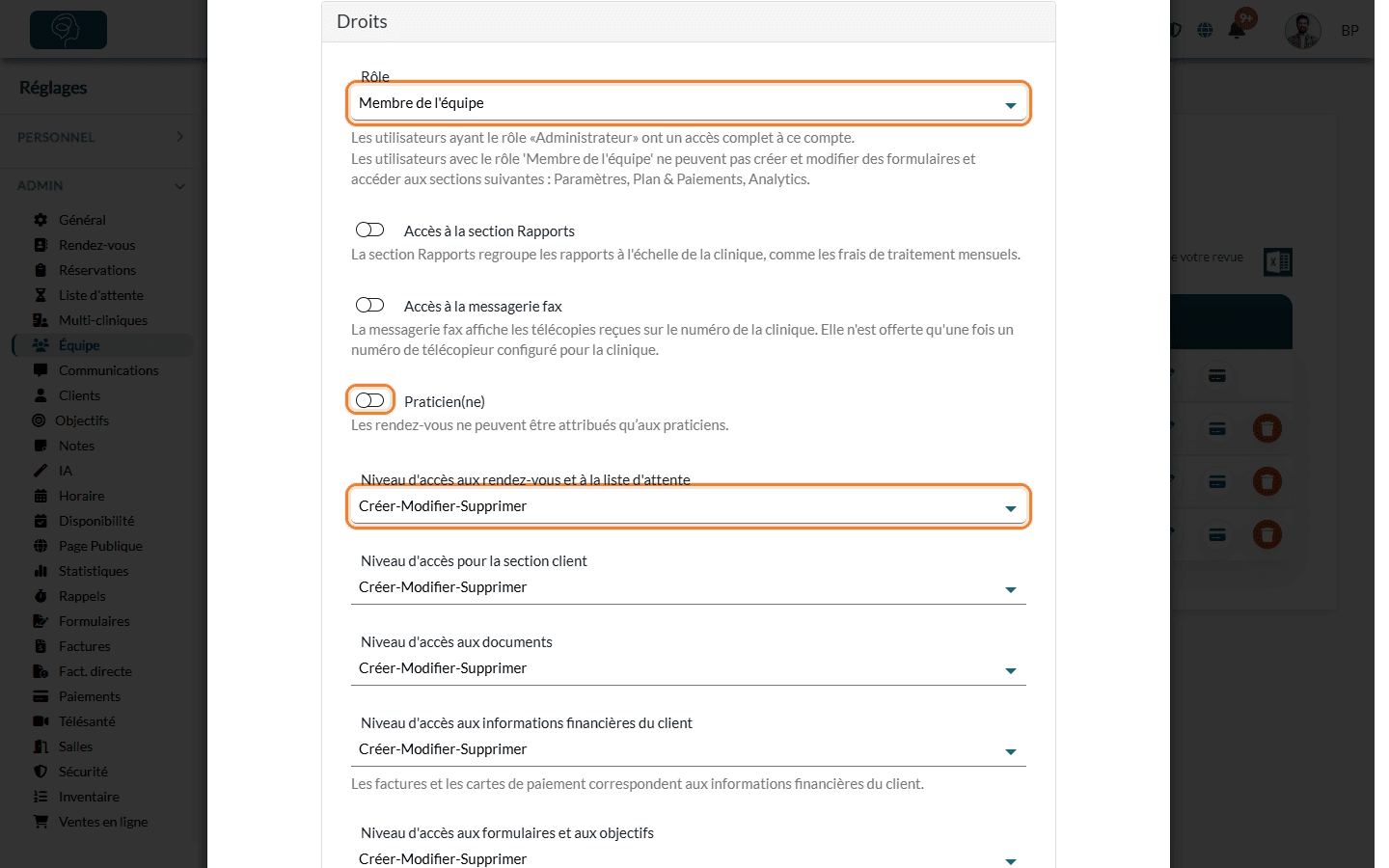
- Dans Rôle, choisissez :
- Membre de l'équipe — le choix habituel pour la réception. Un membre de l'équipe ne peut pas créer ni modifier de formulaires et n'a pas accès aux réglages de la clinique, à Plan & Paiements ni aux Statistiques.
- Administrateur — accès complet au compte, réglages compris. Choisissez-le seulement si la personne gère aussi la configuration de la clinique.
- Laissez Praticien(ne) désactivé. Les rendez-vous ne peuvent être attribués qu'aux praticiens : la réception prend des rendez-vous pour les praticiens, pas pour elle-même.
- Réglez Niveau d'accès aux rendez-vous et à la liste d'attente sur Créer-Modifier-Supprimer. C'est ce niveau qui permet de prendre, déplacer et annuler des rendez-vous et de gérer la liste d'attente.
3Ajuster les autres niveaux d'accès
Chaque niveau d'accès peut valoir Aucun, Visualisation uniquement ou Créer-Modifier-Supprimer. Ne donnez que ce dont la réception a besoin :
| Niveau d'accès | Choix habituel pour la réception |
|---|---|
| Niveau d'accès pour la section client | Créer-Modifier-Supprimer pour créer de nouveaux clients au moment de la prise de rendez-vous et mettre à jour leurs coordonnées. |
| Niveau d'accès aux informations financières du client | Créer-Modifier-Supprimer si la personne crée des factures et encaisse des paiements ; sinon Visualisation uniquement ou Aucun. |
| Niveau d'accès aux documents et aux formulaires et aux objectifs | Selon les tâches confiées (par exemple, envoyer les formulaires d'accueil aux nouveaux clients). |
| Niveau d'accès aux notes | Aucun si la personne n'a pas besoin de lire les notes cliniques. |
Les options Accès à la section Rapports et Accès à la messagerie fax sont facultatives. Chaque droit est décrit dans Quels sont les différents niveaux de droits des membres de ma clinique ?
4Donner accès à tous les praticiens
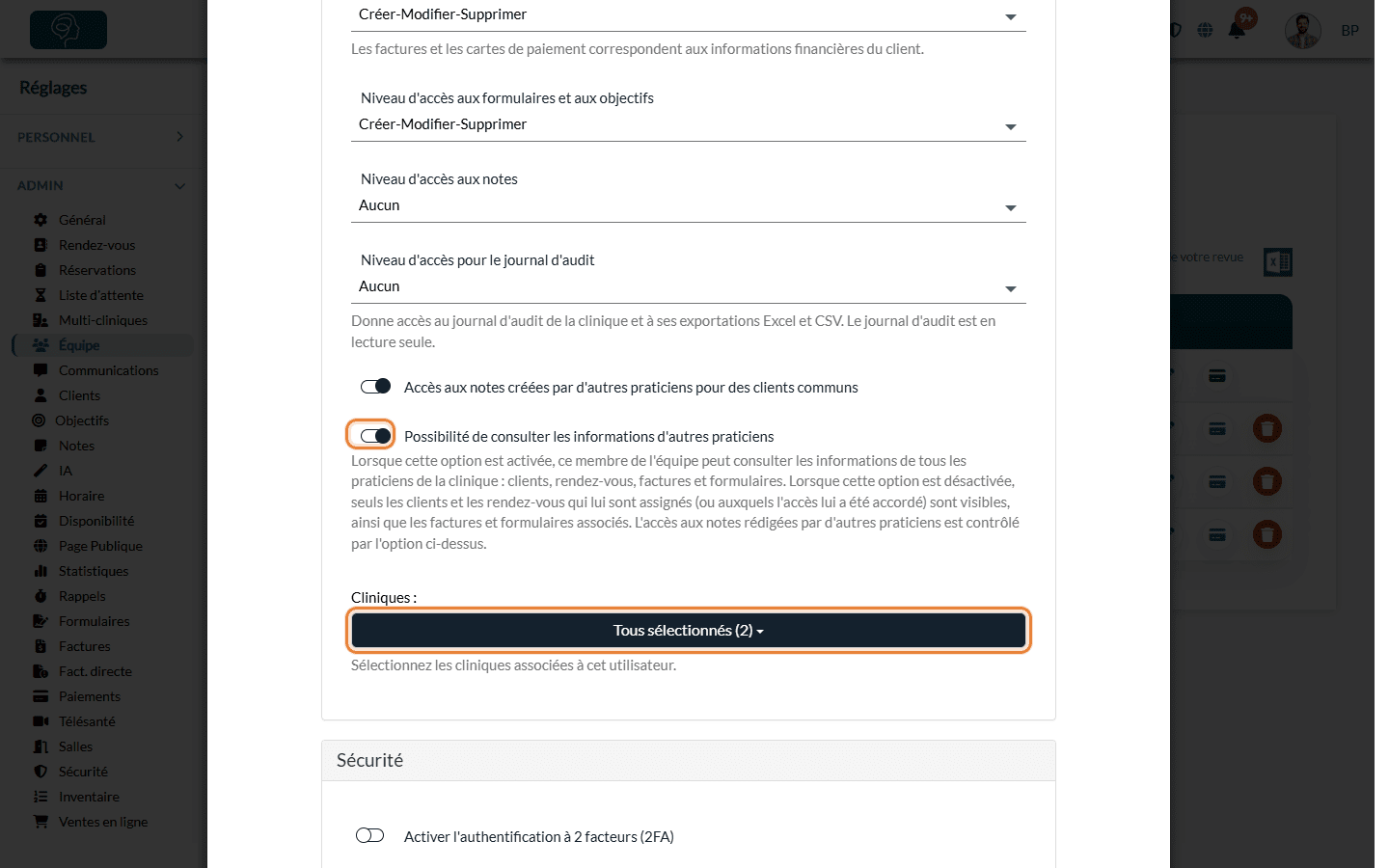
- Vérifiez que Possibilité de consulter les informations d'autres praticiens est activé. Pour un membre de l'équipe qui n'est pas praticien, Colib enregistre toujours cette option comme activée : la réception voit les clients, rendez-vous, factures et formulaires de tous les praticiens.
- Si votre compte comprend plusieurs cliniques, le champ Cliniques s'affiche : sélectionnez chaque clinique où la personne travaille. Elle ne voit et ne gère que les clients et rendez-vous de ces cliniques.
- Cliquez sur Sauvegarder. La personne reçoit un courriel d'invitation pour choisir son mot de passe et accéder à Colib.
5Prendre un rendez-vous pour un praticien
Une fois connectée, la réception ouvre l'horaire (www.colib.io/fr-ca/scheduler). Tous les praticiens sont sélectionnés par défaut et peuvent être filtrés.
- Cliquez sur une plage libre dans la colonne du praticien, ou créez un nouveau rendez-vous.
- Choisissez d'abord le type de rendez-vous : la liste des praticiens en dépend.
- Vérifiez le champ Praticien(ne), choisissez le client et sauvegardez.
Un praticien qui gère aussi les rendez-vous de ses collègues
L'option Praticien(ne) et le rôle sont deux réglages distincts. Un praticien (qui reçoit ses propres rendez-vous) peut aussi gérer l'horaire de collègues : dans ses droits, réglez Niveau d'accès aux rendez-vous et à la liste d'attente sur Créer-Modifier-Supprimer et activez Possibilité de consulter les informations d'autres praticiens. Sans cette option, un praticien ne voit que les clients et les rendez-vous qui lui sont assignés.
Praticien ou non : qui compte dans votre facture ? C'est l'option Praticien(ne) qui compte pour la facturation, pas le rôle. Un membre de l'équipe qui n'est pas praticien et n'a aucun rendez-vous à son nom n'est pas facturé comme praticien. Avec le forfait Démarrage, il n'est pas possible d'ajouter un praticien à l'équipe. Consultez Comment fonctionne le paiement des plans Colib ?
Bon à savoir
- Visualisation uniquement — avec ce niveau pour les rendez-vous, la personne voit l'horaire mais ne peut pas créer ni modifier de rendez-vous.
- Plusieurs cliniques — la réception ne peut modifier que les rendez-vous des cliniques qui lui sont assignées. Si l'horaire paraît vide, vérifiez le champ Cliniques.
- Modifier les droits plus tard — cliquez sur l'icône de crayon de la ligne de la personne dans www.colib.io/fr-ca/settings?show=team, modifiez ses droits et sauvegardez.
- Visibilité des clients — pour choisir quels clients voit chaque praticien, consultez Assigner les praticiens et configurer la visibilité des clients.
Vous avez encore une question ?
Écrivez-nous à support@colib.io, nous vous aiderons avec plaisir.
Cet article a-t-il été utile ?
C'est super !
Merci pour votre commentaire
Désolé ! Nous n'avons pas pu vous être utile
Merci pour votre commentaire
Commentaires envoyés
Nous apprécions vos efforts et nous allons corriger l'article