À qui s'adresse cet article ?
Dans une clinique qui compte plusieurs praticiens, chacun n'offre pas tous les services : une seule personne fait les évaluations initiales, une autre anime les séances de groupe, une troisième ne voit que des enfants... Cet article explique comment choisir quels praticiens peuvent offrir chaque type de rendez-vous, pour que vos clients ne puissent réserver un service qu'avec un praticien qui l'offre.
Avant de commencer : il vous faut l'accès aux réglages de la clinique (rôle Administrateur). Le réglage se modifie depuis le type de rendez-vous ou depuis le membre de l'équipe : les deux écrans modifient le même réglage.
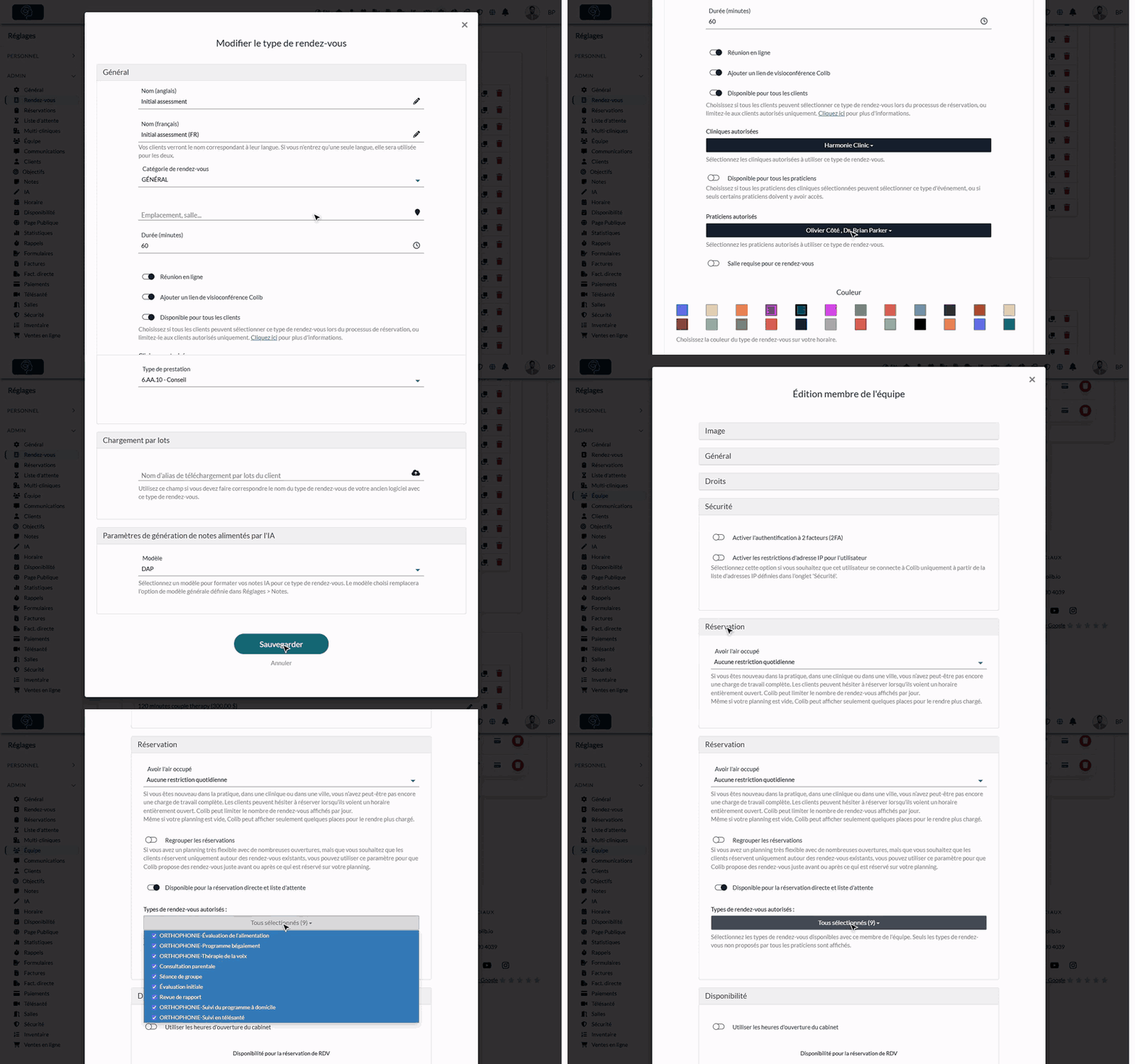
1Depuis le type de rendez-vous
Utilisez cette méthode pour choisir, pour un service, les praticiens qui l'offrent.
- Allez dans Réglages > Rendez-vous (www.colib.io/fr-ca/settings?show=appointments) et cliquez sur l'icône de crayon du type de rendez-vous.
- Désactivez Disponible pour tous les praticiens. La liste Praticiens autorisés apparaît.
- Ouvrez la liste Praticiens autorisés et cochez chaque praticien qui offre ce type de rendez-vous.
- Cliquez sur Sauvegarder au bas de la fenêtre.
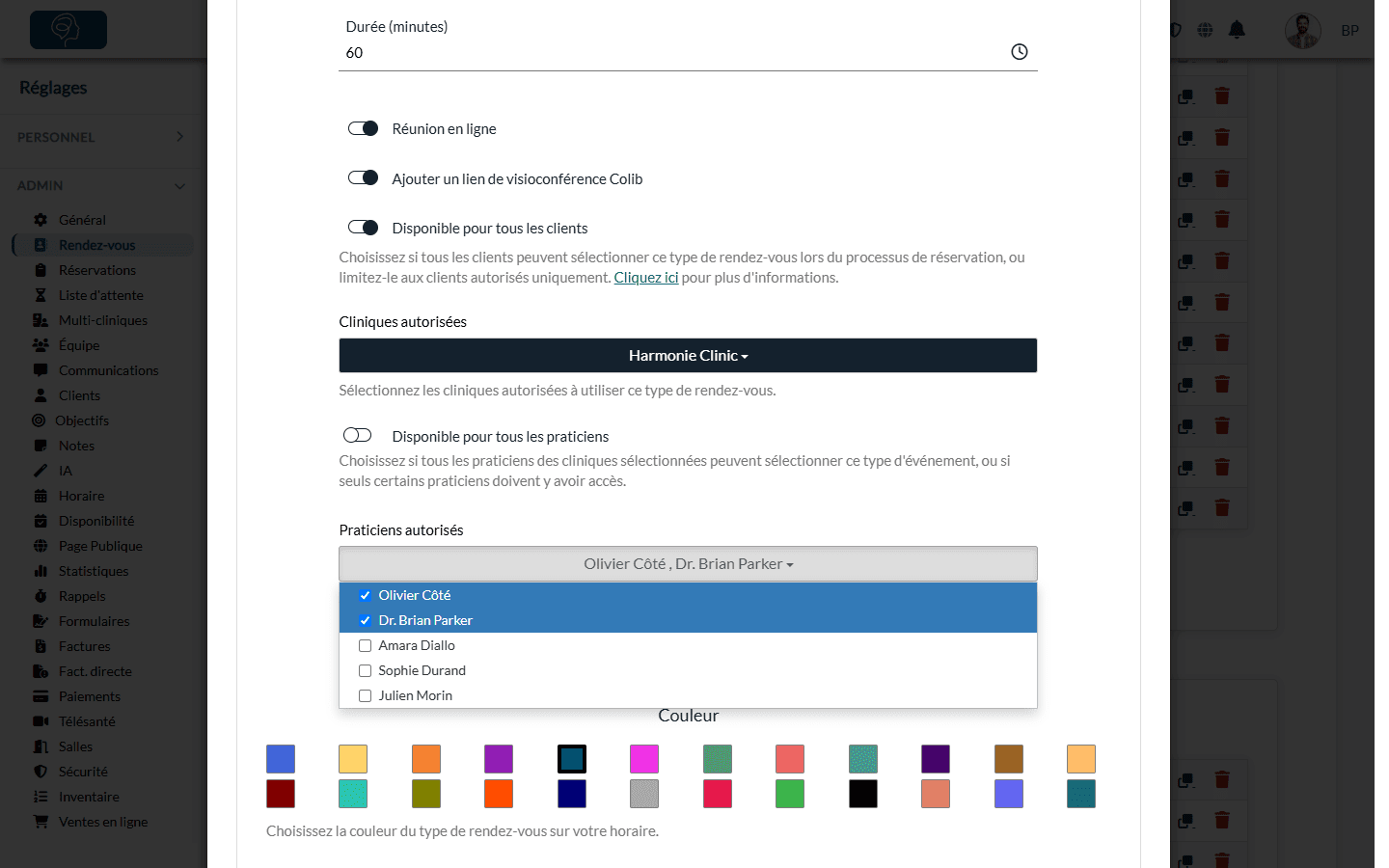
Quand Disponible pour tous les praticiens est activé (le réglage par défaut), tous les praticiens peuvent offrir le type de rendez-vous, y compris ceux que vous ajouterez plus tard à votre équipe.
2Depuis le membre de l'équipe
Utilisez cette méthode pour revoir, pour un praticien, tous les services qu'il offre.
- Allez dans Réglages > Équipe (www.colib.io/fr-ca/settings?show=team) et cliquez sur l'icône de crayon (Modifier le membre de l'équipe) sur la ligne du praticien.
- Ouvrez la section Réservation.
- Dans Types de rendez-vous autorisés, cochez les types de rendez-vous que ce praticien offre et décochez les autres.
- Cliquez sur Sauvegarder au bas de la fenêtre.
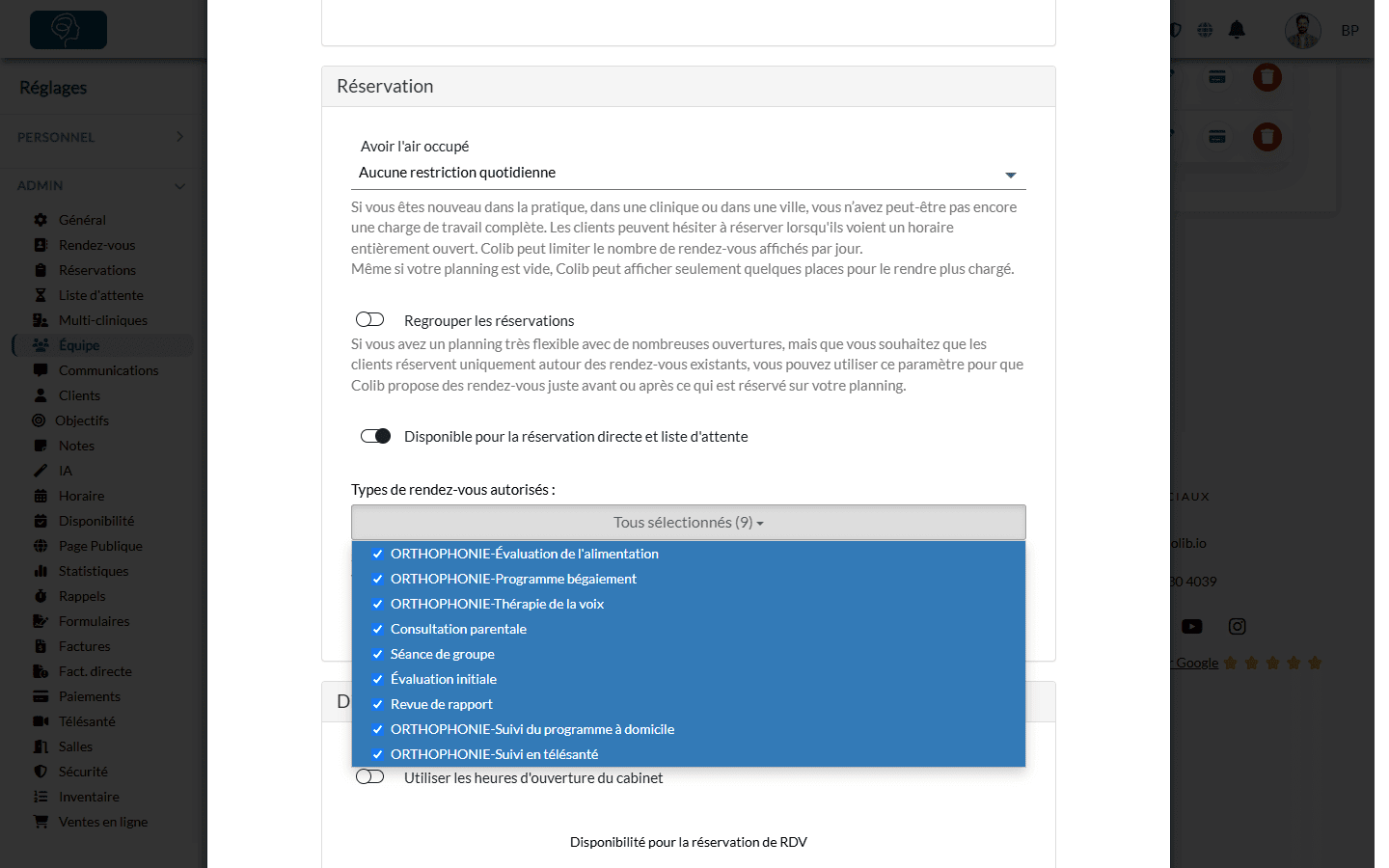
Cette liste ne présente que les types de rendez-vous qui ne sont pas disponibles pour tous les praticiens. S'il manque un type, désactivez d'abord Disponible pour tous les praticiens dans ce type de rendez-vous (étape 1).
Ce qui change pour vos clients et votre équipe
- Page de réservation — quand un client choisit un type de rendez-vous, seuls les praticiens autorisés lui sont proposés, avec leurs disponibilités. Sur le lien direct d'un praticien, seuls les types qu'il offre sont présentés : consultez Comment créer un lien direct vers l'horaire d'un praticien.
- Horaire — dans la fenêtre du rendez-vous, la liste Praticien(ne) ne présente que les praticiens autorisés pour le type de rendez-vous choisi. Choisissez d'abord le type : la liste reste vide tant qu'aucun type n'est sélectionné.
Important : si vous désactivez Disponible pour tous les praticiens sans cocher aucun praticien, personne ne peut être réservé pour ce type de rendez-vous, ni en ligne ni dans l'horaire.
Bon à savoir
- Réservation en ligne du praticien — un praticien n'apparaît sur votre page de réservation que si Disponible pour la réservation directe et liste d'attente est activé dans la section Réservation de sa fiche dans l'équipe.
- Plusieurs cliniques — si votre cabinet compte plusieurs cliniques, le type de rendez-vous a aussi des Cliniques autorisées. Avec Disponible pour tous les praticiens activé, tous les praticiens des cliniques sélectionnées peuvent l'offrir.
- Restreindre par client — pour réserver un type de rendez-vous à certains clients seulement (par exemple les suivis pour les clients existants), consultez Comment restreindre certains types de rendez-vous à des clients précis.
- Retrait d'un praticien — quand un membre est retiré de l'équipe, ses types de rendez-vous autorisés sont retirés aussi.
- Gérer vos types de rendez-vous — consultez Comment voir et modifier mes types de rendez-vous ?.
Vous avez encore une question ?
Écrivez-nous à support@colib.io, nous serons heureux de vous aider.
Cet article a-t-il été utile ?
C'est super !
Merci pour votre commentaire
Désolé ! Nous n'avons pas pu vous être utile
Merci pour votre commentaire
Commentaires envoyés
Nous apprécions vos efforts et nous allons corriger l'article