À qui s'adresse cet article ?
Un praticien manque dans la liste de votre page de réservation en ligne, un type de rendez-vous n'est pas offert, ou le client choisit un praticien et ne voit aucune plage horaire ? Dans presque tous les cas, il manque un réglage. Cet article est une liste de vérification : suivez-la dans l'ordre pour le trouver.
En bref : un praticien apparaît quand il est praticien, Disponible pour la réservation directe et liste d'attente, et autorisé pour au moins un type de rendez-vous Disponible pour la réservation des clients et la liste d'attente. Ensuite, les plages horaires dépendent de ses heures, des groupes de disponibilité, des pauses et des rendez-vous déjà pris.
Astuce : après chaque modification, sauvegardez, puis ouvrez votre page de réservation dans une fenêtre de navigation privée pour la voir comme un nouveau client.
1Vérifier que la réservation en ligne est activée
- Allez dans Réglages > Réservations (www.colib.io/fr-ca/settings?show=bookingpage).
- Le Type de réservation client doit être Réservation en ligne par le client. Avec Formulaire de demande de rendez-vous ou Aucun, il n'y a pas de page de réservation avec des praticiens et des plages horaires.
Consultez Comment configurer le processus de réservation dans Colib ?
2Vérifier le processus de réservation
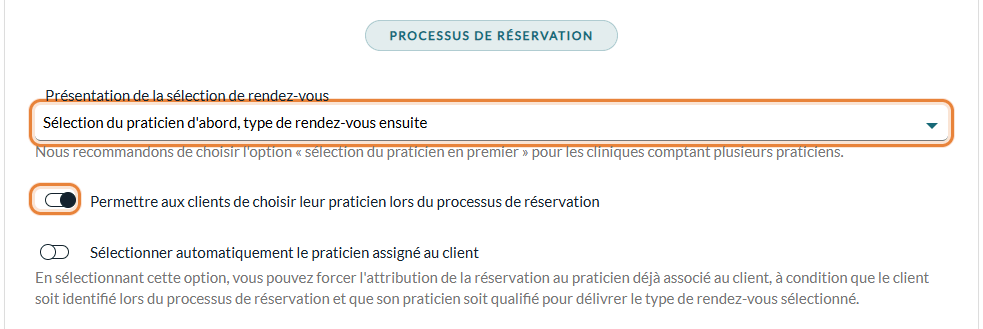
Sur la même page, dans la section Processus de réservation :
- Présentation de la sélection de rendez-vous — avec Sélection du praticien d'abord, type de rendez-vous ensuite, les clients voient d'abord les fiches de vos praticiens. Avec Sélection du type de rendez-vous d'abord, puis du praticien, ils choisissent d'abord le type de rendez-vous, puis un praticien dans une liste.
- Permettre aux clients de choisir leur praticien lors du processus de réservation — avec la présentation « type de rendez-vous d'abord », si cette option est désactivée, la liste des praticiens n'est pas affichée du tout : les clients voient seulement les plages de tous les praticiens qui offrent le type. C'est normal, il ne manque pas de praticien.
- Sélectionner automatiquement le praticien assigné au client — quand cette option est activée et que le client est reconnu, la réservation est attribuée au praticien déjà associé au client (s'il offre le type choisi) : le client n'a donc pas à choisir.
3Vérifier le praticien
- Allez dans Réglages > Équipe (www.colib.io/fr-ca/settings?show=team) et cliquez sur l'icône de crayon du praticien.
- L'option Praticien(ne) doit être activée : seuls les praticiens peuvent recevoir des rendez-vous.
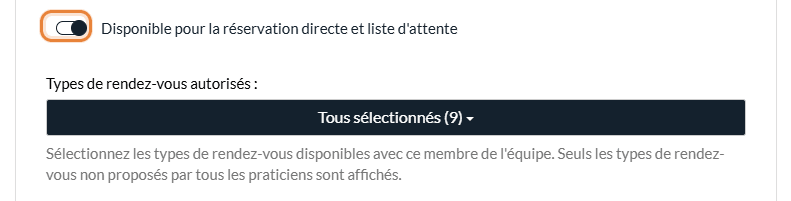
- Dans la section Réservation, Disponible pour la réservation directe et liste d'attente doit être activé. Cette option n'apparaît qu'une fois Praticien(ne) activé.
- Dans Types de rendez-vous autorisés, cochez les types que ce praticien offre en ligne. La liste ne montre que les types qui ne sont pas offerts par tous les praticiens.
- Cliquez sur Sauvegarder.
Sur l'écran « praticien d'abord », un praticien qui n'est autorisé pour aucun type réservable n'est pas affiché. Consultez Comment ajouter des informations sur les praticiens à la page de réservation
Si votre page de réservation n'affiche que les praticiens proches du client (Afficher uniquement les praticiens situés dans un rayon donné de l'adresse du rendez-vous, dans Réglages > Réservations), un praticien trop loin de l'adresse saisie par le client est masqué.
4Vérifier le type de rendez-vous
- Allez dans Réglages > Rendez-vous (www.colib.io/fr-ca/settings?show=appointments) et cliquez sur l'icône de crayon du type.
- Dans la première section, vérifiez :
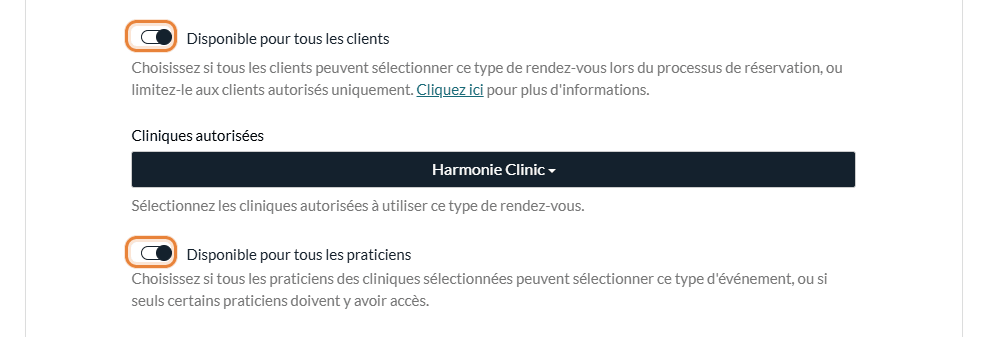
- Disponible pour tous les clients — quand cette option est désactivée, le type est masqué pour tout le monde sur la page de réservation, sauf pour les clients dont le dossier permet de voir tous les types (Autorisé à voir tous les types de rendez-vous pendant le processus de réservation) et qui saisissent leur adresse courriel. Consultez Comment restreindre certains types de rendez-vous à des clients précis ?
- Disponible pour tous les praticiens — quand cette option est désactivée, seuls les Praticiens autorisés choisis plus bas offrent ce type.
- Dans la section Réservation directe, Disponible pour la réservation des clients et la liste d'attente doit être activé.
- Vérifiez la période de réservation : La plateforme acceptera uniquement les réservations faites entre ... heure(s) et ... jour(s) avant le début du rendez-vous. Si les clients regardent des dates trop proches ou trop lointaines, ils ne trouvent aucune plage.
- Cliquez sur Sauvegarder.

D'autres réglages du type peuvent le masquer ou le laisser sans plage horaire :
- Catégories — une catégorie n'apparaît que si elle contient au moins un type réservable. Si une catégorie a des sous-catégories, placez ses types dans les sous-catégories : sur la page de réservation, un clic sur la catégorie principale ouvre seulement ses sous-catégories, donc un type placé directement dans la catégorie principale est inaccessible. Consultez l'article sur l'affichage des catégories et sous-catégories dans la réservation en ligne.
- Rendez-vous de groupe — avec Autoriser la réservation directe uniquement pour les rendez-vous de groupe existants qui n'ont pas encore atteint le nombre maximum de participants, des plages n'apparaissent que là où une séance de ce type existe déjà dans votre horaire et a encore de la place. Consultez Comment créer des rendez-vous de groupe et des cours
- Salle requise pour ce rendez-vous — une plage n'est offerte que si une salle qui accepte ce type est libre.
- Groupes de disponibilité — s'ils sont activés, un type sans groupe de disponibilité n'a aucune plage.
5Le praticien apparaît, mais n'a aucune plage
Un praticien sans temps libre reste dans la liste. Après l'avoir choisi, le client voit le message Il semble qu'il n'y ait plus de disponibilité pour la prise de rendez-vous en ligne à l'avenir. (avec un lien vers votre liste d'attente ou votre formulaire de demande si vous les utilisez). Vérifiez, pour ce praticien :
- Ses heures — les heures d'ouverture de la pratique, ou ses disponibilités propres s'il en a (Réglages > Personnel > Disponibilité). Un praticien dont l'horaire propre est fermé tous les jours n'a aucune plage.
- Les groupes de disponibilité — quand ils sont activés, un praticien sans groupe pour le type choisi n'a aucune plage.
- Les pauses et les jours fériés — une pause bloque des journées complètes, et les jours fériés sont fermés sauf si Autoriser les réservations pendant les jours fériés nationaux et provinciaux est activé.
- Les maximums — le Nombre maximum quotidien de rendez-vous autorisés du praticien, et le Nombre maximal de rendez-vous hebdomadaires par praticien de votre page de réservation.
- Un horaire plein — chaque rendez-vous ou événement du praticien bloque sa plage (temps tampons compris), dans toutes les cliniques.
Pour savoir comment ces réglages se combinent, consultez l'article nommé « Heures d'ouverture, disponibilités des praticiens ou groupes de disponibilité : lequel utiliser ? ». Consultez aussi Comment puis-je gérer le délai des réservations clients afin d'éviter les rendez-vous de dernière minute et de contrôler les réservations effectuées trop à l'avance ?
6Avec plusieurs cliniques
Chaque clinique a sa propre page de réservation. En plus des points précédents :
- La clinique — dans Réglages > Multi-cliniques (www.colib.io/fr-ca/settings?show=clinics), Permettre la prise de rendez-vous directe pour cette clinique doit être activé. Seules ces cliniques sont proposées sur la page de choix de clinique ; s'il n'y en a qu'une, elle s'ouvre directement.
- Le type de rendez-vous — ses Cliniques autorisées doivent inclure la clinique. Sinon, le type manque sur la page de cette clinique.
- Le praticien — assignez-le à la clinique dans sa fiche de membre de l'équipe (Cliniques). Sur l'écran « praticien d'abord », seuls les praticiens assignés à la clinique sont affichés.
Important : avec la présentation « type de rendez-vous d'abord », la liste des praticiens et le choix N'importe quel praticien reposent sur les praticiens autorisés pour le type de rendez-vous, et non sur leurs cliniques. Des praticiens d'une autre clinique peuvent alors être proposés. Pour qu'un praticien n'apparaisse pas sur la page d'une clinique, limitez aussi les types de rendez-vous de cette clinique à ses propres praticiens (Praticiens autorisés). De même, un type qui exige une salle n'utilise que les salles de la clinique : les salles réglées sur Disponible pour toutes les cliniques ne sont pas proposées sur la page de réservation.
Consultez Comment avoir une page de réservation différente pour chaque clinique?
Bon à savoir
- Invitation pas encore acceptée — un nouveau membre de l'équipe peut apparaître sur la page de réservation dès que les options ci-dessus sont activées, avant même d'avoir accepté son invitation. Désactivez Disponible pour la réservation directe et liste d'attente en attendant que la personne soit prête.
- Lien direct vers un praticien — le lien d'un praticien (Comment créer un lien de réservation direct vers un praticien ?) ne fonctionne que pour un praticien réservable en ligne. Avec plusieurs cliniques, le praticien n'est pas conservé après la page de choix de clinique.
- Votre équipe n'est pas limitée — ces réglages ne s'appliquent qu'à la réservation en ligne. Votre équipe peut toujours réserver n'importe quel praticien et n'importe quel type dans l'horaire.
Vous avez encore une question ?
Écrivez-nous à support@colib.io, nous serons heureux de vous aider.
Cet article a-t-il été utile ?
C'est super !
Merci pour votre commentaire
Désolé ! Nous n'avons pas pu vous être utile
Merci pour votre commentaire
Commentaires envoyés
Nous apprécions vos efforts et nous allons corriger l'article