À qui s'adresse cet article ?
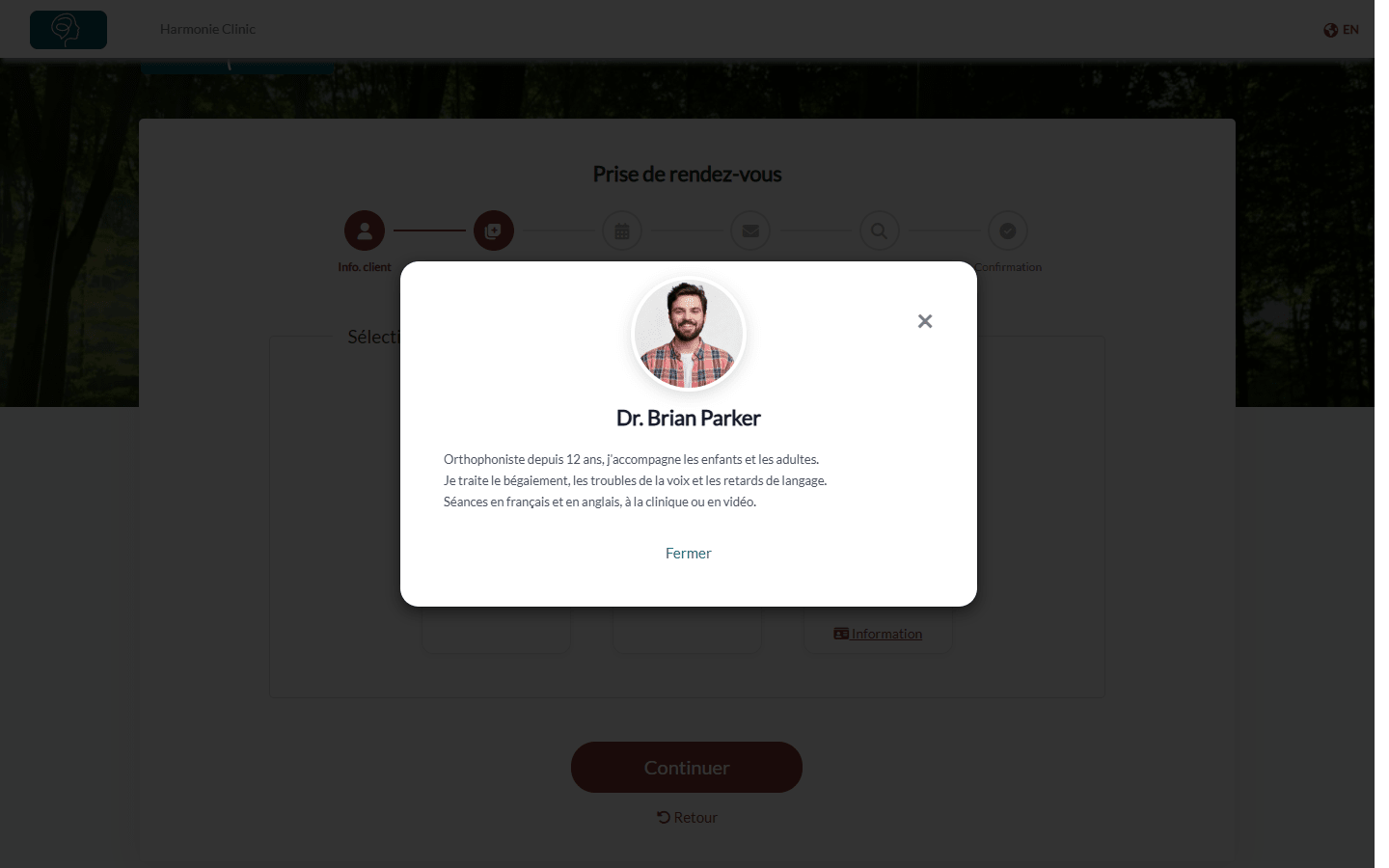
Quand plusieurs praticiens travaillent dans votre clinique, vos clients aiment savoir avec qui ils réservent. Vous pouvez ajouter une courte biographie à chaque praticien : elle apparaît sur votre page de réservation en ligne, sous la photo du praticien, derrière un lien Information.
Cet article explique où écrire ce texte, quel réglage de la page de réservation l'affiche et ce que voient vos clients.
Avant de commencer : vous devez avoir accès aux réglages de la pratique, et la réservation en ligne doit être activée (Réglages > Réservations, www.colib.io/fr-ca/settings?show=bookingpage). Consultez Comment configurer le processus de réservation dans Colib ?
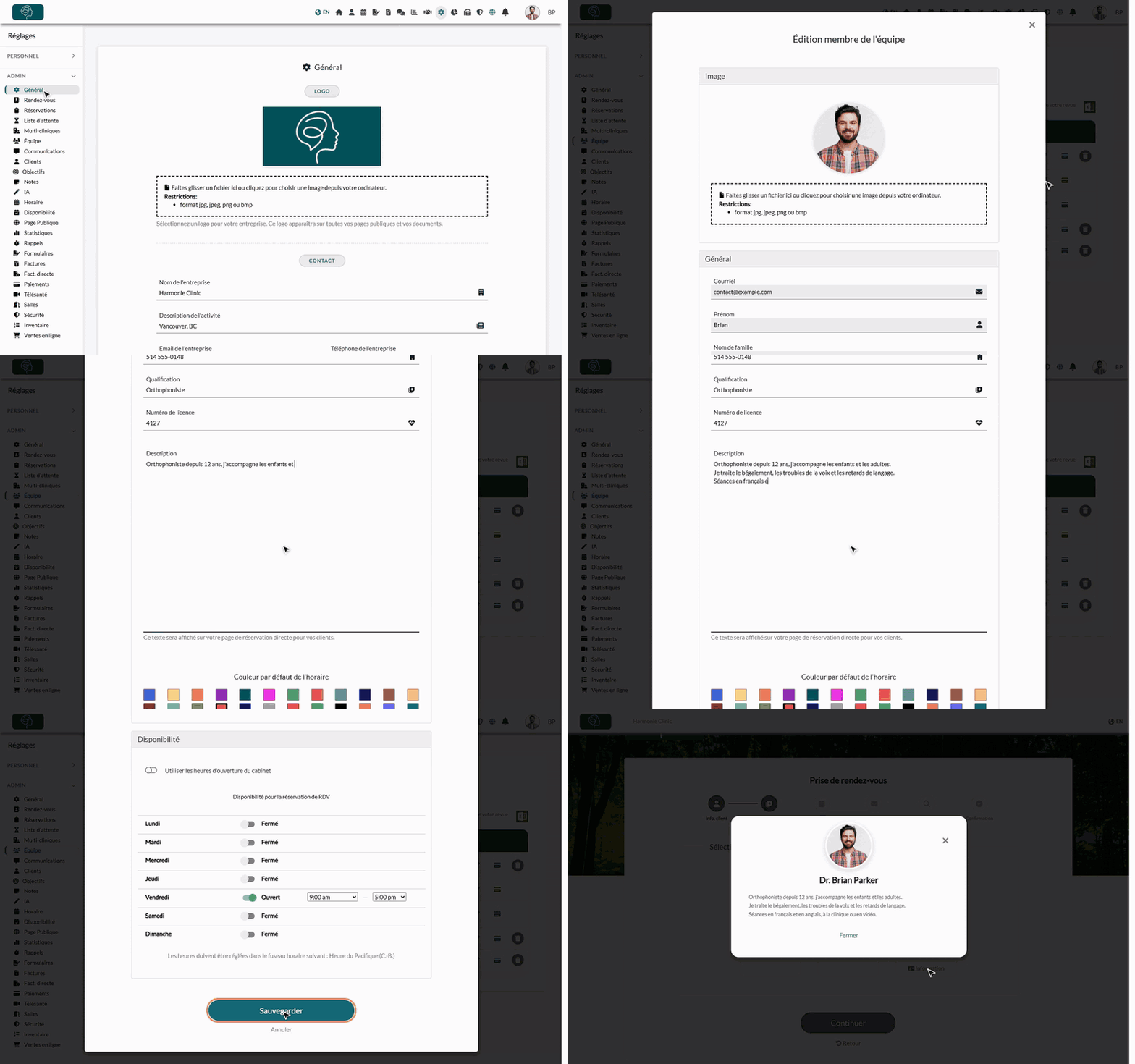
1Rédiger la description du praticien
- Allez dans Réglages > Équipe (www.colib.io/fr-ca/settings?show=team).
- Cliquez sur l'icône crayon de la ligne du praticien (ou sur Créer un membre de l'équipe pour une nouvelle personne).
- Dans la section Général, saisissez le texte dans le champ Description : parcours, approche, spécialités, langues parlées, clientèle...
- Au besoin, ajoutez une photo dans la section Image en haut de la fenêtre : elle s'affiche sur la carte du praticien.
- Cliquez sur Sauvegarder au bas de la fenêtre.
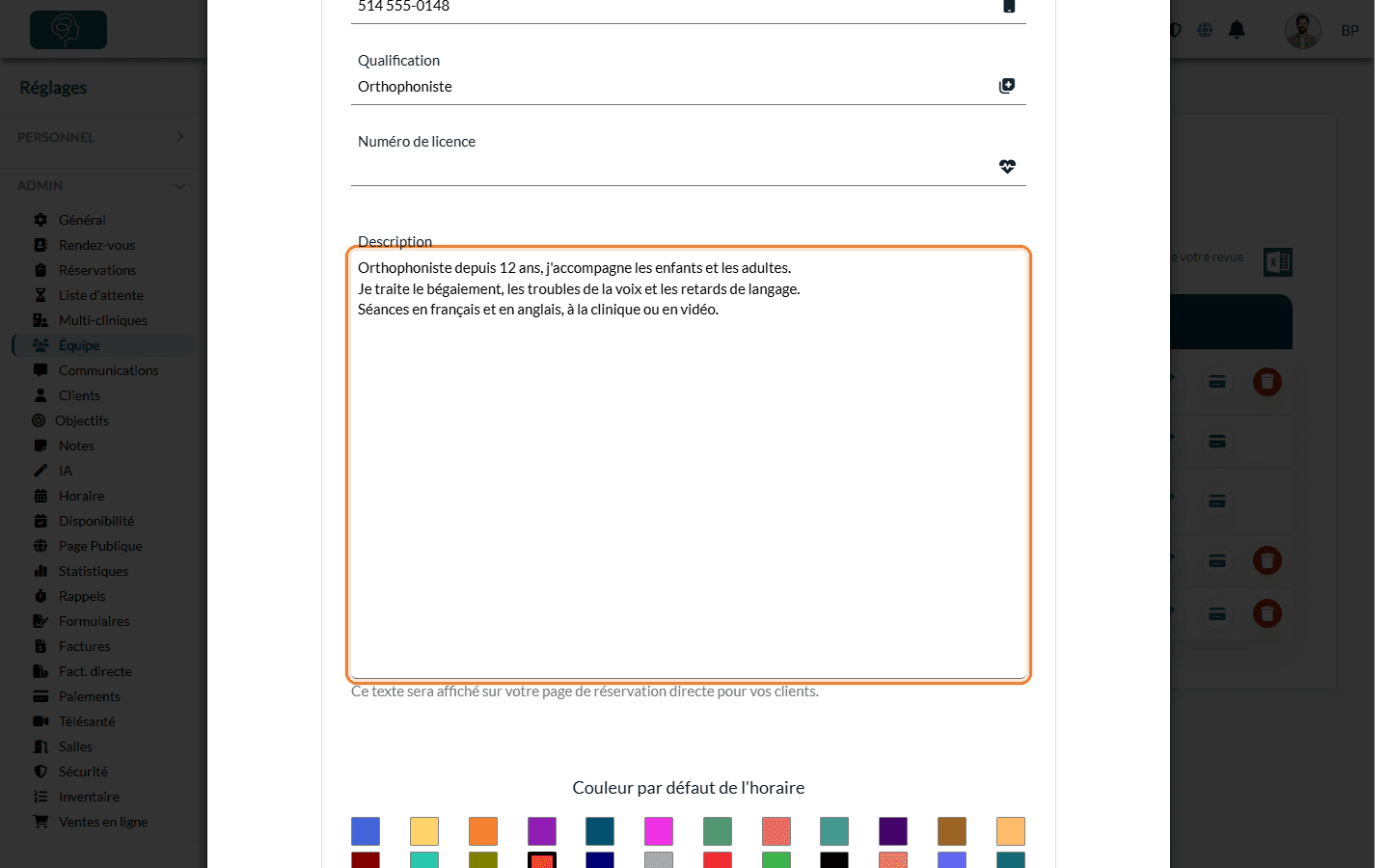
Les retours à la ligne sont conservés : séparez vos idées en courts paragraphes pour faciliter la lecture.
2Afficher les praticiens en premier sur la page de réservation
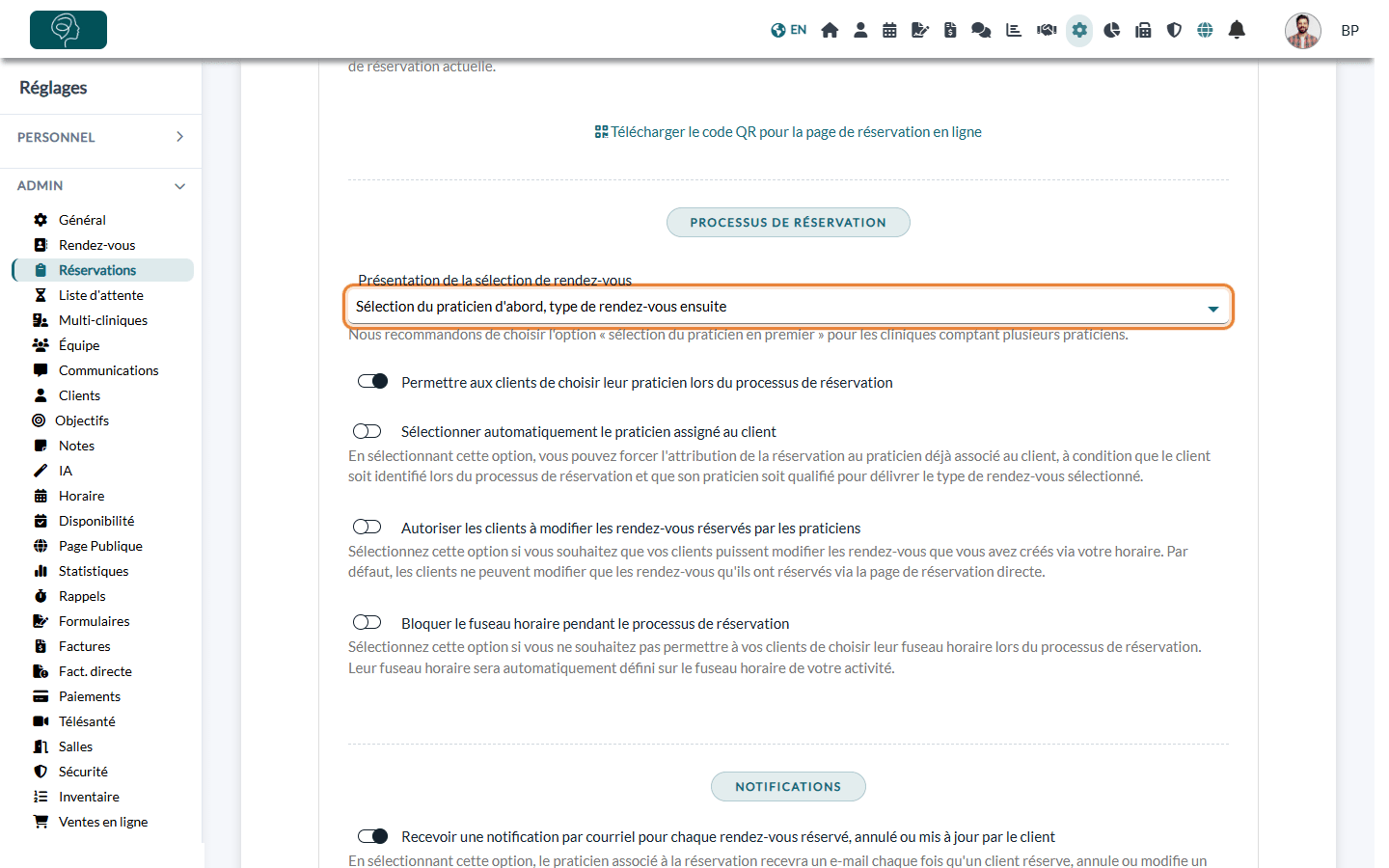
La description ne s'affiche que si vos clients choisissent le praticien avant le type de rendez-vous.
- Allez dans Réglages > Réservations (www.colib.io/fr-ca/settings?show=bookingpage).
- Ouvrez la section Réservation directe.
- Sous Processus de réservation, choisissez Sélection du praticien d'abord, type de rendez-vous ensuite dans Présentation de la sélection de rendez-vous.
- Cliquez sur Sauvegarder au bas de la page.
3Ce que voient vos clients
Après avoir saisi leurs coordonnées, vos clients voient une carte par praticien, avec sa photo et son nom. Quand une description existe, un lien Information apparaît sur la carte.
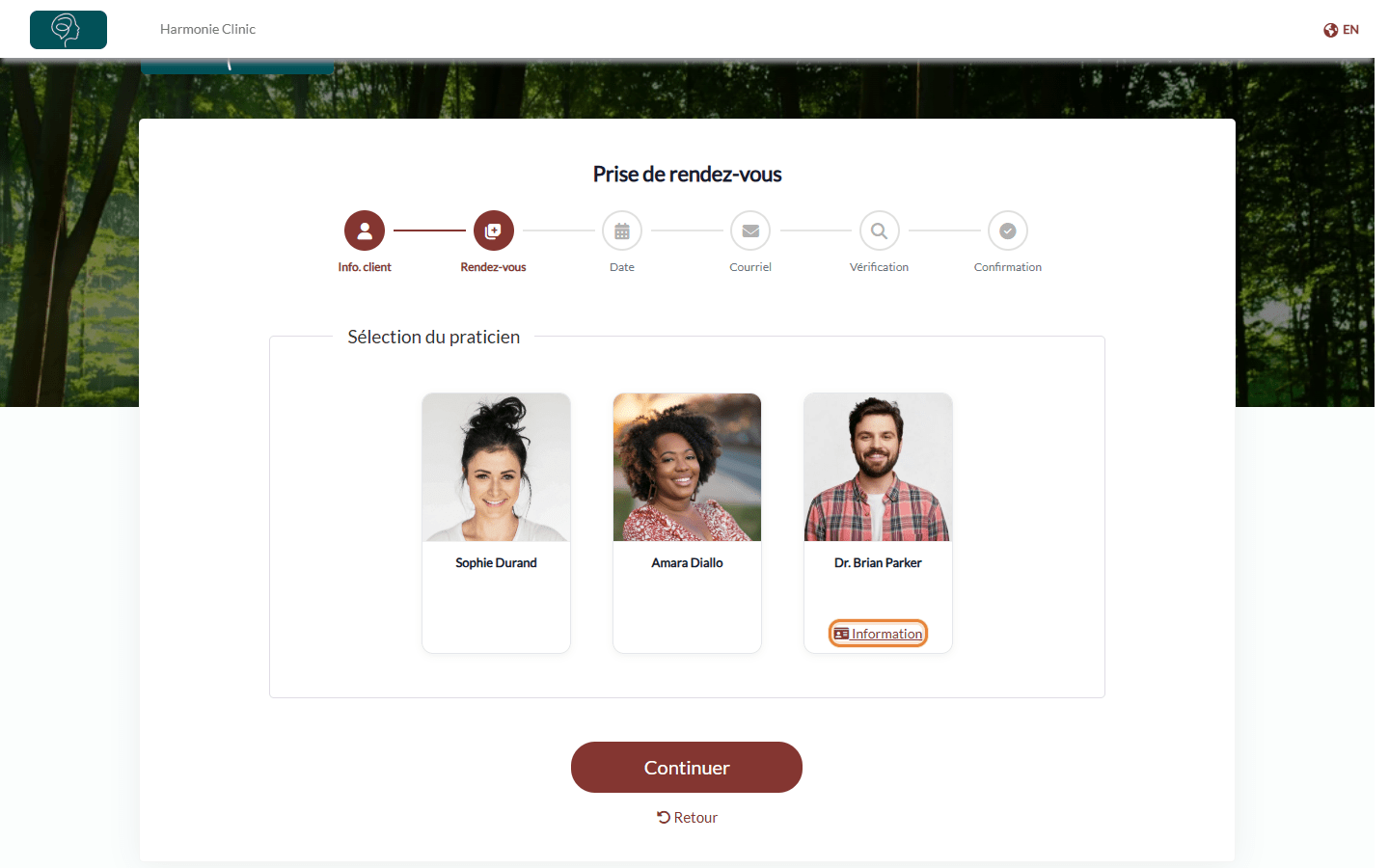
Un clic sur Information ouvre une fenêtre avec la photo, le nom et la description du praticien. Le client la ferme puis choisit le praticien en cliquant sur sa carte.
Bon à savoir
- Un seul texte pour les deux langues — la description s'affiche telle que vous l'avez rédigée, quelle que soit la langue de la page de réservation. Si vos clients parlent français et anglais, rédigez-la dans les deux langues.
- Quels praticiens sont affichés ? — seulement les membres de l'équipe pour qui Disponible pour la réservation directe et liste d'attente est activé (section Réservation de la même fenêtre) et qui ont au moins un type de rendez-vous réservable par les clients.
- Ordre des cartes — les praticiens s'affichent dans un ordre différent à chaque ouverture de la page, pour que personne ne soit toujours en premier.
- Pas de photo — une silhouette neutre s'affiche à la place.
- Lien de réservation personnel — vous pouvez aussi envoyer un lien qui ouvre la page de réservation avec un praticien déjà choisi. Consultez Comment créer un lien direct vers l'horaire d'un praticien ?.
Vous avez encore une question ?
Écrivez-nous à support@colib.io, nous vous aiderons avec plaisir.
Cet article a-t-il été utile ?
C'est super !
Merci pour votre commentaire
Désolé ! Nous n'avons pas pu vous être utile
Merci pour votre commentaire
Commentaires envoyés
Nous apprécions vos efforts et nous allons corriger l'article