À qui s'adresse cet article ?
Vous travaillez avec d'autres praticiens, une réception ou une personne adjointe ? Invitez-les dans votre cabinet Colib : chaque personne a son propre compte, avec les droits que vous choisissez. Cet article explique comment envoyer l'invitation et comment la suivre jusqu'à la première connexion.
Avant de commencer : il vous faut le rôle Administrateur avec l'option Possibilité de modifier les informations et les autorisations des membres de l'équipe. Avec le forfait Démarrage, vous pouvez inviter des membres du personnel, mais pas d'autres praticiens (consultez Comment fonctionne le paiement des forfaits Colib ?).
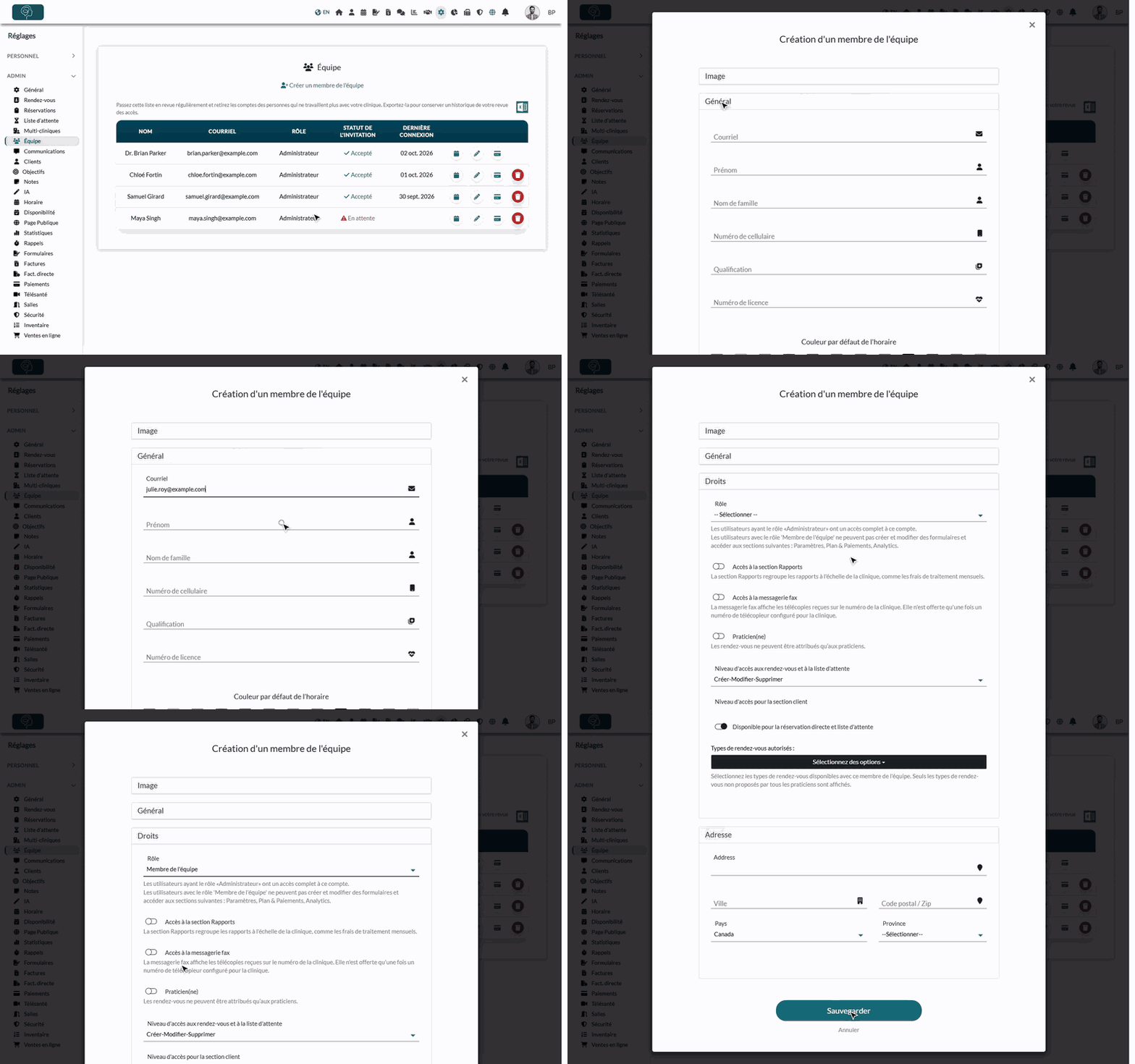
1Ouvrir les réglages de l'équipe
- Allez sur www.colib.io/fr-ca/settings?show=team. Vous pouvez aussi cliquer sur l'icône Réglages (roue dentée) de la barre du haut, puis sur Équipe dans le menu Admin à gauche.
- Cliquez sur Créer un membre de l'équipe. La fenêtre Création d'un membre de l'équipe s'ouvre.
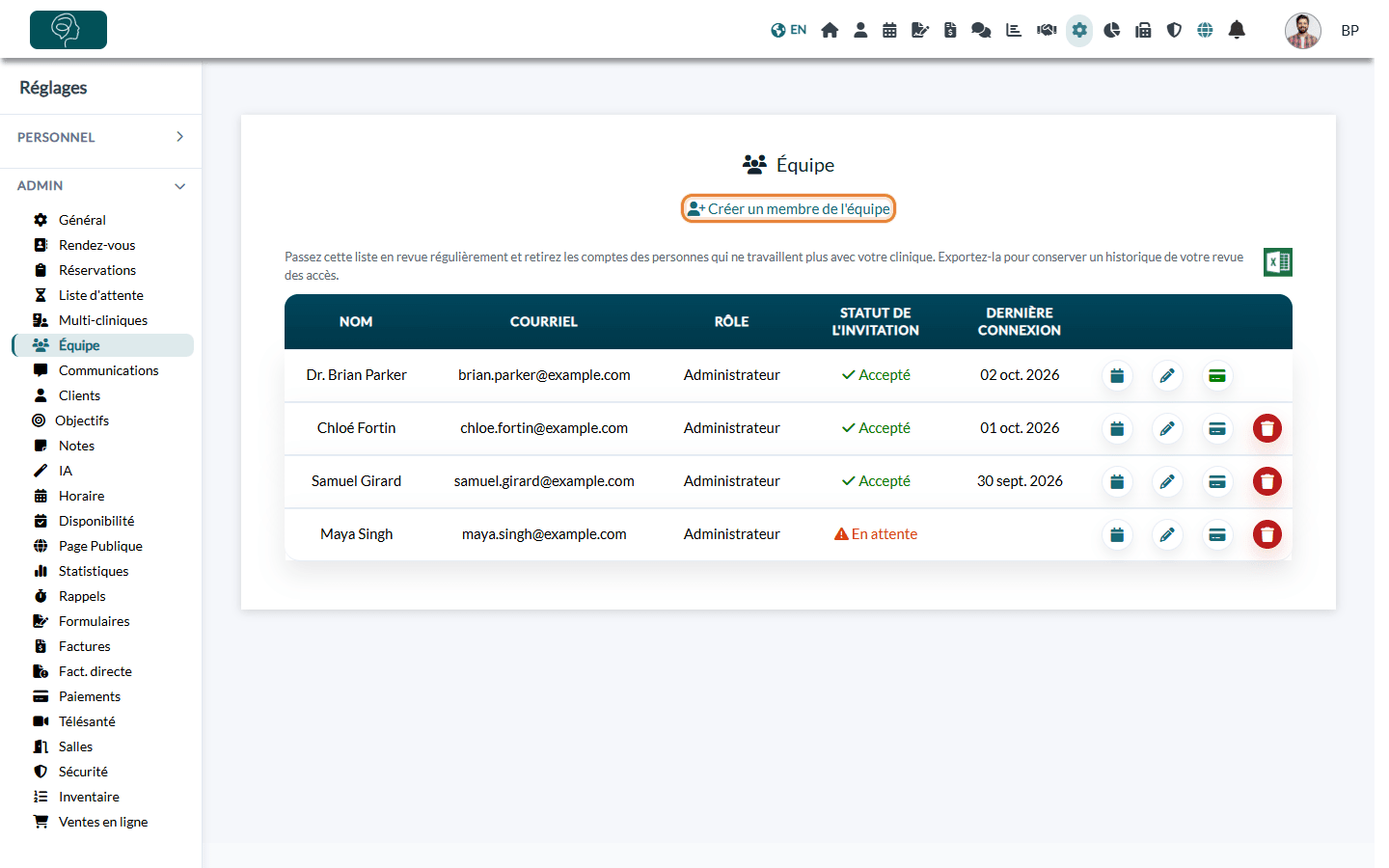
2Saisir les coordonnées de la personne
- Ouvrez la section Général.
- Saisissez l'adresse Courriel de la personne : l'invitation y est envoyée, et elle devient son identifiant. Elle ne peut plus être modifiée dans cette fenêtre une fois le membre créé.
- Saisissez le Prénom et le Nom de famille (obligatoires) et, si vous le voulez, le Numéro de cellulaire.
- Pour un praticien, vous pouvez aussi indiquer la qualification, le numéro de licence, la description affichée sur votre page de réservation et la couleur par défaut de ses rendez-vous dans l'horaire. La section Image permet d'ajouter une photo de profil.
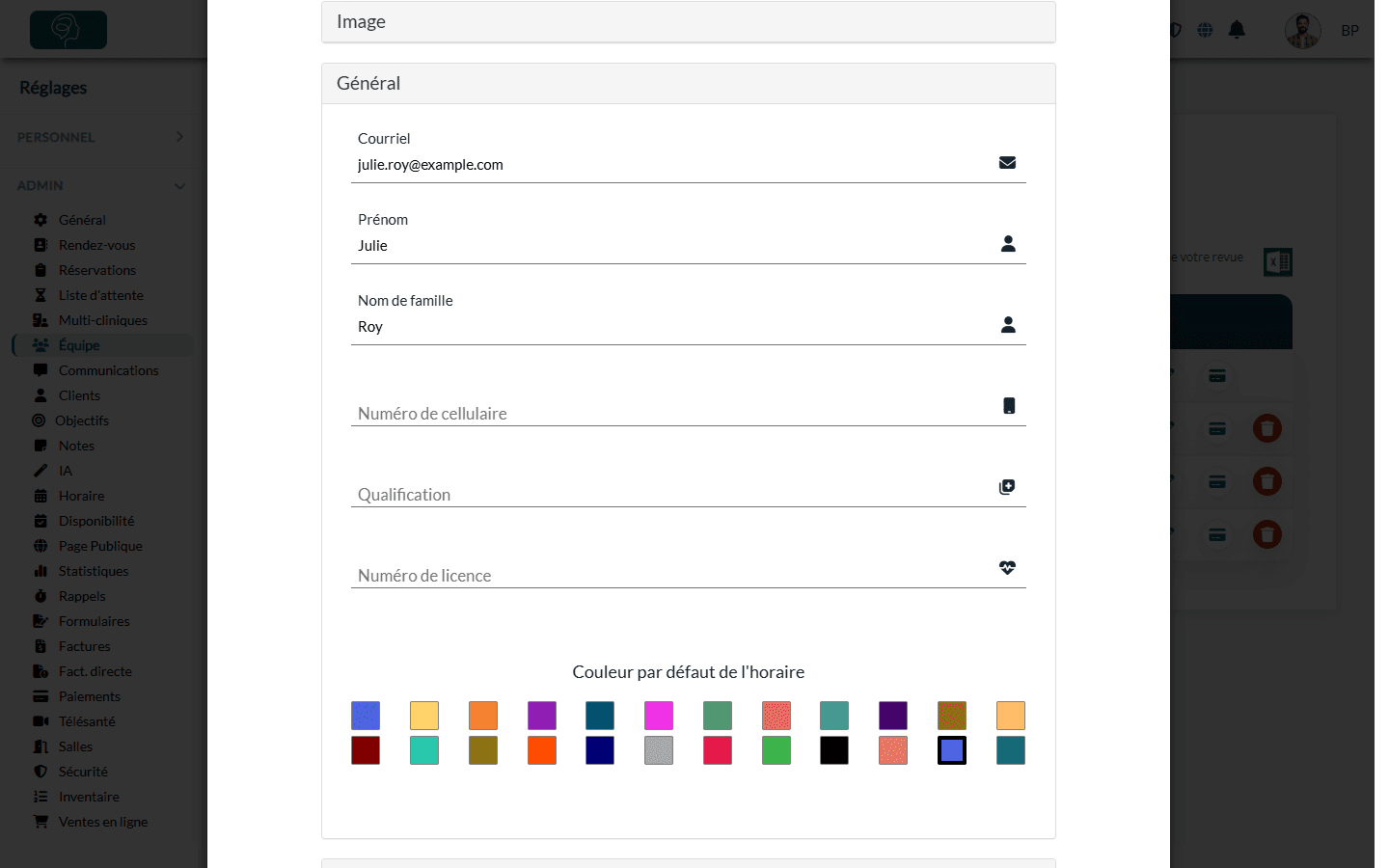
3Choisir le rôle et les droits
- Ouvrez la section Droits et choisissez le Rôle :
- Administrateur : accès complet au compte, y compris les réglages et le forfait.
- Membre de l'équipe : pas d'accès aux Réglages, au forfait et aux Statistiques, et ne peut pas créer ni modifier de formulaires.
- Activez Praticien(ne) si la personne reçoit des clients : seuls les praticiens peuvent se voir attribuer des rendez-vous. Laissez l'option désactivée pour une réception ou une personne adjointe.
- Ajustez au besoin les niveaux d'accès (rendez-vous, clients, documents, renseignements financiers, formulaires, notes, journal d'audit) et les autres options. Chacun est expliqué dans Quels sont les différents niveaux de droits des membres de mon cabinet ?
- Si votre cabinet compte plusieurs cliniques, sélectionnez les Cliniques associées à cette personne.
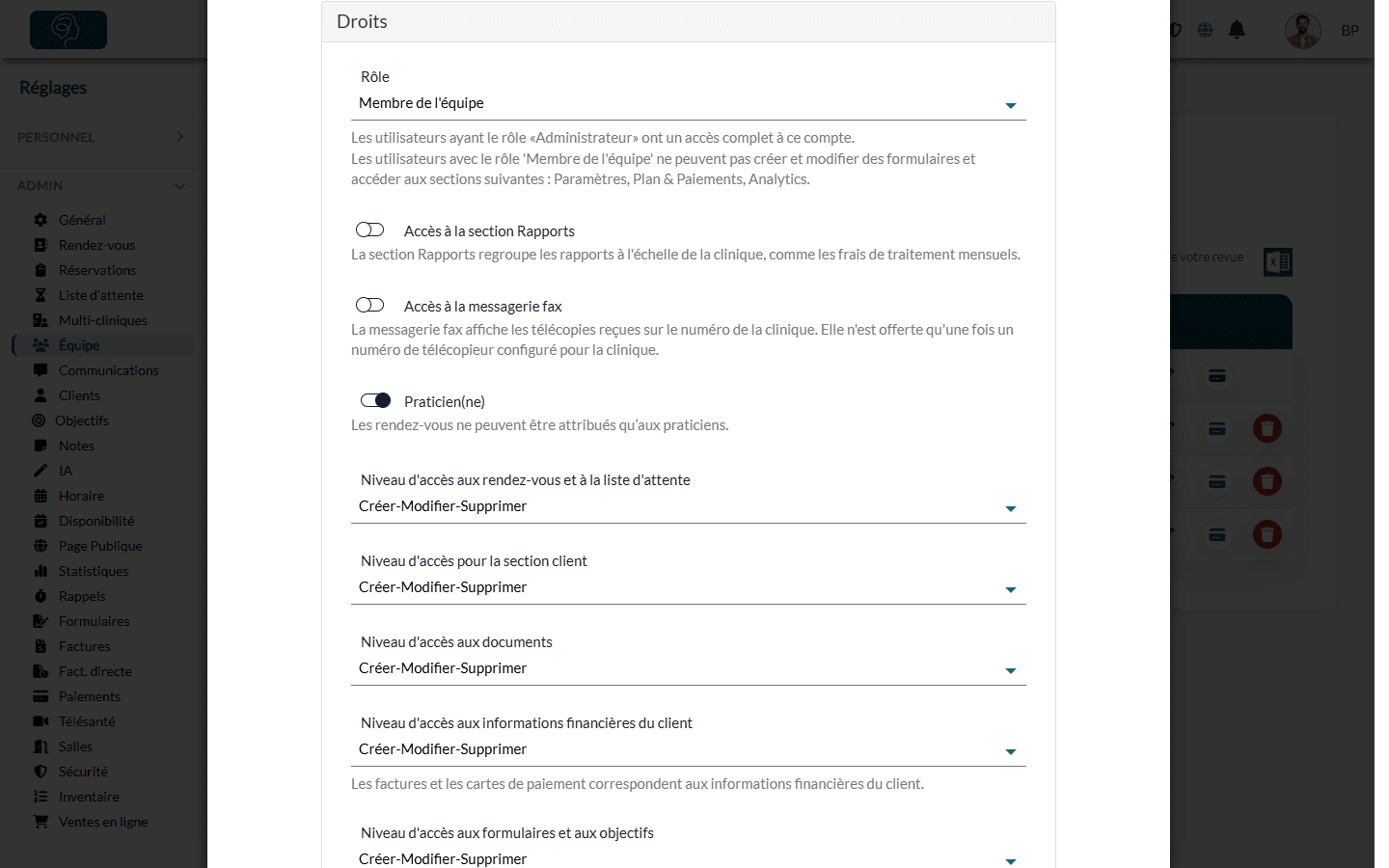
Les sections Sécurité, Réservation et Adresse sont facultatives : vous pouvez les remplir maintenant ou plus tard. Les disponibilités du praticien se règlent une fois le membre créé.
4Envoyer l'invitation
- Cliquez sur Sauvegarder en bas de la fenêtre. Le message L'invitation a été envoyée. confirme la création.
- La personne reçoit un courriel Bienvenue sur Colib.io qui lui indique que votre cabinet l'a invitée. Elle clique sur Continuer dans le courriel pour confirmer son adresse et choisir son mot de passe, puis elle peut se connecter.
5Suivre l'invitation
La colonne Statut de l'invitation de la liste de l'équipe indique où en est chaque invitation :
- En attente : la personne n'a pas encore accepté l'invitation reçue par courriel.
- Accepté : la personne a confirmé son adresse courriel et peut utiliser Colib. La colonne Dernière connexion affiche alors la date de sa dernière connexion.
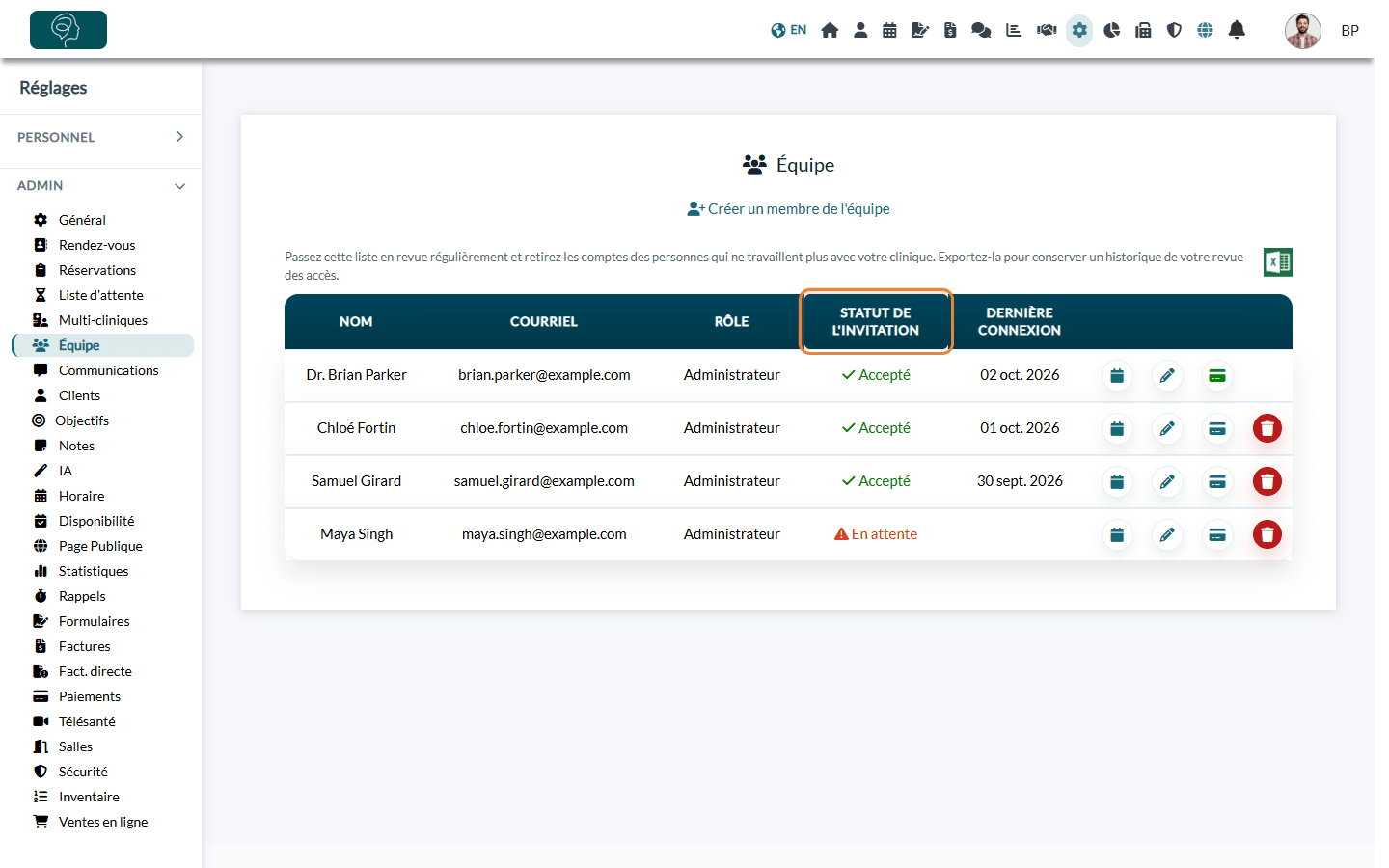
Si l'invitation reste En attente, demandez à la personne de vérifier ses courriels indésirables. Si elle ne l'a toujours pas acceptée quelques jours plus tard, Colib lui envoie automatiquement un courriel de rappel. Il n'y a pas de bouton pour renvoyer l'invitation, mais la personne peut obtenir un nouveau lien elle-même : sur la page de connexion de Colib, elle clique sur Mot de passe oublié? et saisit l'adresse courriel à laquelle vous l'avez invitée. Écrivez-nous si elle ne la trouve toujours pas.
Une adresse courriel par personne
Dans Colib, l'adresse courriel est l'identifiant de chaque membre de l'équipe. Elle doit être unique : deux personnes ne peuvent pas partager la même adresse, et une même adresse ne peut pas servir à deux membres, même au sein de votre propre cabinet. Si vous essayez, Colib affiche Désolé, cet utilisateur est déjà associé à une entreprise.
Boîte courriel partagée ? N'invitez pas plusieurs personnes avec une adresse commune (par exemple la boîte de la réception). Donnez à chaque personne sa propre adresse : chacune a alors son propre mot de passe, ses propres droits, et ses actions sont enregistrées à son nom dans le journal d'audit.
Praticien ou administrateur : qui a besoin d'une licence ?
Le Rôle et l'option Praticien(ne) sont deux réglages distincts :
| Réglage | Ce qu'il détermine | Effet sur votre facture |
|---|---|---|
| Rôle (Administrateur ou Membre de l'équipe) | Ce à quoi la personne a accès : un administrateur a accès aux Réglages, au forfait et aux Statistiques. | Aucun. |
| Option Praticien(ne) | Si la personne peut se voir attribuer des rendez-vous. | C'est elle qui compte pour les licences. |
- Un administrateur peut aussi être praticien, et un membre de l'équipe peut l'être aussi : choisissez les deux réglages selon le poste de la personne.
- Avec les forfaits Praticien(ne) et Pratique Pro, le prix du forfait couvre un praticien (celui qui a eu le plus de rendez-vous dans le mois). Chaque autre membre marqué Praticien(ne) ajoute une licence, même sans rendez-vous, tout comme toute personne qui a eu des rendez-vous pendant la période de facturation, même si elle a été retirée de l'équipe depuis.
- Une réception ou une personne adjointe créée comme Administrateur ou Membre de l'équipe, sans l'option Praticien(ne) et sans rendez-vous, n'ajoute pas de licence.
- Avec le forfait Démarrage, vous ne pouvez pas ajouter d'autre praticien : Colib affiche Votre régime actuel ne permet pas d'ajouter des praticiens à votre clinique. Vous pouvez toujours inviter des membres du personnel.
- Les licences figurent sur votre facture mensuelle Colib, dans l'onglet Facturation (www.colib.io/fr-ca/planandpayments?show=billing). Les prix sont expliqués dans Comment fonctionne le paiement des forfaits Colib ?
Bon à savoir
- Un seul cabinet par compte — une adresse courriel déjà utilisée par un membre d'un autre cabinet ne peut pas être invitée : Colib affiche Désolé, cet utilisateur est déjà associé à une entreprise. Demandez à la personne d'utiliser une autre adresse courriel.
- Compte Colib existant — si la personne a déjà un compte Colib lié à aucun cabinet, il est ajouté directement à votre équipe.
- Langue de l'invitation — le courriel d'invitation est rédigé dans la langue de Colib au moment où vous créez le membre.
- Forfait — avec les forfaits Praticien(ne) et Pratique Pro, chaque praticien supplémentaire ajoute une licence à votre facture mensuelle. Ce n'est pas le cas des membres du personnel qui ne sont pas praticiens.
- Modifier ou retirer un membre — utilisez les icônes de crayon et de corbeille sur sa ligne. Avant de retirer un praticien, réattribuez ses clients et ses rendez-vous : ils sont conservés, mais vous ne verrez plus les rendez-vous de ce membre dans l'horaire.
- Passez la liste en revue régulièrement — le badge Aucune connexion depuis 90 jours signale les comptes qui appartiennent peut-être à des personnes qui ne travaillent plus avec vous. L'icône Excel exporte la liste.
- Ce que voient les praticiens — pour limiter un praticien à ses propres clients, consultez Attribuer des praticiens et configurer la visibilité des clients.
Vous avez encore une question ?
Écrivez-nous à support@colib.io, nous vous aiderons avec plaisir.
Cet article a-t-il été utile ?
C'est super !
Merci pour votre commentaire
Désolé ! Nous n'avons pas pu vous être utile
Merci pour votre commentaire
Commentaires envoyés
Nous apprécions vos efforts et nous allons corriger l'article