À qui s'adresse cet article ?
Cet article s'adresse aux administrateurs de la clinique qui gèrent l'équipe. Il explique comment suivre les invitations envoyées, que faire quand une personne n'a pas reçu ou pas accepté la sienne, et comment retirer un membre de l'équipe qui ne travaille plus avec vous, avec tout ce que cela change.
Avant de commencer : l'équipe se gère dans Réglages > Équipe (www.colib.io/fr-ca/settings?show=team). Il vous faut le rôle Administrateur avec l'option Possibilité de modifier les informations et les autorisations des membres de l'équipe.
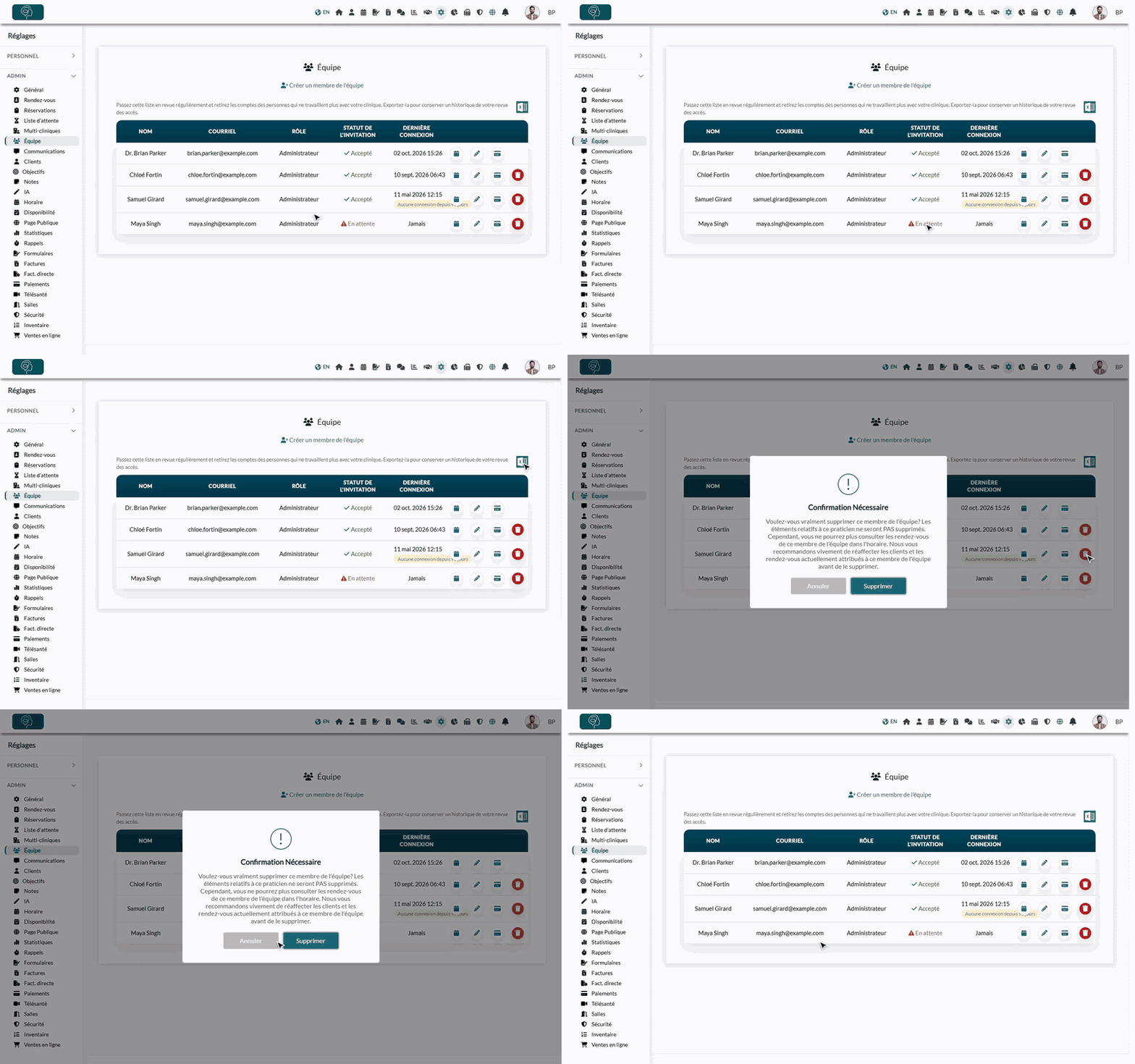
1Passer en revue la liste de l'équipe
- Allez à www.colib.io/fr-ca/settings?show=team. Vous pouvez aussi cliquer sur l'icône Réglages (engrenage) dans la barre du haut, puis sur Équipe dans le menu Admin à gauche.
- Pour chaque membre, la liste indique le rôle, le Statut de l'invitation et la Dernière connexion :
- En attente — la personne n'a pas encore accepté l'invitation envoyée par courriel.
- Accepté — la personne a confirmé son adresse courriel et peut utiliser Colib.
- Aucune connexion depuis 90 jours — cette pastille signale un compte qui n'a pas servi depuis 90 jours, ou jamais. Il appartient peut-être à une personne qui ne travaille plus avec votre clinique.
- Icône Excel (en haut à droite) — exporte la liste, pour garder une trace de vos revues des accès.
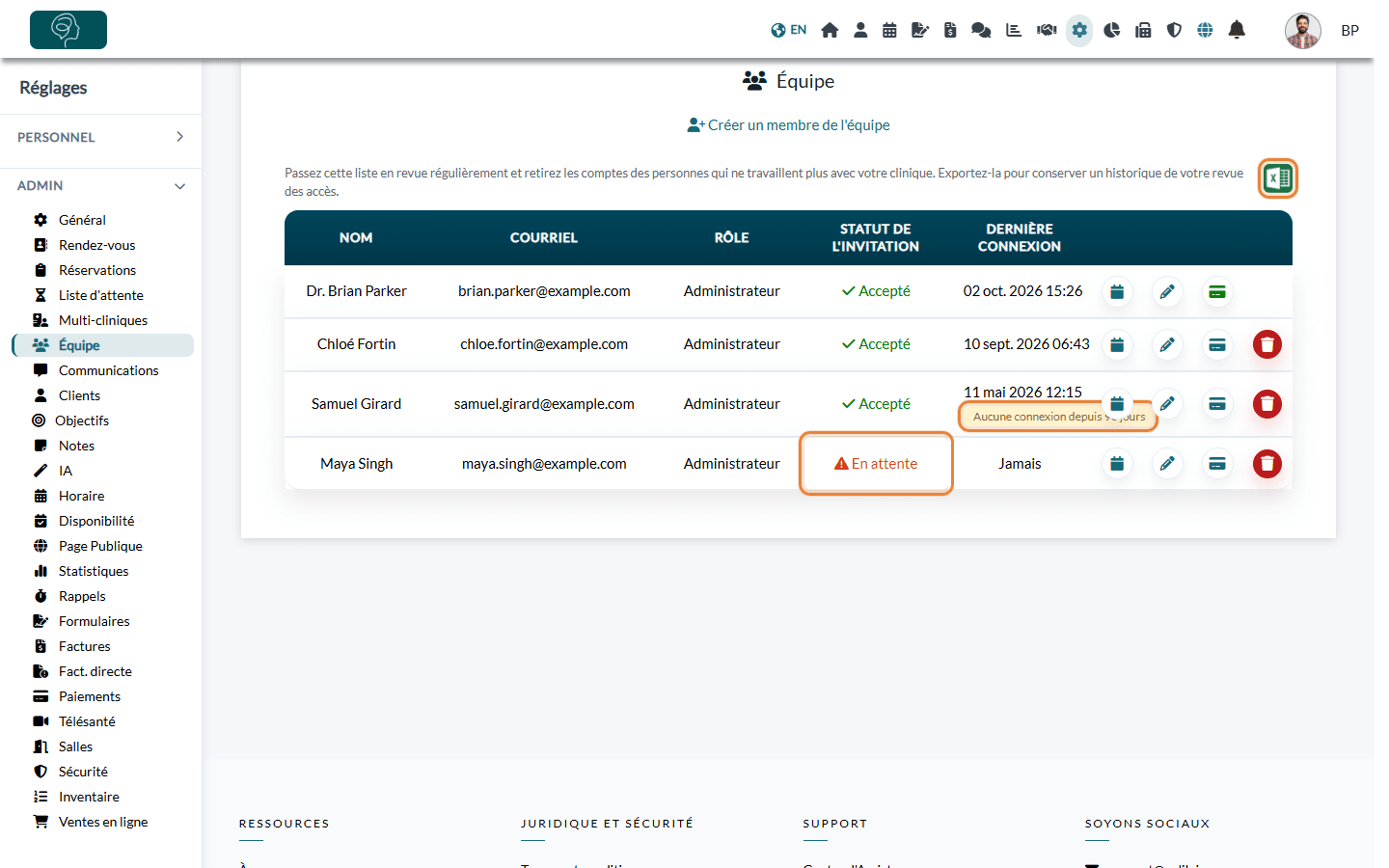
Passer cette liste en revue régulièrement, et retirer les comptes des personnes parties, garantit que les renseignements de vos clients ne sont accessibles qu'aux personnes qui en ont besoin.
2Aider une personne qui n'a pas accepté son invitation
Il n'existe pas de bouton pour renvoyer l'invitation. Voici quoi faire quand un membre reste En attente :
- Demandez à la personne de chercher dans ses courriels indésirables le courriel Bienvenue sur Colib.io, et de cliquer sur Continuer.
- Si elle ne l'a pas acceptée, Colib lui envoie automatiquement un rappel environ trois jours après l'invitation.
- À tout moment, la personne peut obtenir elle-même un nouveau lien : sur la page de connexion de Colib, elle clique sur Mot de passe oublié?, saisit l'adresse courriel que vous avez invitée et clique sur Continuer. Elle reçoit un courriel pour choisir son mot de passe. Une fois celui-ci enregistré, son adresse est confirmée et son statut passe à Accepté.
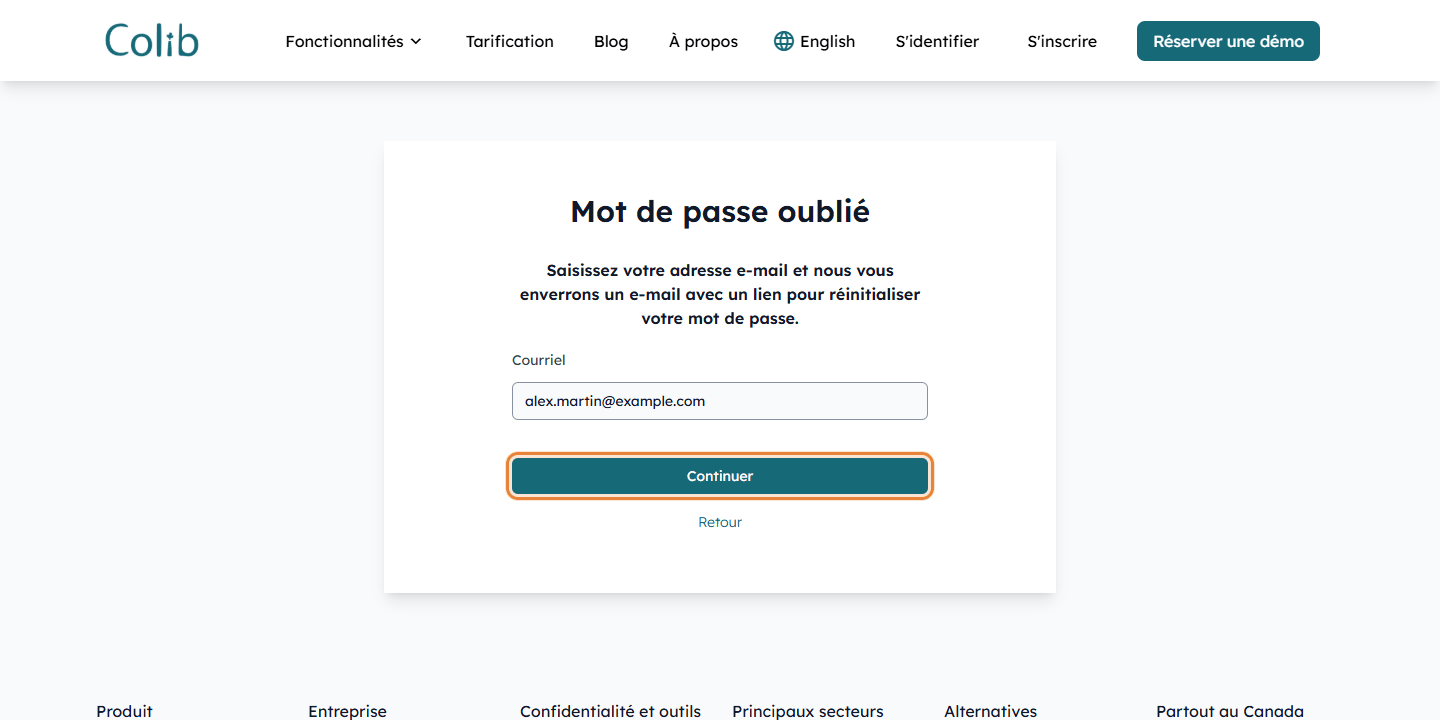
Important : supprimer un membre en attente puis le créer de nouveau n'envoie pas de nouvelle invitation : son compte est conservé et rajouté directement à votre équipe. Utilisez plutôt le lien Mot de passe oublié?.
Mauvaise adresse courriel ? Le courriel d'un membre ne peut pas être modifié dans la fenêtre de modification. Supprimez le membre en attente (voir plus bas), puis créez-le de nouveau avec la bonne adresse depuis Créer un membre de l'équipe.
3Retirer un membre de l'équipe
- Avant de retirer un praticien, réaffectez ses clients et ses rendez-vous à venir à un autre praticien.
- Dans la liste de l'équipe (www.colib.io/fr-ca/settings?show=team), cliquez sur l'icône rouge de corbeille (Supprimer le membre de l'équipe) sur la ligne de la personne.
- Lisez le message de la fenêtre Confirmation Nécessaire, puis cliquez sur Supprimer. Cliquez sur Annuler pour garder le membre.
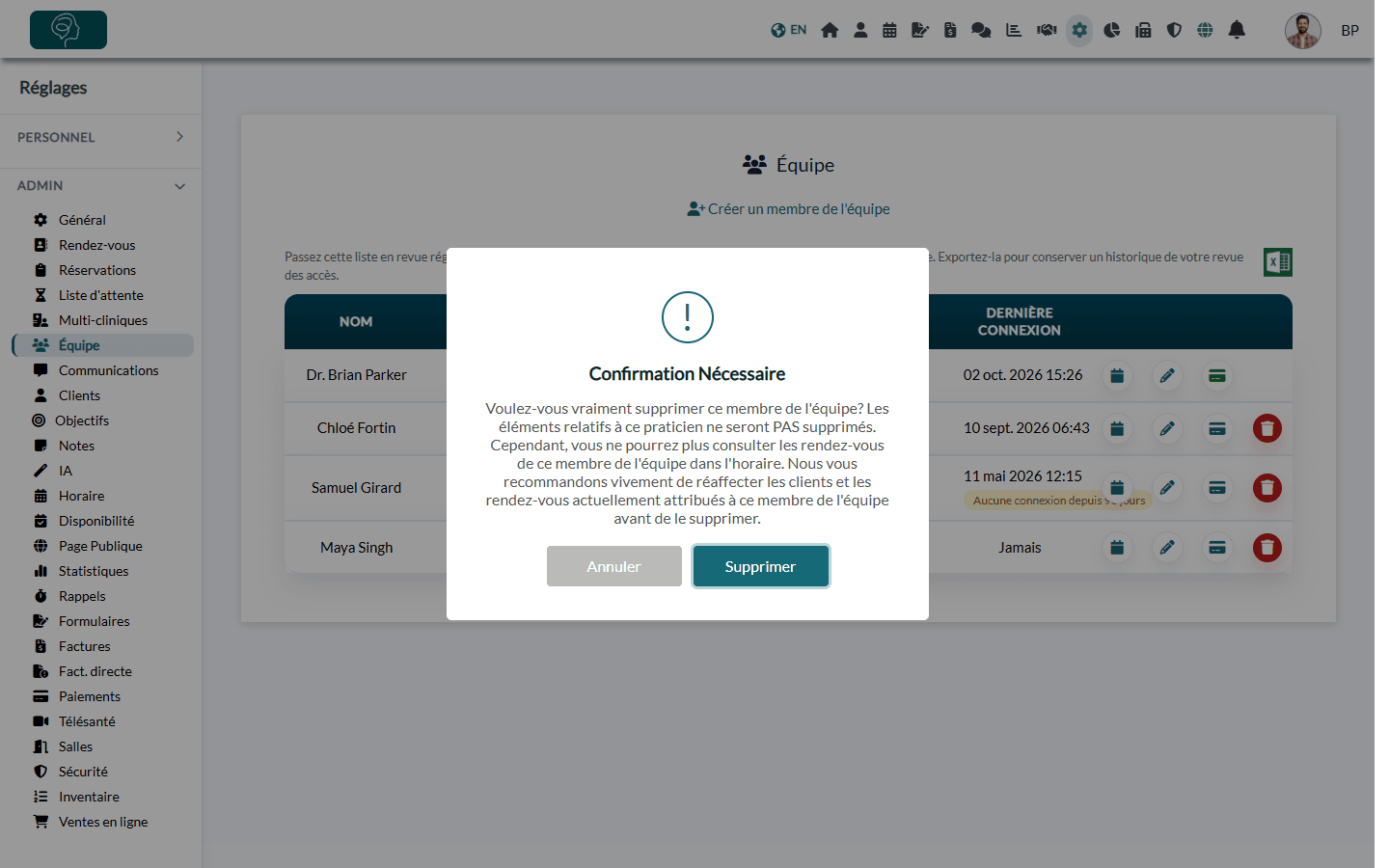
L'icône de corbeille n'apparaît pas sur votre propre ligne ni sur celle du propriétaire de la clinique (la personne qui a créé le compte) : ces comptes ne peuvent pas être retirés. Colib refuse aussi de retirer le dernier administrateur : Le cabinet doit avoir au moins un utilisateur administrateur.
Que se passe-t-il quand vous retirez un membre ?
| Quoi | Après le retrait |
|---|---|
| Accès | La personne n'a plus accès à votre clinique : elle est déconnectée de Colib et ne voit plus vos clients, vos notes, vos factures ni votre horaire. |
| Son compte Colib | Il n'est pas supprimé, mais il n'est plus rattaché à votre clinique. Vous pourrez inviter de nouveau la même adresse courriel plus tard : le compte sera rajouté directement à votre équipe. |
| Notes, factures, rendez-vous | Rien n'est supprimé. Ses rendez-vous passés et à venir restent dans votre clinique, mais vous ne les voyez plus sous ce membre dans l'horaire : réaffectez ceux à venir avant le retrait. |
| Clients assignés | Les clients qui avaient cette personne comme praticien ne sont plus assignés à personne. Assignez-les à un autre praticien depuis leur dossier client. |
| Réglages du membre | Ses types de rendez-vous autorisés et ses cliniques sont retirés. La synchronisation de son calendrier Google ou Outlook est arrêtée. |
| Paiements en ligne | Si les paiements en ligne étaient partagés avec le compte bancaire du praticien, les prochains paiements vont entièrement à la clinique. |
Bon à savoir
- Modifier les accès plutôt que retirer — pour limiter ce qu'une personne peut faire sans la retirer, cliquez sur l'icône de crayon (Modifier le membre de l'équipe) sur sa ligne et changez son rôle ou ses droits : consultez Quels sont les différents niveaux de droits des membres de ma clinique ?.
- Trace du retrait — chaque retrait est enregistré dans le journal d'activité de votre clinique : consultez Comment accéder au journal d'activité.
- Visibilité des clients — pour choisir quels clients chaque praticien voit, consultez Assigner des praticiens et configurer la visibilité des clients.
Vous avez encore une question ?
Écrivez-nous à support@colib.io, nous serons heureux de vous aider.
Cet article a-t-il été utile ?
C'est super !
Merci pour votre commentaire
Désolé ! Nous n'avons pas pu vous être utile
Merci pour votre commentaire
Commentaires envoyés
Nous apprécions vos efforts et nous allons corriger l'article