À qui s'adresse cet article ?
Chaque praticien de votre clinique a son propre lien de réservation. Il ouvre votre page de réservation en ligne avec ce praticien déjà choisi : vos clients ne voient que les types de rendez-vous qu'il offre et uniquement ses disponibilités. Partagez-le dans une signature de courriel, sur la page du praticien de votre site Web ou sur les réseaux sociaux.
Cet article explique où trouver ce lien, ce que voient vos clients quand ils l'ouvrent et quoi vérifier si le praticien n'apparaît pas.
Avant de commencer : le lien n'existe que si la réservation en ligne est activée : Réglages > Réservations (www.colib.io/fr-ca/settings?show=bookingpage), Type de réservation client = Réservation en ligne par le client. Pour configurer la réservation en ligne, consultez Comment configurer le processus de réservation dans Colib ?
1Trouver le lien du praticien
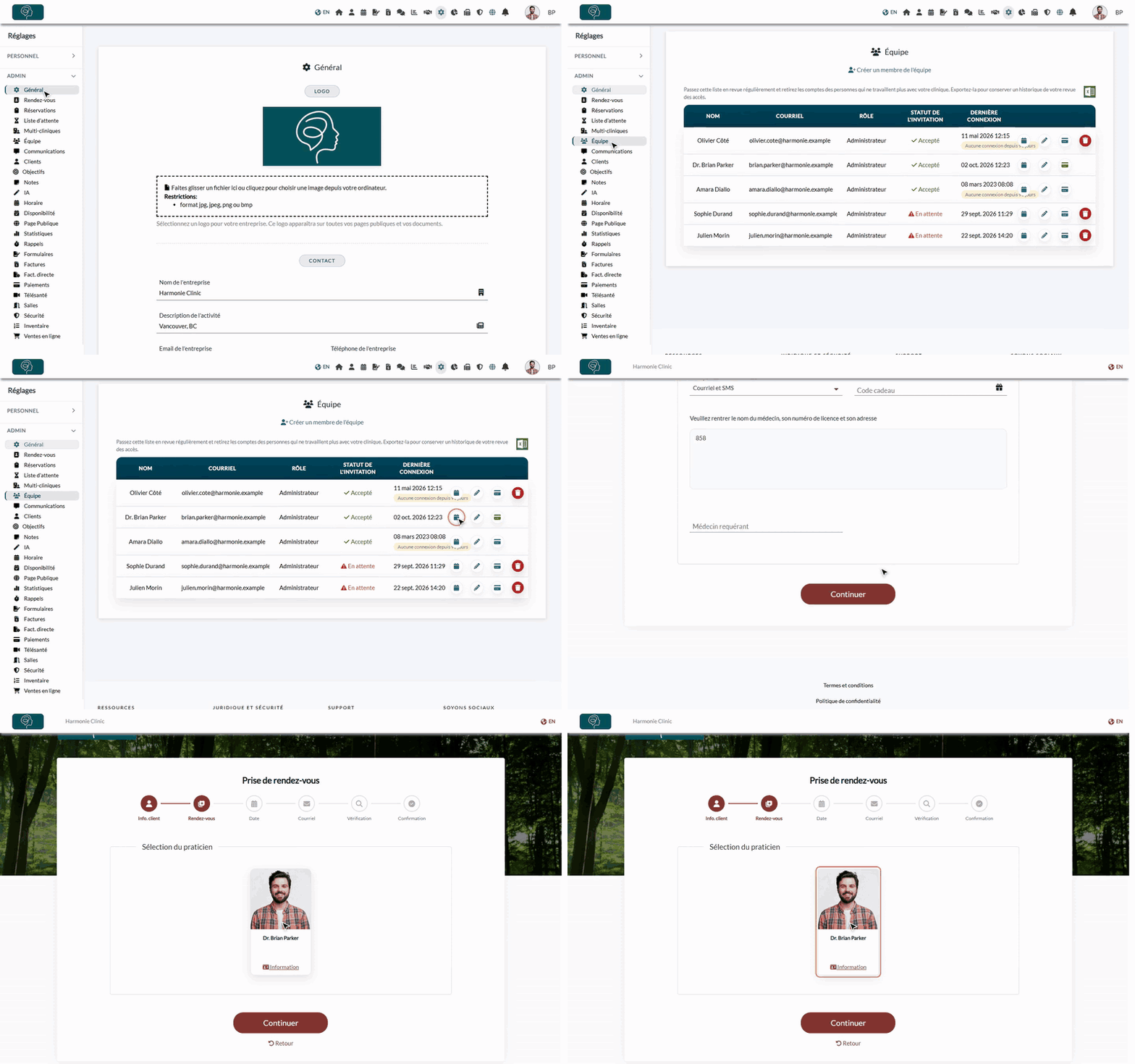
- Allez dans Réglages > Équipe (www.colib.io/fr-ca/settings?show=team).
- Repérez le praticien dans la liste.
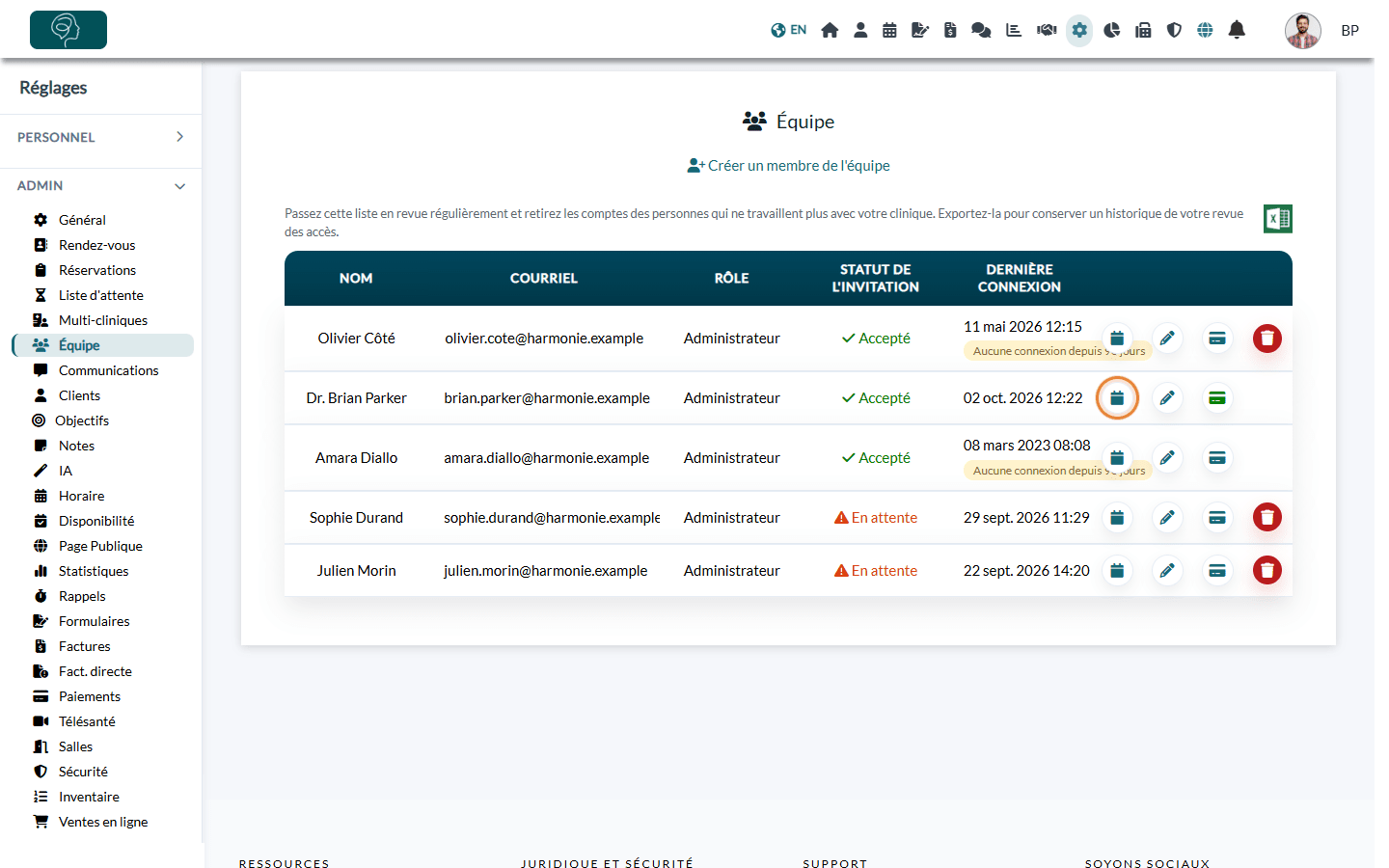
- Cliquez sur l'icône de calendrier de sa ligne. Sa page de réservation s'ouvre.
- Copiez l'adresse affichée dans la barre d'adresse de votre navigateur. Elle ressemble à https://www.colib.io/Booking/nom-de-votre-page?p=123 : le nombre à la fin identifie le praticien. Exemple : www.colib.io/Booking/lien-direct-demo-link?p=225.
2Partager le lien
Collez le lien là où vos clients le trouveront : votre signature de courriel, la biographie du praticien sur votre site Web, une publication sur les réseaux sociaux, un message à un client. Tout le monde peut l'ouvrir, aucun compte Colib n'est nécessaire.
3Ce que voient vos clients
- Le client remplit la première étape (coordonnées) comme d'habitude.
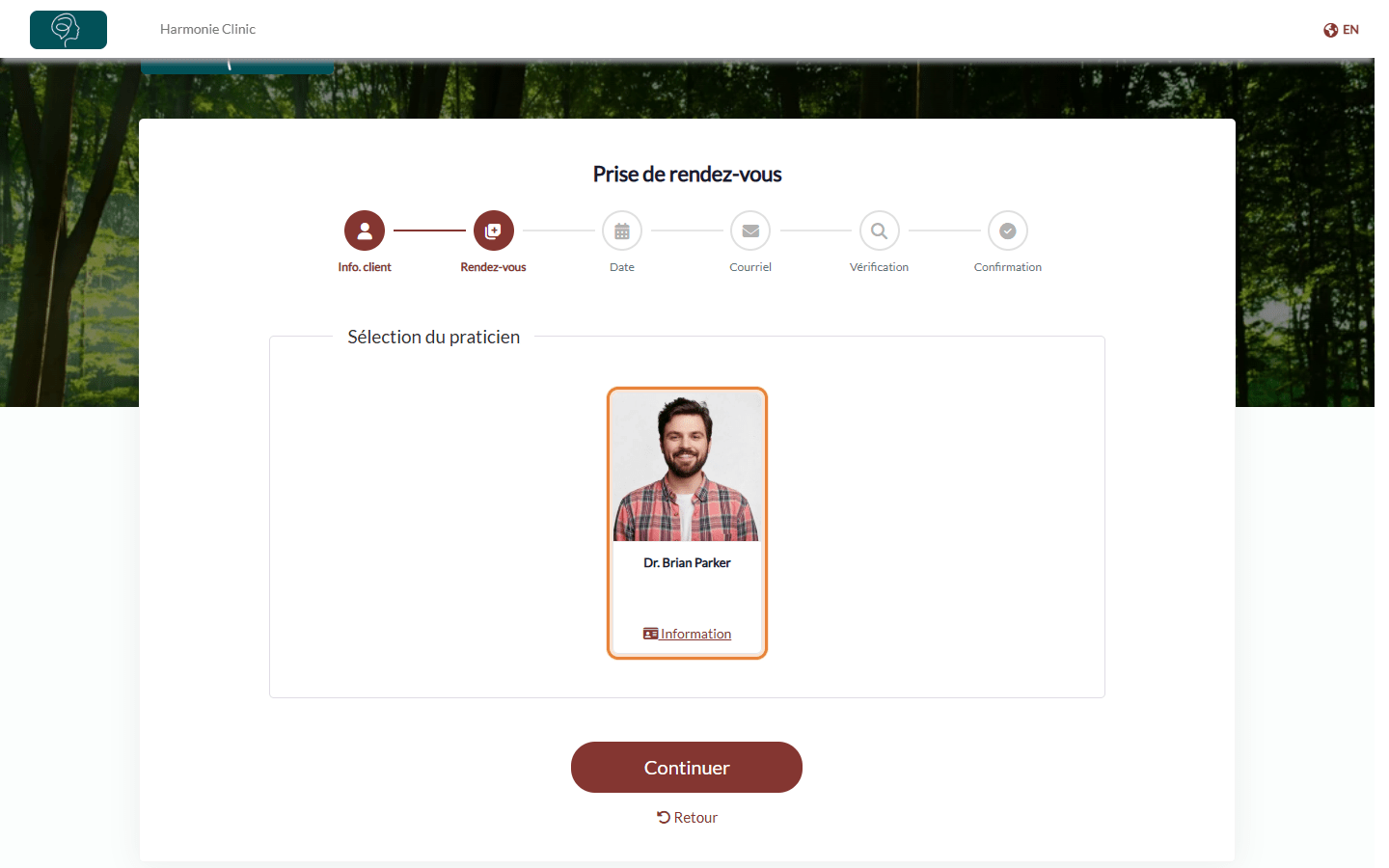
- À l'étape suivante, seul ce praticien est proposé. Si votre page affiche d'abord les praticiens, sa carte est la seule affichée.
- Seuls les types de rendez-vous que ce praticien peut offrir sont listés, et les dates et heures proposées sont ses disponibilités.
- La suite de la réservation (paiement, confirmation, rappels) fonctionne exactement comme votre page de réservation habituelle.
Bon à savoir
- Pas d'icône de calendrier ? — l'icône n'apparaît que si le Type de réservation client est Réservation en ligne par le client (www.colib.io/fr-ca/settings?show=bookingpage).
- Le praticien n'apparaît pas sur la page ? — modifiez le membre de l'équipe (icône crayon dans Réglages > Équipe) et vérifiez, dans la section Réservation, que Disponible pour la réservation directe et liste d'attente est activé et qu'au moins un type de rendez-vous réservable par les clients lui est attribué.
- Plusieurs cliniques — si votre pratique utilise plusieurs cliniques, le lien du praticien demande d'abord au client de choisir une clinique, et le praticien n'est alors plus présélectionné. Pour envoyer le lien d'un praticien dans une clinique précise, ouvrez la page de réservation de la clinique depuis Réglages > Multi-cliniques (www.colib.io/fr-ca/settings?show=clinics, icône de calendrier de la clinique), copiez son adresse et ajoutez-y la fin du lien du praticien (par exemple ?p=123).
- Ajoutez une biographie — une photo et une description aident les clients à choisir. Consultez Comment ajouter des informations sur les praticiens sur une page de réservation directe ?.
- Le lien ne change pas — il reste valide tant que le praticien fait partie de votre équipe et que la réservation en ligne est activée. Si vous changez le nom de votre page de réservation, les liens changent aussi : partagez-les de nouveau.
Vous avez encore une question ?
Écrivez-nous à support@colib.io, nous vous aiderons avec plaisir.
Cet article a-t-il été utile ?
C'est super !
Merci pour votre commentaire
Désolé ! Nous n'avons pas pu vous être utile
Merci pour votre commentaire
Commentaires envoyés
Nous apprécions vos efforts et nous allons corriger l'article