À qui s'adresse cet article ?
Vous proposez la réservation en ligne et voulez garder la charge de travail d'un praticien sous contrôle : pas plus d'un certain nombre de rendez-vous par semaine, ou par jour, pris sur votre page de réservation. Ou vous démarrez votre pratique et préférez ne pas montrer un horaire complètement vide à vos clients.
Colib offre trois réglages pour cela. Cet article explique où se trouve chacun d'eux, ce qu'il fait exactement et comment ils se combinent.
| Réglage | Ce qu'il fait | Où |
|---|---|---|
| Nombre maximal de rendez-vous hebdomadaires par praticien | Dès qu'un praticien a ce nombre de rendez-vous dans la semaine, les clients ne peuvent plus réserver en ligne avec ce praticien pour le reste de cette semaine. | Réglages > Réservations, pour tous les praticiens |
| Nombre maximum quotidien de rendez-vous autorisés | Dès qu'un praticien a ce nombre de rendez-vous dans une journée, cette journée n'est plus proposée en ligne pour ce praticien. | Réglages > Personnel > Disponibilité, par chaque praticien |
| Avoir l'air occupé | N'affiche que quelques-unes des plages libres de chaque journée (de 1 à 10), pour qu'un horaire encore vide paraisse plus rempli. Il ne limite pas le nombre de rendez-vous. | Réglages > Personnel > Disponibilité, ou Réglages > Équipe pour un membre de l'équipe |
Avant de commencer : ces réglages ne changent que ce que les clients voient sur votre page de réservation en ligne. Vous et votre équipe pouvez toujours ajouter des rendez-vous dans l'horaire au-delà de ces limites. Pour configurer la réservation en ligne elle-même, consultez Comment configurer le processus de réservation dans Colib ?
1Fixer un maximum hebdomadaire pour tous les praticiens
- Allez dans Réglages > Réservations (www.colib.io/fr-ca/settings?show=bookingpage).
- Descendez jusqu'à la partie Disponibilité de la section Réservation directe.
- Dans Nombre maximal de rendez-vous hebdomadaires par praticien, saisissez le nombre de rendez-vous (par exemple, 25). Laissez le champ vide si vous ne voulez pas de limite hebdomadaire.
- Cliquez sur Sauvegarder au bas de la page.
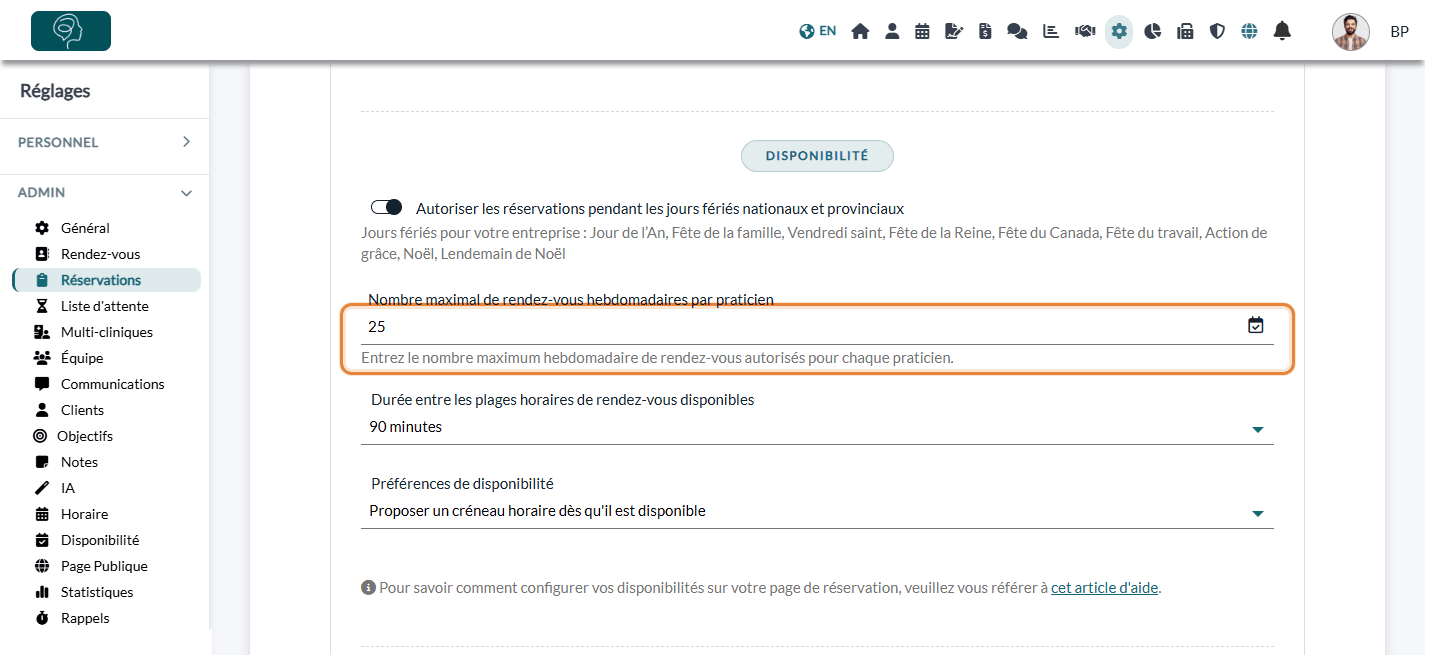
- Le même nombre s'applique à chaque praticien de votre pratique.
- Colib compte tous les rendez-vous déjà inscrits à l'horaire du praticien pour cette semaine, qu'ils aient été réservés en ligne par des clients ou créés par votre équipe.
- Dès que le maximum est atteint, les plages du praticien ne sont plus proposées pour le reste de la semaine. Les clients voient les plages des autres praticiens, ou celles des semaines suivantes.
2Fixer un maximum quotidien pour un praticien
Le maximum quotidien est un réglage personnel : chaque praticien règle le sien, connecté à son propre compte.
- Allez dans Réglages > Personnel > Disponibilité (www.colib.io/fr-ca/settings?show=personalscheduler).
- Dans la section Général, saisissez le nombre dans Nombre maximum quotidien de rendez-vous autorisés (par exemple, 6). Il doit être d'au moins 1. Laissez le champ vide si vous ne voulez pas de limite quotidienne.
- Cliquez sur Sauvegarder au bas de la section.
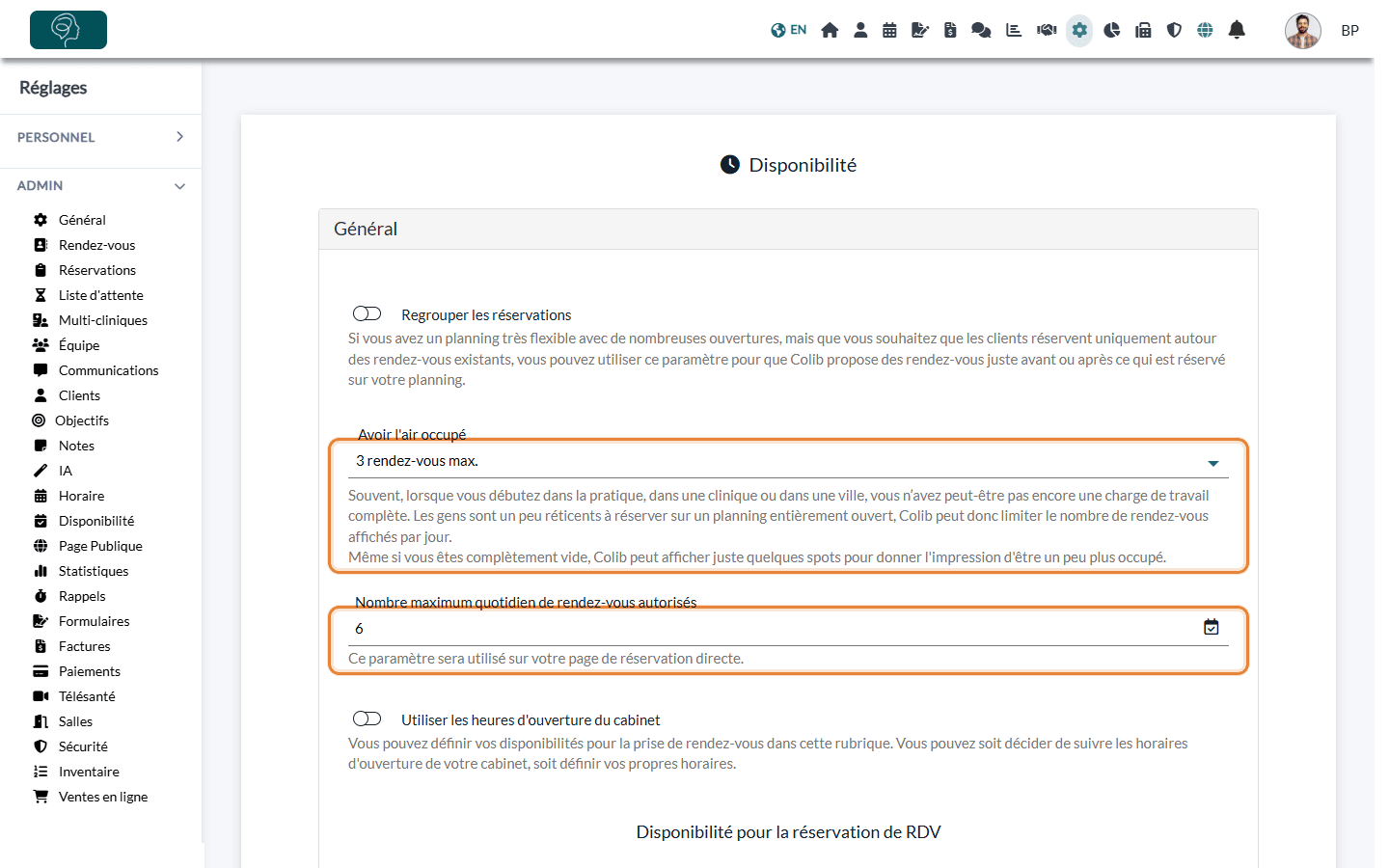
Quand le praticien a déjà ce nombre de rendez-vous une journée donnée (tous les rendez-vous de la journée comptent, peu importe qui les a créés), cette journée n'est plus proposée pour ce praticien sur la page de réservation.
3Afficher moins de plages par jour (Avoir l'air occupé)
Quand on débute dans la pratique, dans une clinique ou dans une ville, un horaire grand ouvert peut faire hésiter les clients. Avoir l'air occupé n'affiche que quelques-unes de vos plages libres chaque jour.
- Dans Réglages > Personnel > Disponibilité (www.colib.io/fr-ca/settings?show=personalscheduler), choisissez une valeur dans Avoir l'air occupé : de 1 rendez-vous maximum. à 10 rendez-vous max., ou Aucune restriction quotidienne pour afficher toutes vos plages libres.
- Cliquez sur Sauvegarder.
Un administrateur peut aussi le régler pour un membre de l'équipe :
- Allez dans Réglages > Équipe (www.colib.io/fr-ca/settings?show=team) et cliquez sur l'icône de crayon (Modifier le membre de l'équipe) sur la ligne du membre.
- Ouvrez la section Réservation et choisissez une valeur dans Avoir l'air occupé.
- Cliquez sur Sauvegarder au bas de la fenêtre.
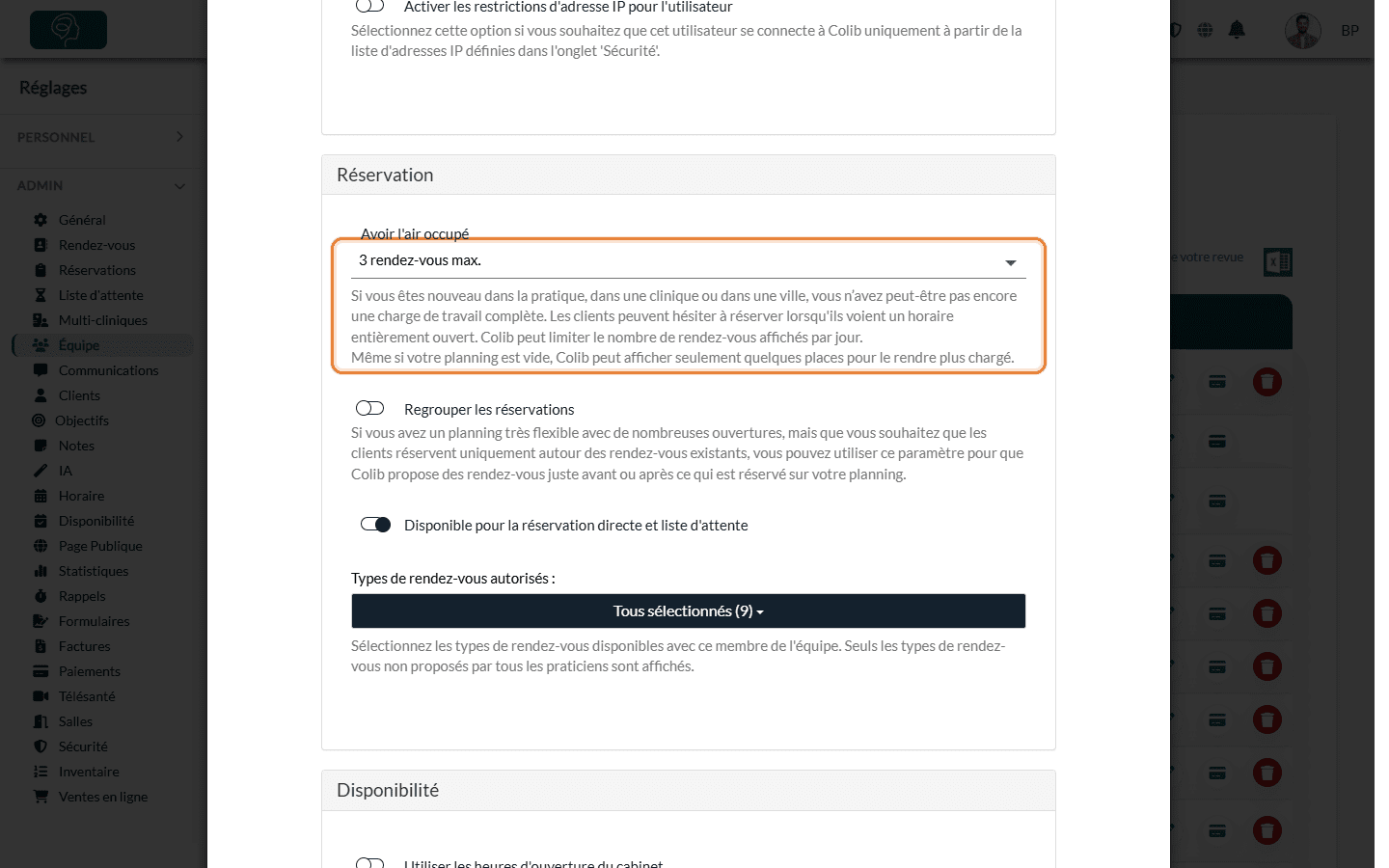
Comment ça fonctionne : Colib répartit les plages libres de la journée en autant de groupes que le nombre choisi et affiche une plage de chaque groupe, de sorte que les plages affichées sont étalées sur la journée. Les plages affichées changent d'une journée à l'autre, mais restent les mêmes si un client recharge la page.
Important : Avoir l'air occupé ne s'applique que lorsque la page de réservation montre les plages de ce praticien seul : après que le client a choisi ce praticien, par le lien de réservation direct du praticien, ou quand ce praticien est le seul à offrir le type de rendez-vous. Quand le client réserve avec « n'importe quel praticien » parmi plusieurs, toutes les plages libres sont affichées. Ce réglage ne limite jamais le nombre de rendez-vous qui peuvent être pris : utilisez pour cela le maximum quotidien ou hebdomadaire.
Bon à savoir
- Les combiner — les trois réglages peuvent être utilisés ensemble. Par exemple, un maximum hebdomadaire de 20 et un maximum quotidien de 5 gardent la semaine équilibrée.
- Cours de groupe — les types de rendez-vous qui acceptent les réservations en ligne jusqu'à ce que le nombre maximal de participants soit atteint ne sont pas touchés par les maximums quotidien et hebdomadaire. Consultez Comment configurer des rendez-vous de cours de groupe.
- Regrouper les réservations — l'option placée à côté de Avoir l'air occupé ne propose que les plages situées juste avant ou après les rendez-vous déjà pris, pour éviter les trous dans la journée.
- Un praticien n'apparaît plus ? — vérifiez si l'un de ces maximums est atteint, puis vérifiez les disponibilités du praticien : consultez les groupes de disponibilités et les intervalles de temps de votre calendrier en ligne.
- Lien direct vers un praticien — pour envoyer les clients directement vers l'horaire d'un praticien, consultez Comment créer un lien direct vers l'horaire d'un praticien.
Vous avez encore une question ?
Écrivez-nous à support@colib.io, nous serons heureux de vous aider.
Cet article a-t-il été utile ?
C'est super !
Merci pour votre commentaire
Désolé ! Nous n'avons pas pu vous être utile
Merci pour votre commentaire
Commentaires envoyés
Nous apprécions vos efforts et nous allons corriger l'article