À qui s'adresse cet article ?
Sur votre page de réservation en ligne, les clients peuvent commencer par choisir le praticien, ou par choisir le type de rendez-vous. Colib vous permet de choisir l'ordre qui convient à votre pratique, de décider si les clients peuvent choisir leur praticien, et d'envoyer automatiquement les clients qui reviennent vers le praticien qui leur est déjà assigné.
Cet article s'adresse aux propriétaires et aux administrateurs, surtout dans les cliniques qui comptent plusieurs praticiens.
Avant de commencer : ces options se trouvent dans Réglages > Réservations (www.colib.io/fr-ca/settings?show=bookingpage), dans la partie Processus de réservation de la section Réservation directe. Elles s'appliquent quand le Type de réservation client est Réservation en ligne par le client : consultez Comment configurer le processus de réservation dans Colib ?
1Choisir l'ordre des étapes de réservation
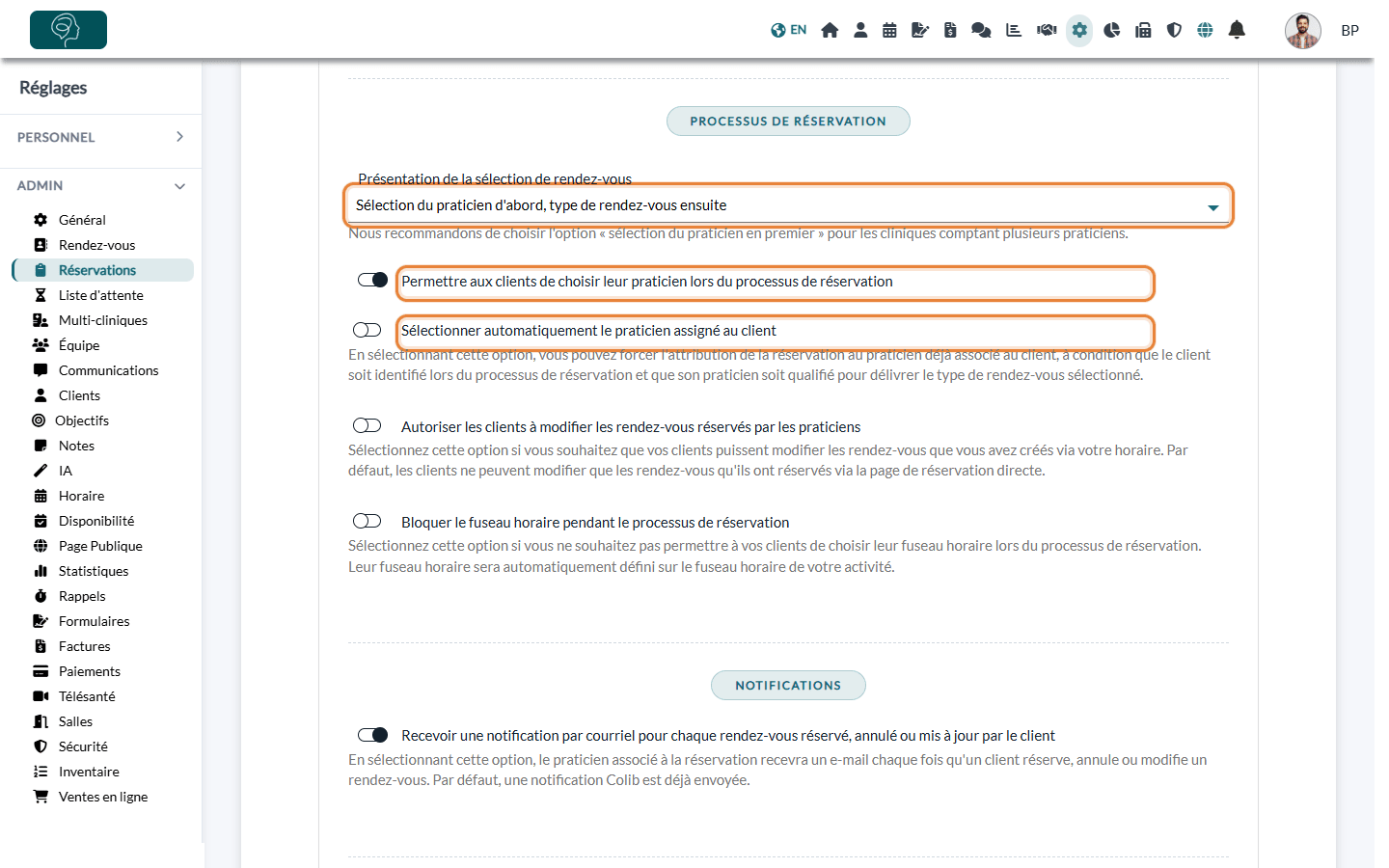
- Allez dans Réglages > Réservations (www.colib.io/fr-ca/settings?show=bookingpage) et descendez jusqu'à Processus de réservation.
- Dans Présentation de la sélection de rendez-vous, choisissez :
- Sélection du praticien d'abord, type de rendez-vous ensuite — recommandé par l'écran lui-même pour les cliniques comptant plusieurs praticiens;
- Sélection du type de rendez-vous d'abord, puis du praticien — adapté à une pratique solo, ou quand les clients choisissent un service plutôt qu'une personne.
- Réglez au besoin les deux options en dessous (voir les étapes 2 et 3).
- Cliquez sur Sauvegarder au bas de la page.
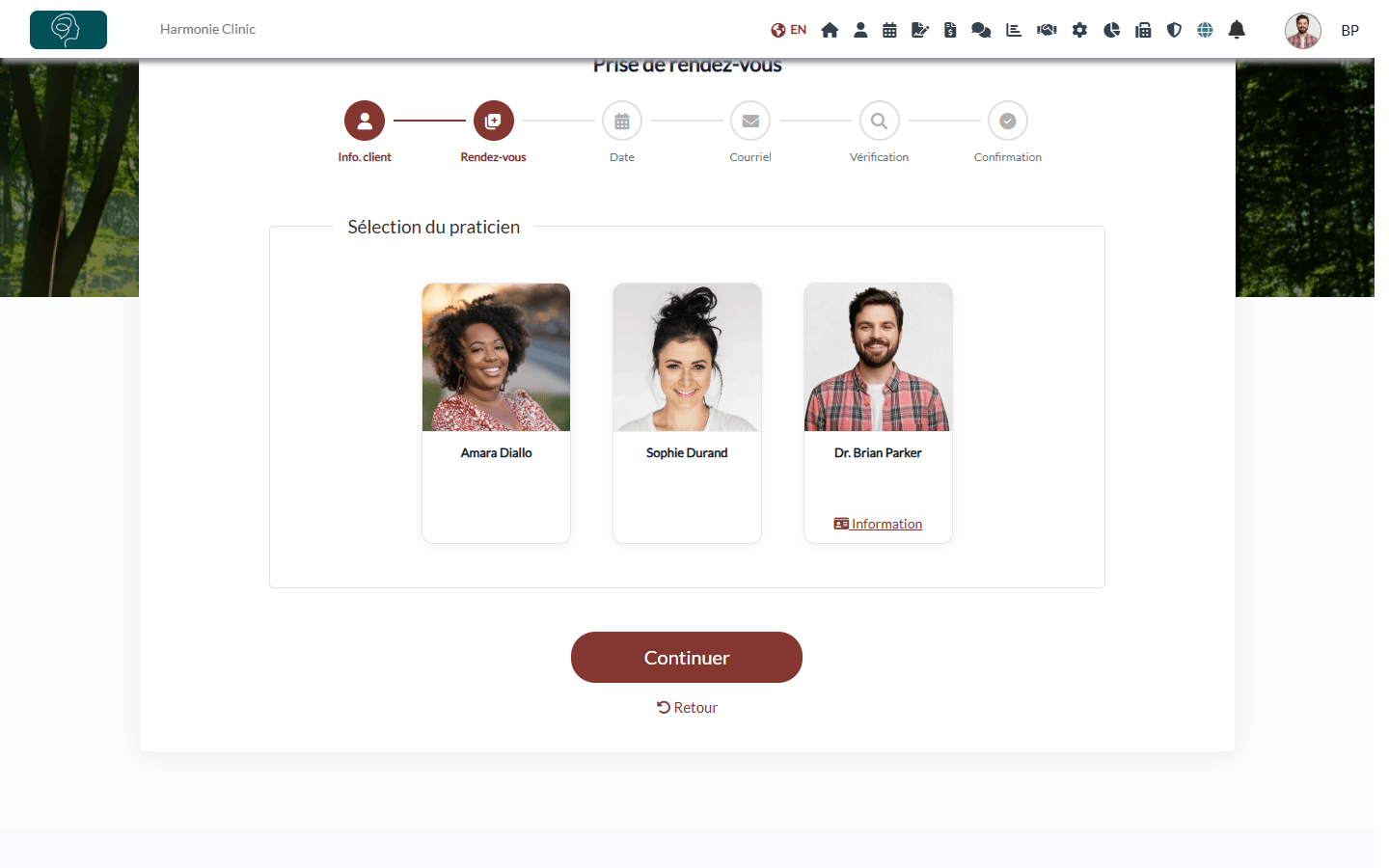
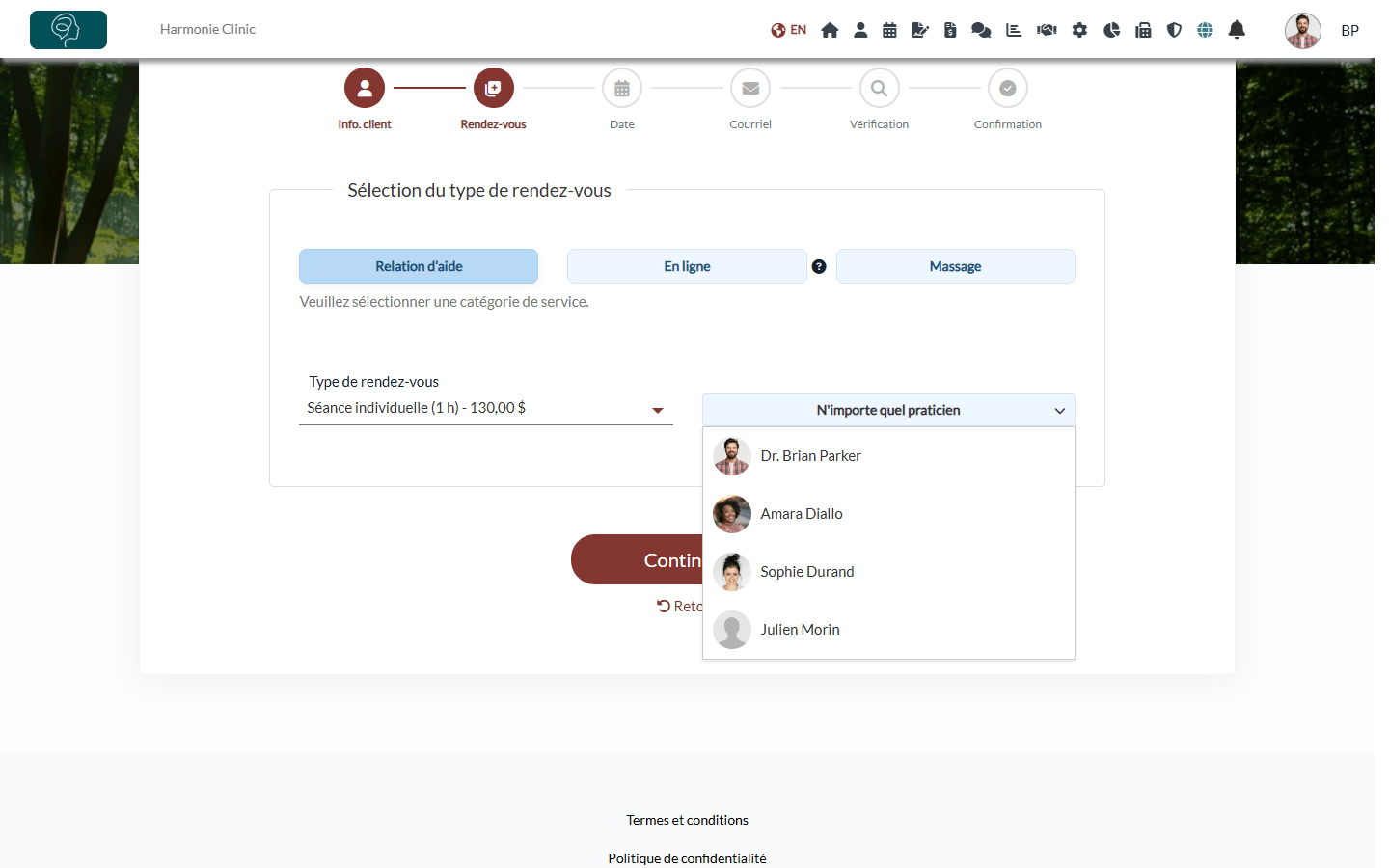
Ce que voient vos clients après la première étape (leurs coordonnées) :
| Présentation | Sur la page de réservation |
|---|---|
| Praticien d'abord | Une étape Sélection du praticien affiche une carte par praticien, avec sa photo et, si vous en avez saisi une, un lien Information vers sa description. Une fois le praticien choisi, seuls les types de rendez-vous qu'il offre sont proposés. Les cartes s'affichent dans un ordre aléatoire, pour qu'aucun praticien ne soit toujours le premier. |
| Type de rendez-vous d'abord | Le client choisit une catégorie et un Type de rendez-vous. Si les clients peuvent choisir leur praticien, une liste à côté propose N'importe quel praticien (par défaut) ou les praticiens qui offrent ce type. |
2Laisser les clients choisir leur praticien (ou non)
L'option Permettre aux clients de choisir leur praticien lors du processus de réservation s'utilise avec la présentation type de rendez-vous d'abord :
- Activée — les clients peuvent choisir un praticien dans la liste, ou garder N'importe quel praticien pour voir les plages de tous les praticiens qui offrent ce type.
- Désactivée — aucune liste de praticiens ne s'affiche : les clients voient les plages de tous les praticiens qui offrent ce type, et le rendez-vous va au praticien de la plage choisie.
Avec la présentation praticien d'abord, les clients choisissent toujours un praticien en premier, peu importe cette option.
3Faire réserver les clients connus avec leur praticien
Activez Sélectionner automatiquement le praticien assigné au client pour qu'un client qui a déjà un praticien continue de réserver avec cette personne.
- Comment le client est reconnu — l'adresse courriel saisie à la première étape de la page de réservation correspond à un dossier client actif de votre pratique.
- Quel praticien — celui indiqué dans le champ Praticien(ne) du dossier client (onglet Profil). Les clients sans praticien réservent comme d'habitude.
- Condition — le praticien doit recevoir des réservations en ligne et être qualifié pour offrir le type de rendez-vous choisi.
- Résultat — le praticien du client est sélectionné automatiquement, et les plages proposées sont les siennes.
Astuce : cette option est utile dans les cliniques où le client doit rester avec le même praticien pour le suivi de ses soins. Vérifiez que le champ Praticien(ne) de vos dossiers clients est rempli.
Bon à savoir
- Lien direct vers un praticien — le lien de réservation propre à un praticien ouvre la page de réservation avec ce praticien déjà sélectionné, quelle que soit la présentation. Consultez Comment créer un lien direct vers l'horaire d'un praticien.
- Description du praticien — pour remplir le lien Information des cartes de praticiens, consultez Comment ajouter des informations sur le praticien dans la page de réservation directe.
- Réserver des types à certains praticiens — un praticien n'apparaît que pour les types de rendez-vous qu'il est autorisé à offrir : vérifiez les Types de rendez-vous autorisés du membre dans Réglages > Équipe (www.colib.io/fr-ca/settings?show=team).
- Les autres options de cette partie — Autoriser les clients à modifier les rendez-vous réservés par les praticiens (consultez cet article) et Bloquer le fuseau horaire pendant le processus de réservation, qui utilise toujours le fuseau horaire de votre pratique.
Vous avez encore une question ?
Écrivez-nous à support@colib.io, nous serons heureux de vous aider.
Cet article a-t-il été utile ?
C'est super !
Merci pour votre commentaire
Désolé ! Nous n'avons pas pu vous être utile
Merci pour votre commentaire
Commentaires envoyés
Nous apprécions vos efforts et nous allons corriger l'article