À qui s'adresse cet article ?
Vos praticiens se déplacent chez leurs clients : soins à domicile, visites à domicile, services mobiles. Vous voulez que les clients indiquent l'adresse du rendez-vous lorsqu'ils réservent en ligne, et qu'ils ne voient que les praticiens qui travaillent près de cette adresse.
Cet article explique comment demander l'adresse du rendez-vous sur votre page de réservation, comment limiter les praticiens proposés selon la distance, et où votre équipe retrouve l'adresse ensuite.
Avant de commencer : ces options se trouvent dans Réglages > Réservations (www.colib.io/fr-ca/settings?show=bookingpage) et ne s'affichent que lorsque le Type de réservation client est Réservation en ligne par le client. Il faut avoir accès aux réglages de la pratique. Consultez Comment configurer le processus de réservation dans Colib ?
1Demander l'adresse du rendez-vous aux clients
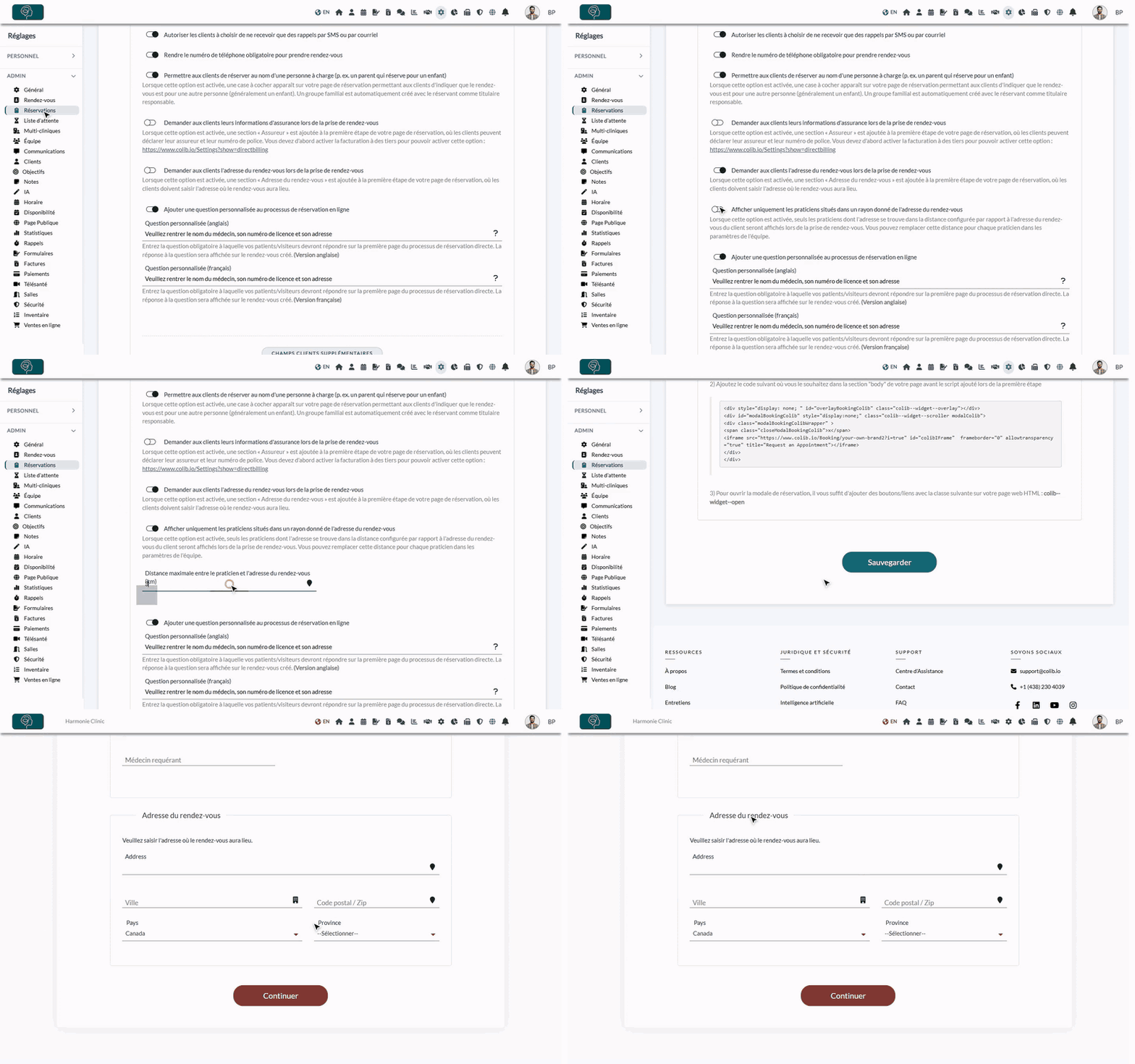
- Allez dans Réglages > Réservations (www.colib.io/fr-ca/settings?show=bookingpage).
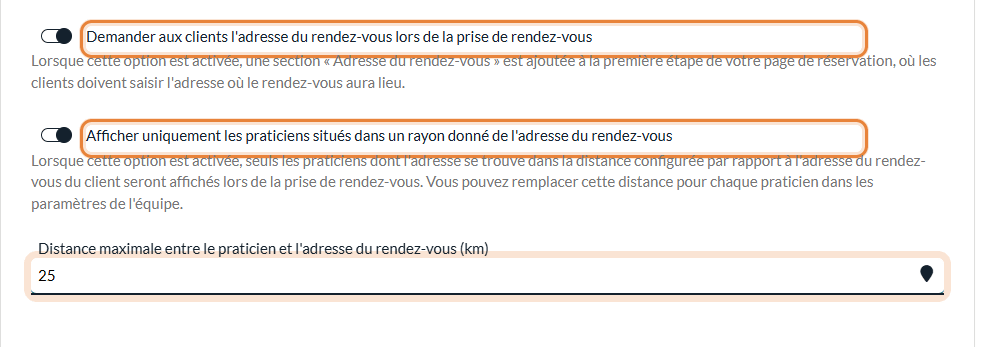
- Dans la partie Informations client de la section Réservation directe, activez Demander aux clients l'adresse du rendez-vous lors de la prise de rendez-vous.
- Pour ne proposer que les praticiens proches du client, activez aussi Afficher uniquement les praticiens situés dans un rayon donné de l'adresse du rendez-vous (cet interrupteur apparaît une fois l'adresse demandée).
- Saisissez la Distance maximale entre le praticien et l'adresse du rendez-vous (km) (par exemple, 25). C'est la distance par défaut pour tous vos praticiens.
- Cliquez sur Sauvegarder au bas de la page.
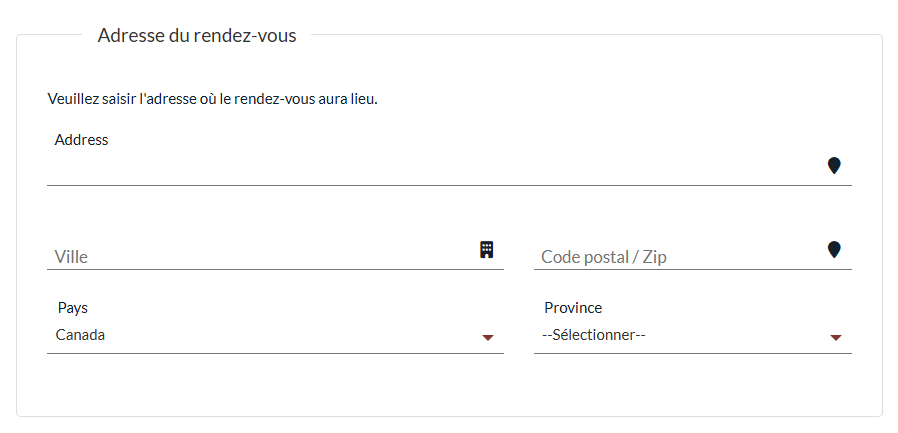
Une section Adresse du rendez-vous s'ajoute alors à la première étape de votre page de réservation. Le client doit saisir l'adresse où le rendez-vous aura lieu et la choisir parmi les suggestions affichées pendant la saisie (sinon, le message Veuillez sélectionner votre adresse dans les suggestions Google. s'affiche et le client ne peut pas continuer). Cela permet à Colib de situer l'adresse avec précision.
2Saisir l'adresse de chaque praticien
La distance est calculée à partir de l'adresse de chaque praticien. Si vous utilisez l'option de distance, chaque praticien qui reçoit des réservations en ligne doit avoir une adresse.
- Allez dans Réglages > Équipe (www.colib.io/fr-ca/settings?show=team) et cliquez sur l'icône de crayon (Modifier le membre de l'équipe) sur la ligne du praticien.
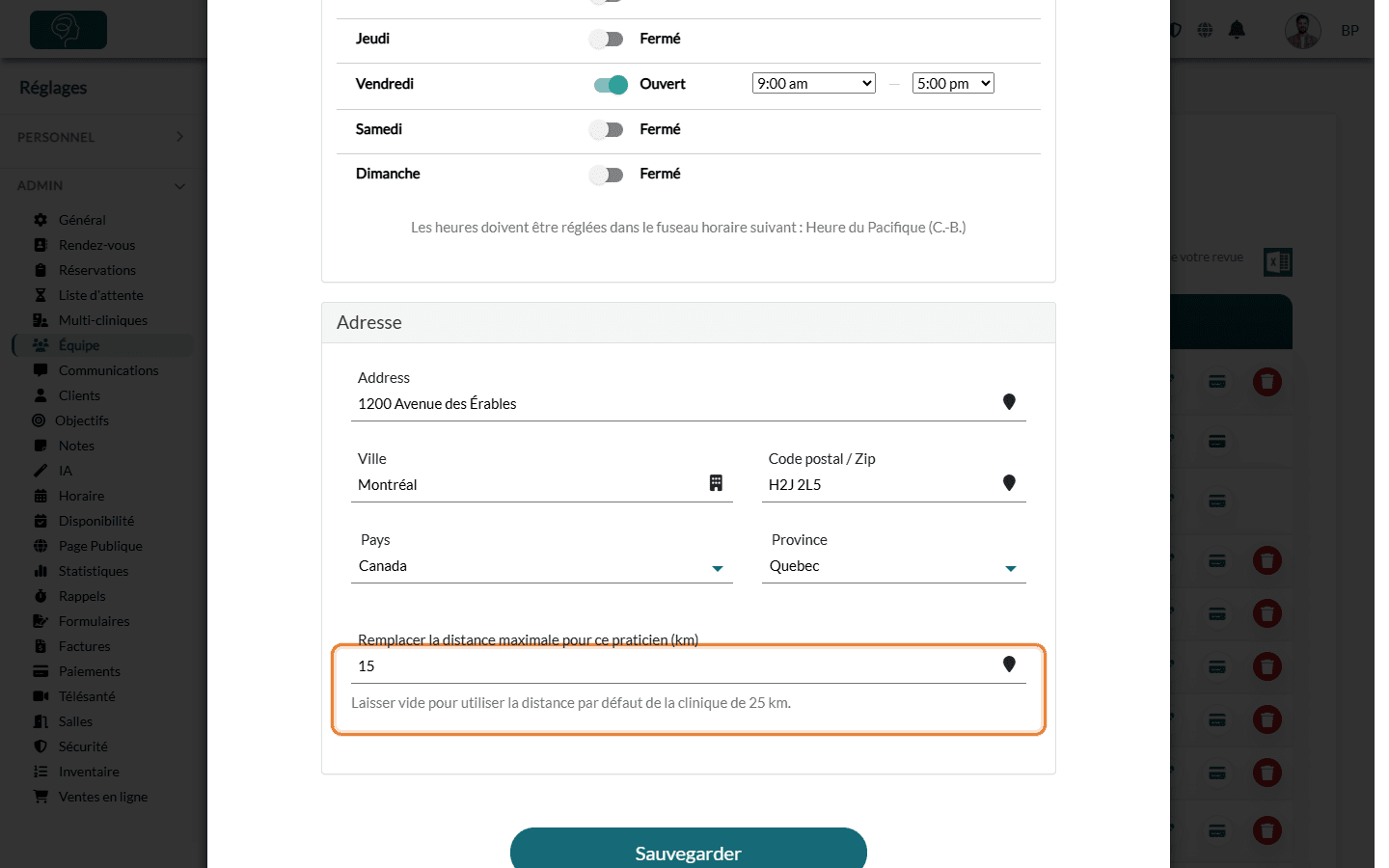
- Ouvrez la section Adresse et saisissez l'adresse du praticien (son point de départ, par exemple un bureau). Choisissez l'adresse parmi les suggestions pour qu'elle puisse être située.
- Au besoin, saisissez une autre distance pour ce praticien dans Remplacer la distance maximale pour ce praticien (km), par exemple pour un praticien qui couvre un plus grand territoire. Laissez ce champ vide pour utiliser la distance par défaut de la page de réservation.
- Cliquez sur Sauvegarder au bas de la fenêtre.
Important : lorsque l'option de distance est activée, un praticien sans adresse n'est jamais proposé sur la page de réservation. Si un praticien disparaît de votre page de réservation après l'activation de l'option, vérifiez d'abord son adresse.
3Ce que voient vos clients, et où retrouver l'adresse
- Choix du praticien — après la première étape, la page de réservation n'affiche que les praticiens dont l'adresse se trouve dans leur rayon par rapport à l'adresse du rendez-vous, quel que soit l'ordre des étapes de réservation (praticien d'abord ou type de rendez-vous d'abord). Les plages proposées sont aussi limitées à ces praticiens.
- Personne d'assez proche — si aucun praticien ne se trouve dans le rayon, le client voit : Aucun praticien n'est disponible dans la distance configurée par rapport à l'adresse du rendez-vous. Veuillez vérifier l'adresse du rendez-vous ou contacter la clinique.
- Dans votre horaire — ouvrez le rendez-vous réservé : l'adresse s'affiche sous Localisation, sous forme de lien qui l'ouvre dans Google Maps.
Bon à savoir
- Distance à vol d'oiseau — la distance est mesurée en ligne droite entre les deux adresses, pas par la route. Prévoyez une marge si vos praticiens se déplacent en voiture.
- Demandée à chaque réservation en ligne — une fois activée, la section Adresse du rendez-vous s'affiche pour tous les types de rendez-vous de votre page de réservation, y compris ceux qui ont lieu à votre bureau ou en ligne.
- Pas de distance sans adresse — l'option de distance ne fonctionne que si l'adresse est demandée : si vous désactivez l'adresse, la limite de distance est désactivée aussi.
- Ordre des étapes — pour choisir si les clients choisissent d'abord le praticien ou le type de rendez-vous, consultez la partie Processus de réservation de Comment configurer le processus de réservation dans Colib ?
- Rappel avant de partir — les praticiens peuvent recevoir leur propre rappel par courriel ou par SMS avant chaque rendez-vous : consultez Comment recevoir un rappel par courriel ou SMS avant chaque rendez-vous.
Vous avez encore une question ?
Écrivez-nous à support@colib.io, nous serons heureux de vous aider.
Cet article a-t-il été utile ?
C'est super !
Merci pour votre commentaire
Désolé ! Nous n'avons pas pu vous être utile
Merci pour votre commentaire
Commentaires envoyés
Nous apprécions vos efforts et nous allons corriger l'article