À qui s'adresse cet article ?
À la première étape de votre page de réservation, vos clients saisissent leur nom, leur courriel et leur numéro de téléphone. Vous pouvez leur en demander plus : une question obligatoire de votre choix (le motif de la consultation, par exemple) et certains de vos champs clients supplémentaires (médecin requérant, comment ils ont entendu parler de vous...).
Cet article explique comment configurer les deux, ce que voient vos clients et où retrouver leurs réponses.
Avant de commencer : ces options se trouvent dans Réglages > Réservations (www.colib.io/fr-ca/settings?show=bookingpage), dans la section Réservation directe. Elles n'apparaissent que si le Type de réservation client est Réservation en ligne par le client. Pour proposer des champs clients supplémentaires, créez-les d'abord : voir comment ajouter des champs personnalisés aux dossiers clients.
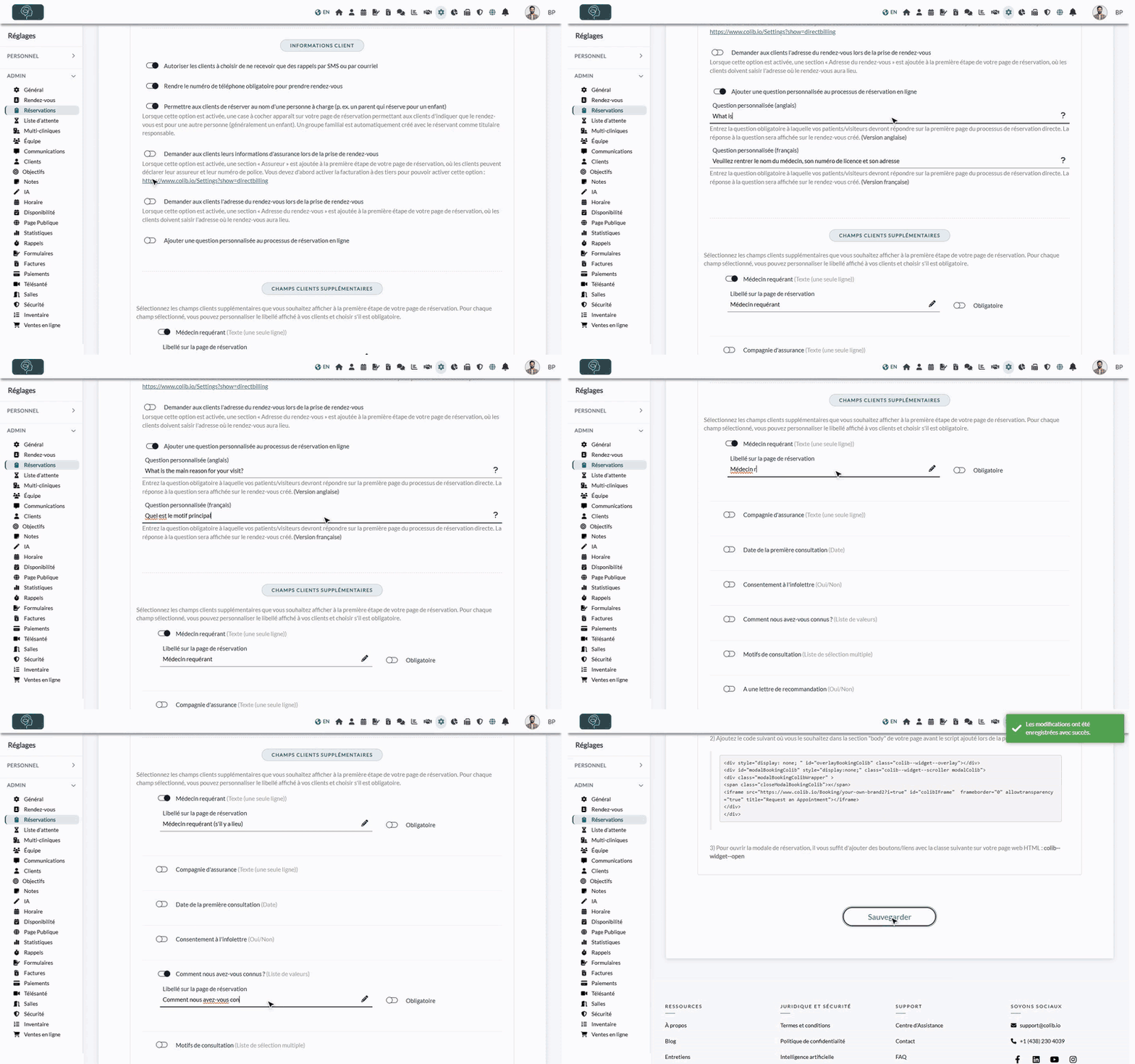
1Ajouter votre question obligatoire
- Allez sur www.colib.io/fr-ca/settings?show=bookingpage. Vous pouvez aussi cliquer sur l'icône Réglages (engrenage) de la barre du haut, puis sur Réservations dans le menu Admin à gauche.
- Dans la section Réservation directe, descendez jusqu'à la partie Informations client.
- Activez Ajouter une question personnalisée au processus de réservation en ligne.
- Saisissez votre question dans Question personnalisée (anglais) et sa version française dans Question personnalisée (français).
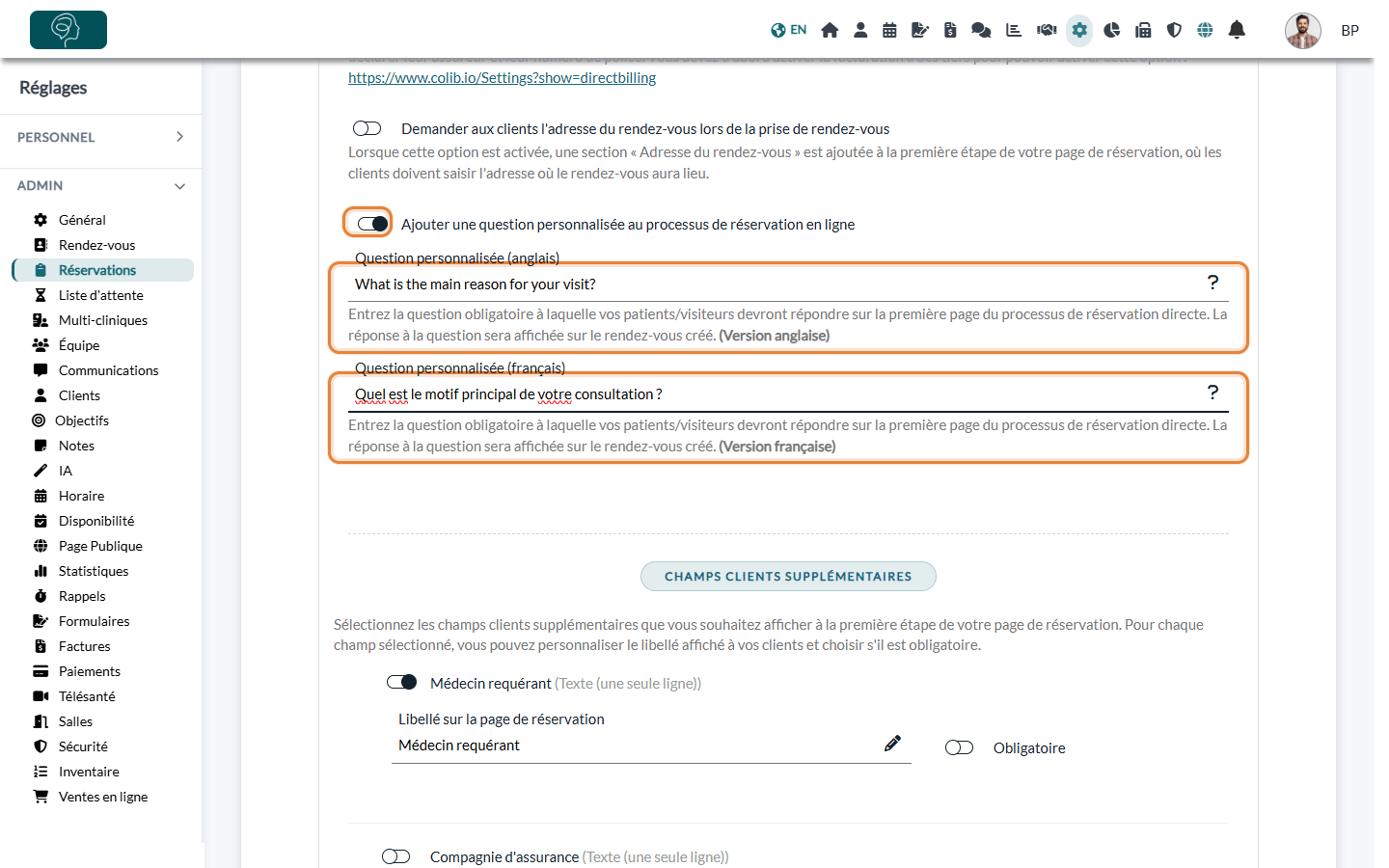
Les clients qui réservent en français voient la question française, ceux qui réservent en anglais voient la question anglaise. Si vous ne remplissez qu'une langue, elle est affichée à tout le monde. Au moins un des deux champs est obligatoire lorsque l'option est activée. Vous pouvez ajouter une question.
2Choisir vos champs clients supplémentaires
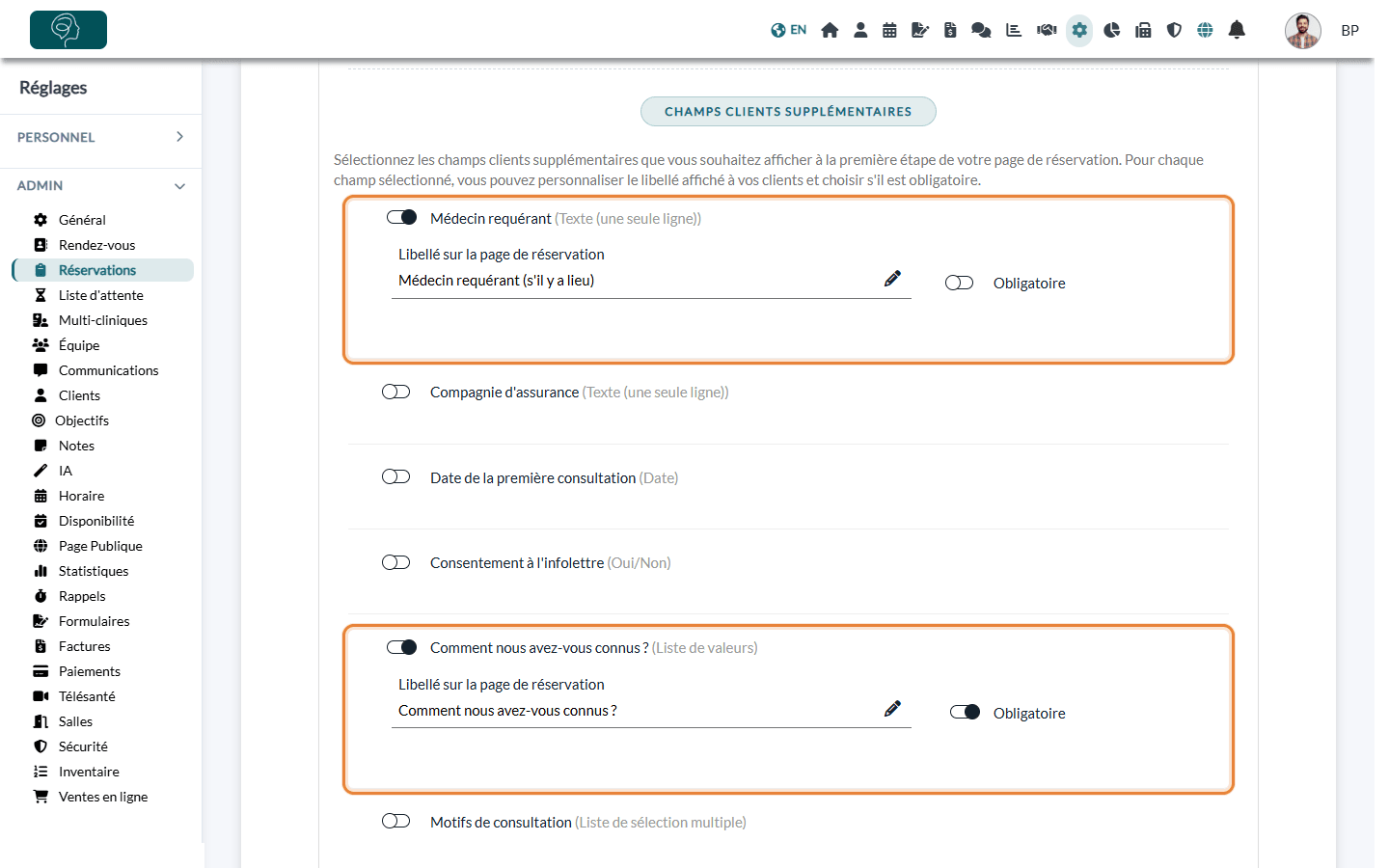
- Juste en dessous, dans la partie Champs clients supplémentaires, activez chaque champ à afficher. Chaque champ indique son type entre parenthèses (texte, date, oui/non, liste...).
- Pour chaque champ activé, vérifiez le Libellé sur la page de réservation : c'est le texte que voient vos clients. Modifiez-le au besoin (par exemple, Médecin requérant (s'il y a lieu)).
- Activez Obligatoire si les clients doivent répondre avant de pouvoir continuer.
Si vous n'avez encore créé aucun champ supplémentaire, la partie affiche Vous n'avez pas encore créé de champs clients supplémentaires. avec un lien vers Réglages > Clients.
3Sauvegarder et vérifier votre page de réservation
- Cliquez sur Sauvegarder au bas de la page. Le message Les modifications ont été enregistrées avec succès. confirme le changement.
- Ouvrez votre page de réservation (lien ici sous URL de la page, en haut de la section Réservation directe) pour voir le résultat.
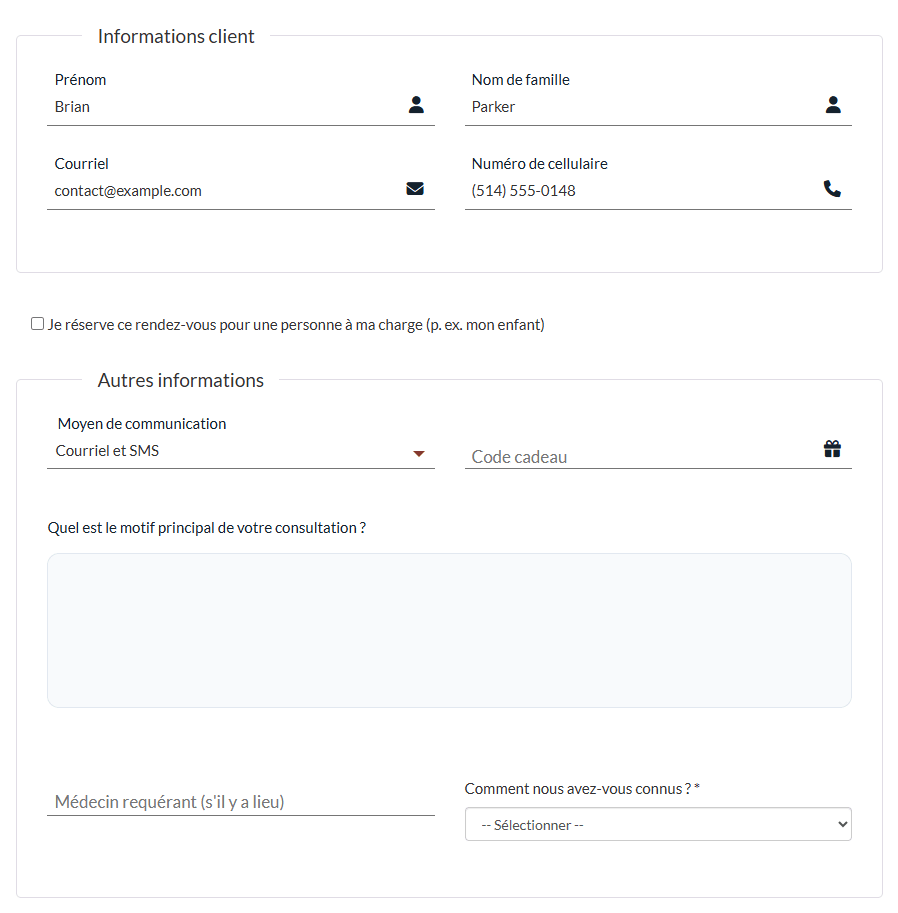
À la première étape, sous Informations client, un encadré Autres informations affiche votre question avec une zone de réponse, puis vos champs supplémentaires. Les champs obligatoires sont marqués d'un astérisque (*). Les clients ne peuvent pas continuer tant qu'ils n'ont pas répondu à la question et aux champs obligatoires.
Où retrouver les réponses
| Réponse à | Où la voir |
|---|---|
| La question personnalisée | Sur le rendez-vous : ouvrez-le depuis votre horaire (www.colib.io/fr-ca/scheduler), la question et la réponse du client s'affichent dans la fenêtre du rendez-vous. La réponse est propre à ce rendez-vous. |
| Les champs clients supplémentaires | Dans le dossier client : onglet Profil, section Informations additionnelles. Les réponses y sont enregistrées une fois la réservation terminée. |
Pour un client qui a déjà un dossier, une nouvelle réponse remplace la valeur déjà enregistrée dans le champ. Un champ laissé vide sur la page de réservation n'efface pas la valeur déjà présente dans le dossier.
Les autres options de la partie Informations client
| Option | Effet |
|---|---|
| Autoriser les clients à choisir de ne recevoir que des rappels par SMS ou par courriel | Ajoute une liste Moyen de communication à la première étape. Affichée seulement si votre clinique envoie les notifications par Courriel et SMS (Réglages > Horaire). |
| Rendre le numéro de téléphone obligatoire pour prendre rendez-vous | Sans cette option, le numéro de téléphone est facultatif. Il doit s'agir d'un numéro canadien ou américain valide. |
| Permettre aux clients de réserver au nom d'une personne à charge (p. ex. un parent qui réserve pour un enfant) | Ajoute une case à cocher pour un rendez-vous pris pour quelqu'un d'autre. Voir comment permettre aux clients de réserver pour une personne à charge. |
| Demander aux clients leurs informations d'assurance lors de la prise de rendez-vous | Ajoute une section Assureur où les clients indiquent leur assureur et leur numéro de police. Cette option dépend d'autres réglages de votre compte : communiquez avec nous avant de l'activer. |
| Demander aux clients l'adresse du rendez-vous lors de la prise de rendez-vous | Ajoute une section Adresse du rendez-vous (visites à domicile, par exemple). Vous pouvez alors n'afficher que les praticiens situés à une distance maximale (en km) de cette adresse. |
Bon à savoir
- Un seul libellé pour les deux langues — le Libellé sur la page de réservation d'un champ supplémentaire est affiché tel quel à tous les clients. Si votre clientèle est bilingue, vous pouvez l'écrire dans les deux langues (par exemple, Médecin requérant / Referring physician).
- Retirer la question — désactivez Ajouter une question personnalisée au processus de réservation en ligne et cliquez sur Sauvegarder. Les réponses déjà données restent sur leurs rendez-vous.
- Plusieurs cliniques — voir comment avoir une page de réservation différente pour chaque clinique.
- Besoin de plus de questions ? — pour un questionnaire d'accueil complet, envoyez un formulaire avec la confirmation : voir comment demander automatiquement à un client de remplir un formulaire avant un rendez-vous.
- Toute la page de réservation — voir comment configurer le processus de réservation.
Vous avez encore une question ?
Écrivez-nous à support@colib.io, nous serons ravis de vous aider.
Cet article a-t-il été utile ?
C'est super !
Merci pour votre commentaire
Désolé ! Nous n'avons pas pu vous être utile
Merci pour votre commentaire
Commentaires envoyés
Nous apprécions vos efforts et nous allons corriger l'article