À qui s'adresse cet article ?
Certains clients cessent de réserver après quelques séances, souvent par simple oubli. Avec les relances, Colib leur envoie automatiquement un courriel, un SMS ou les deux lorsqu'ils n'ont pas repris rendez-vous un certain nombre de jours après leur dernier rendez-vous.
Cet article explique comment créer une relance, comment Colib choisit les clients qui la reçoivent et comment consulter les relances envoyées.
Avant de commencer : les relances se gèrent dans Réglages > Rappels (www.colib.io/fr-ca/settings?show=recalls). Il faut avoir accès aux réglages du cabinet pour les créer ou les modifier.
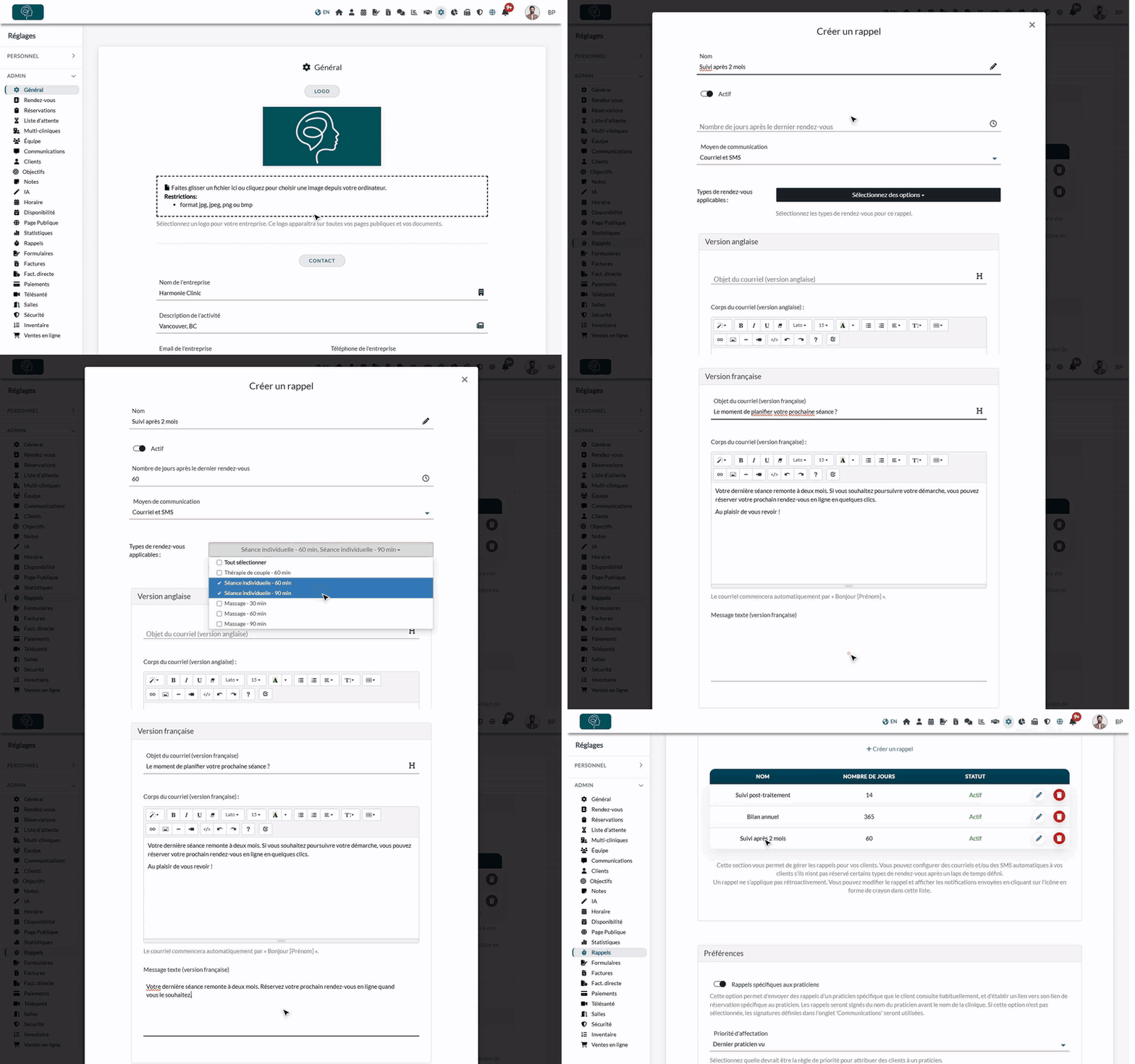
1Ouvrir les relances
- Allez à www.colib.io/fr-ca/settings?show=recalls. Vous pouvez aussi cliquer sur l'icône Réglages (engrenage) dans la barre du haut, puis sur Rappels dans le menu Admin à gauche.
- La section Liste affiche vos relances avec leur nombre de jours et leur statut (Actif ou Désactivé).
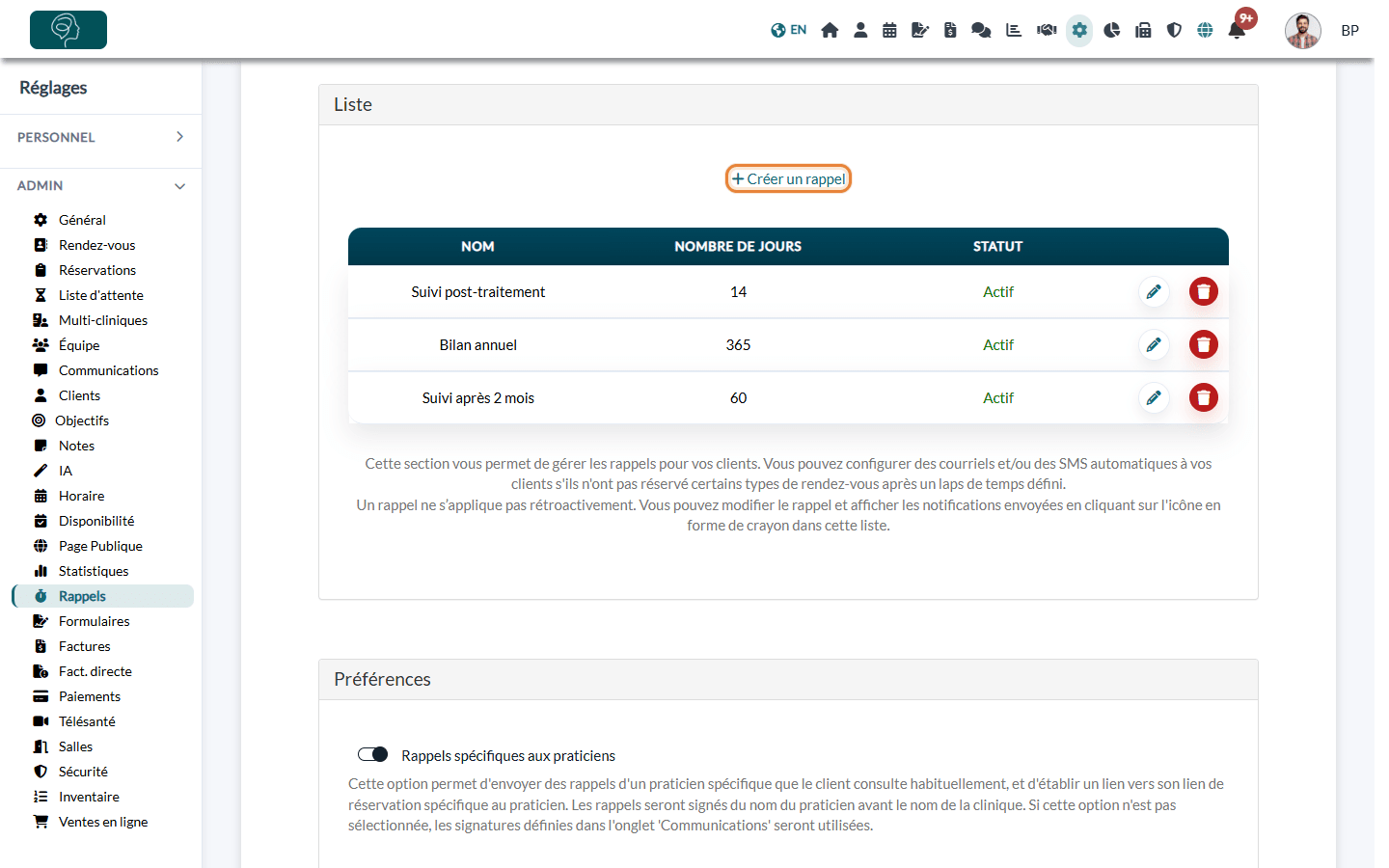
2Créer une relance
- Cliquez sur Créer un rappel.
- Saisissez un Nom (par exemple, Suivi après 2 mois). Il n'est visible que par votre équipe et doit être différent du nom de vos autres relances.
- Laissez Actif activé pour que la relance fonctionne dès qu'elle est sauvegardée.
- Dans Nombre de jours après le dernier rendez-vous, indiquez le délai après lequel le client est contacté (par exemple, 60).
- Dans Moyen de communication, choisissez Courriel et SMS, Courriel uniquement ou SMS uniquement.
- Dans Types de rendez-vous applicables, sélectionnez les types de rendez-vous visés par cette relance.
- Rédigez votre message dans la Version anglaise et/ou la Version française : l'objet et le corps du courriel, et le message texte (500 caractères au maximum), selon le moyen de communication choisi. Au moins une des deux versions doit être complète.
- Cliquez sur Sauvegarder. La relance apparaît dans la liste.
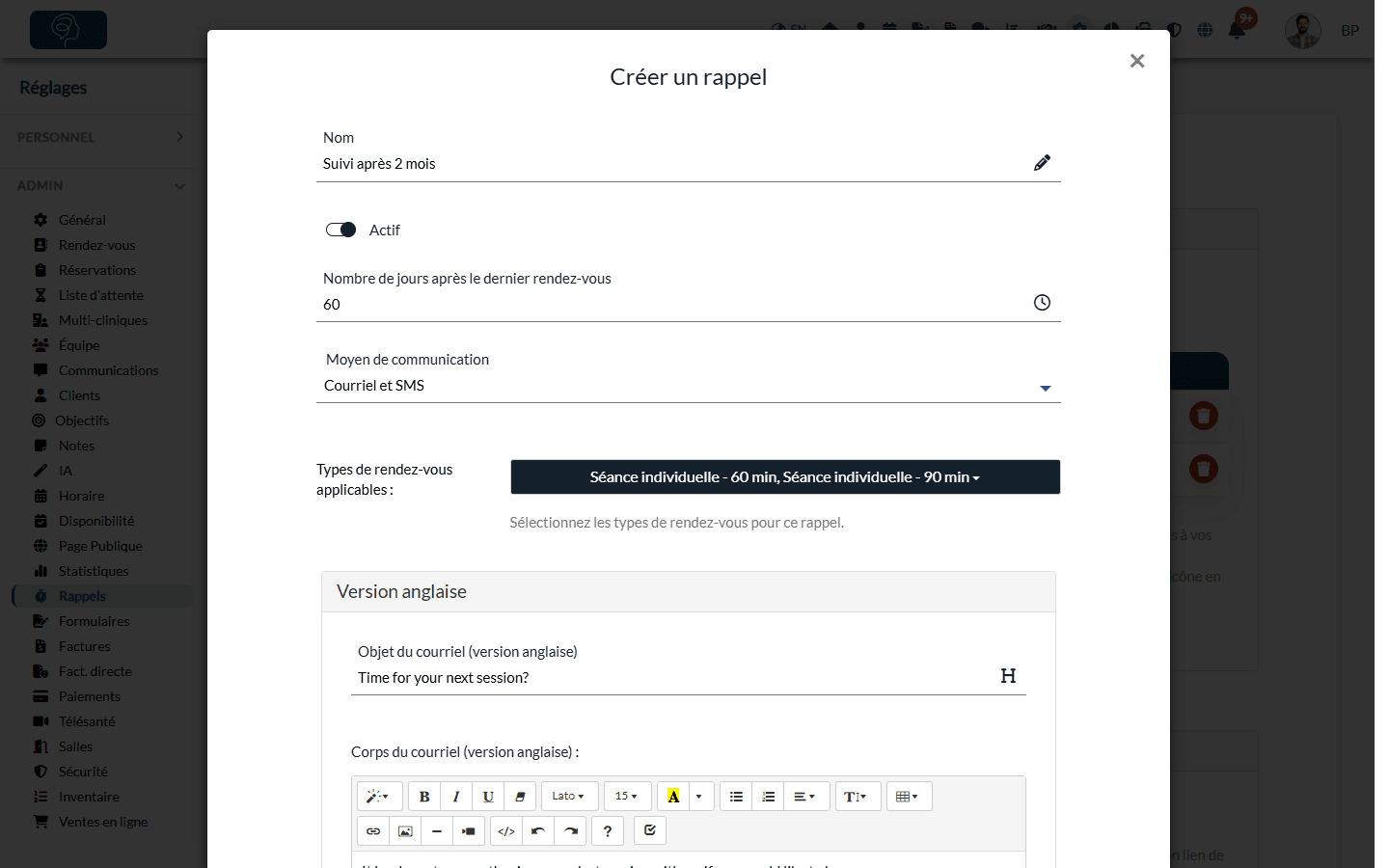
Important : sélectionnez au moins un type de rendez-vous. Une relance sans type de rendez-vous n'est jamais envoyée.
3Comment Colib choisit les clients qui reçoivent une relance
Lorsque le nombre de jours choisi est écoulé depuis un rendez-vous d'un des types sélectionnés, Colib vérifie chaque client de ce rendez-vous :
- si le client a un autre rendez-vous d'un des types sélectionnés après celui-ci (déjà passé ou réservé à venir), rien n'est envoyé : le client a repris rendez-vous ;
- sinon, la relance est envoyée, une seule fois pour ce rendez-vous.
Quelques règles à connaître :
- Pas de rétroactivité — seuls les rendez-vous qui atteignent le nombre de jours après la création de la relance sont pris en compte. Les clients dont le dernier rendez-vous est plus ancien ne la reçoivent pas.
- Les rendez-vous annulés sont ignorés, tout comme les clients archivés.
- Langue — chaque client reçoit la version dans sa langue. Si cette version est vide, l'autre est utilisée.
- Coordonnées — avec Courriel et SMS, un client qui n'a qu'une adresse courriel reçoit le courriel, et un client qui n'a qu'un numéro de téléphone reçoit le SMS. Un client sans l'un ni l'autre ne reçoit rien.
- Groupes de clients — pour un client qui fait partie d'un groupe (un enfant, par exemple), la relance est envoyée aux coordonnées du responsable du groupe.
- Formule d'appel et signature — le courriel commence automatiquement par une formule d'appel (le prénom du client, ou sa civilité et son nom de famille, selon l'option Formule d'appel) et se termine par la signature des courriels du cabinet. Les deux se règlent dans Réglages > Communications (www.colib.io/fr-ca/settings?show=communications). Les réponses arrivent à l'adresse courriel de la clinique du rendez-vous, sinon à celle du cabinet.
Astuce : ajoutez le lien de votre page de réservation dans votre message pour que le client puisse réserver tout de suite. Avec l'option ci-dessous, Colib ajoute pour vous un lien vers la page de réservation du praticien.
4Envoyer les relances au nom du praticien (facultatif)
Dans un cabinet de plusieurs praticiens, vous pouvez faire signer les relances par le praticien que le client consulte habituellement, avec un lien pour réserver directement avec ce praticien.
- Dans la section Préférences de l'onglet Rappels, activez Rappels spécifiques aux praticiens.
- Choisissez la Priorité d'affectation : Praticien attitré (le praticien attitré inscrit dans le dossier du client, sinon celui de son dernier rendez-vous) ou Dernier praticien vu (le praticien de son dernier rendez-vous, sinon le praticien attitré).
- Cliquez sur Sauvegarder.
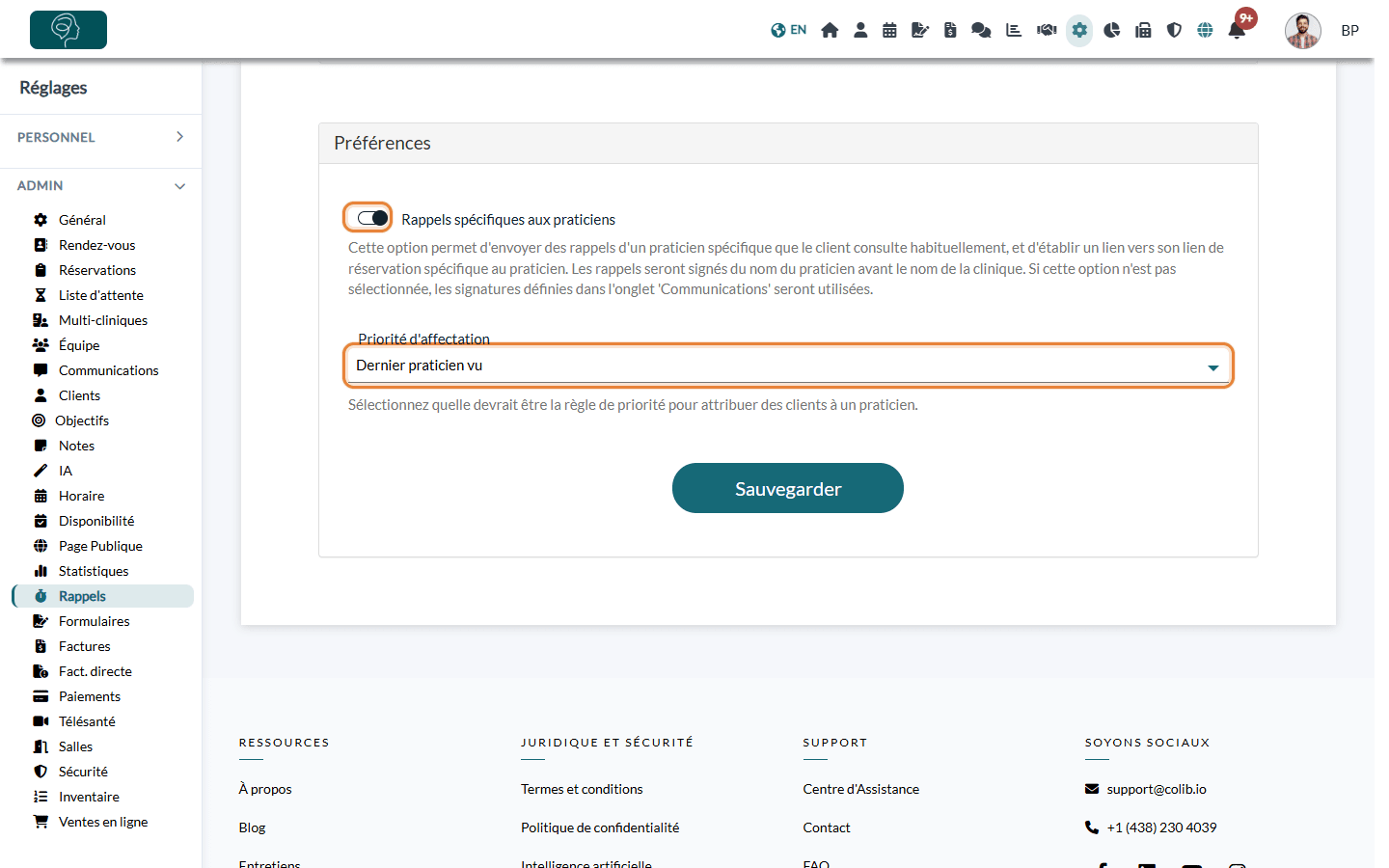
Le courriel est alors signé du nom du praticien et du nom du cabinet, suivis d'un lien Réservez un nouveau RDV avec moi. Le SMS se termine par les mêmes informations et le lien. Lorsque cette option est désactivée, la signature définie dans Réglages > Communications est utilisée.
5Consulter les relances envoyées
- Dans la Liste, cliquez sur l'icône crayon d'une relance.
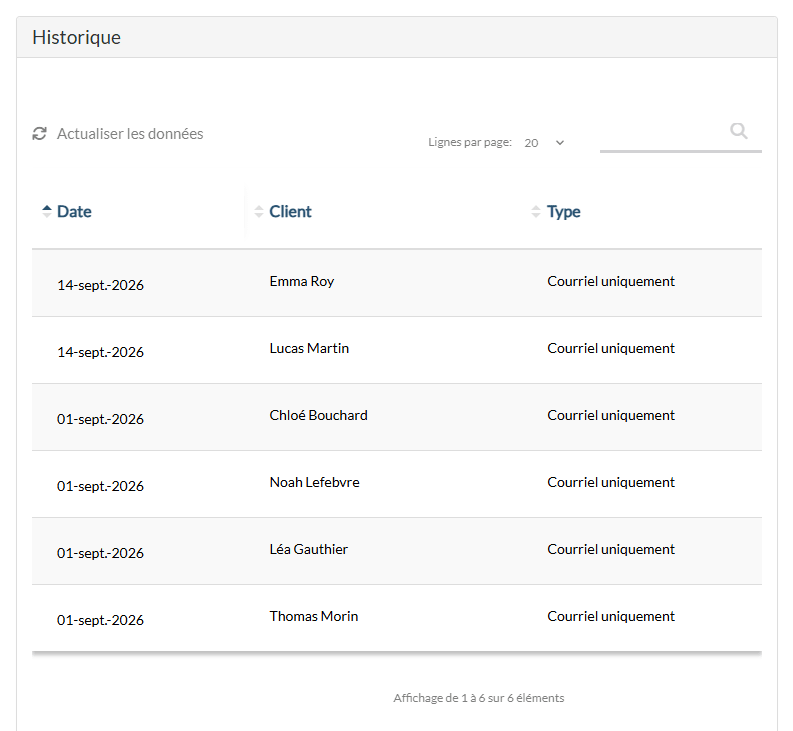
- Faites défiler jusqu'à la section Historique : elle indique la date, le client et le type de message envoyé.
Vous pouvez aussi voir les messages envoyés à un client depuis son dossier : consultez Comment consulter les communications envoyées aux clients (courriels, SMS).
Bon à savoir
- Suspendre une relance — ouvrez-la avec l'icône crayon, désactivez Actif et sauvegardez. Son statut devient Désactivé et rien n'est envoyé tant que vous ne la réactivez pas.
- Plusieurs relances — vous pouvez créer autant de relances que nécessaire, par exemple une après 2 mois pour les séances de suivi et une autre après un an pour un bilan annuel.
- Supprimer une relance — cliquez sur l'icône corbeille dans la liste. Son historique est supprimé aussi.
- Les rappels avant un rendez-vous sont une autre fonctionnalité : consultez Comment recevoir un rappel par courriel ou SMS avant chaque rendez-vous.
- Adresse courriel à confirmer — si votre propre adresse courriel Colib n'est pas encore confirmée, Colib vous demande de la confirmer avant de pouvoir créer une relance.
Vous avez encore une question ?
Écrivez-nous à support@colib.io, nous vous aiderons avec plaisir.
Cet article a-t-il été utile ?
C'est super !
Merci pour votre commentaire
Désolé ! Nous n'avons pas pu vous être utile
Merci pour votre commentaire
Commentaires envoyés
Nous apprécions vos efforts et nous allons corriger l'article