À qui s'adresse cet article ?
Un client a terminé son suivi, a déménagé ou ne vient plus à votre pratique. Vous devez conserver son dossier pendant plusieurs années, mais vous ne voulez plus le voir dans vos listes. Dans ce cas, archivez le client : le dossier reste complet dans Colib, il devient simplement inactif.
Cet article explique comment archiver un client, ce qui change une fois le client inactif, comment retrouver un client archivé et comment le réactiver.
Avant de commencer : vous devez avoir le droit de modifier les informations des clients. Les utilisateurs qui peuvent seulement consulter les dossiers ne voient pas le bouton Sauvegarder.
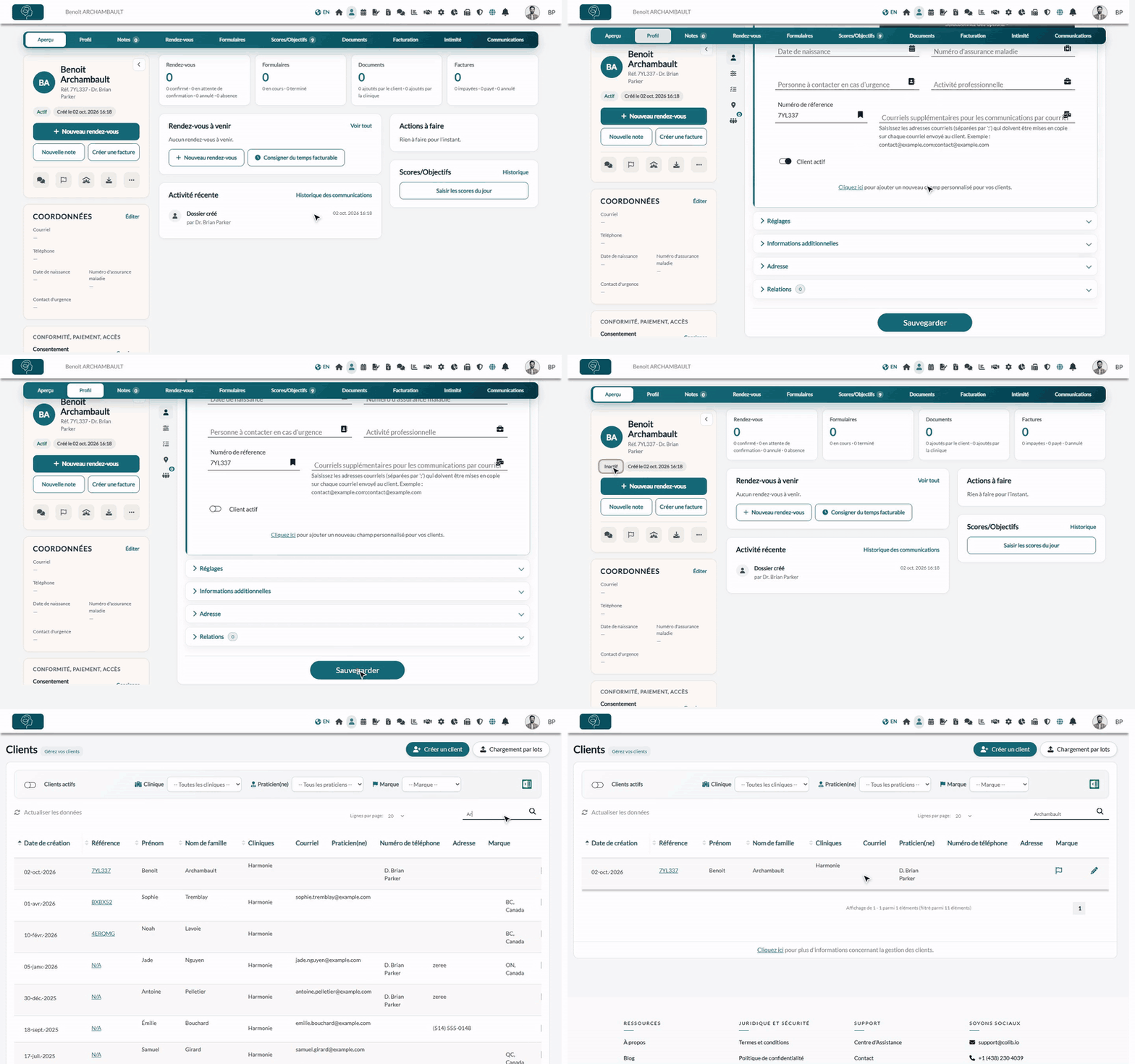
1Ouvrez le profil du client
- Ouvrez le dossier du client depuis votre liste de clients (www.colib.io/fr-ca/clients).
- Cliquez sur l'onglet Profil en haut du dossier.
- Ouvrez la section Informations générales.
2Désactivez Client actif et sauvegardez
- Au bas de la section Informations générales, désactivez Client actif.
- Cliquez sur Sauvegarder au bas du formulaire. Le message Les modifications ont été enregistrées avec succès. confirme le changement.
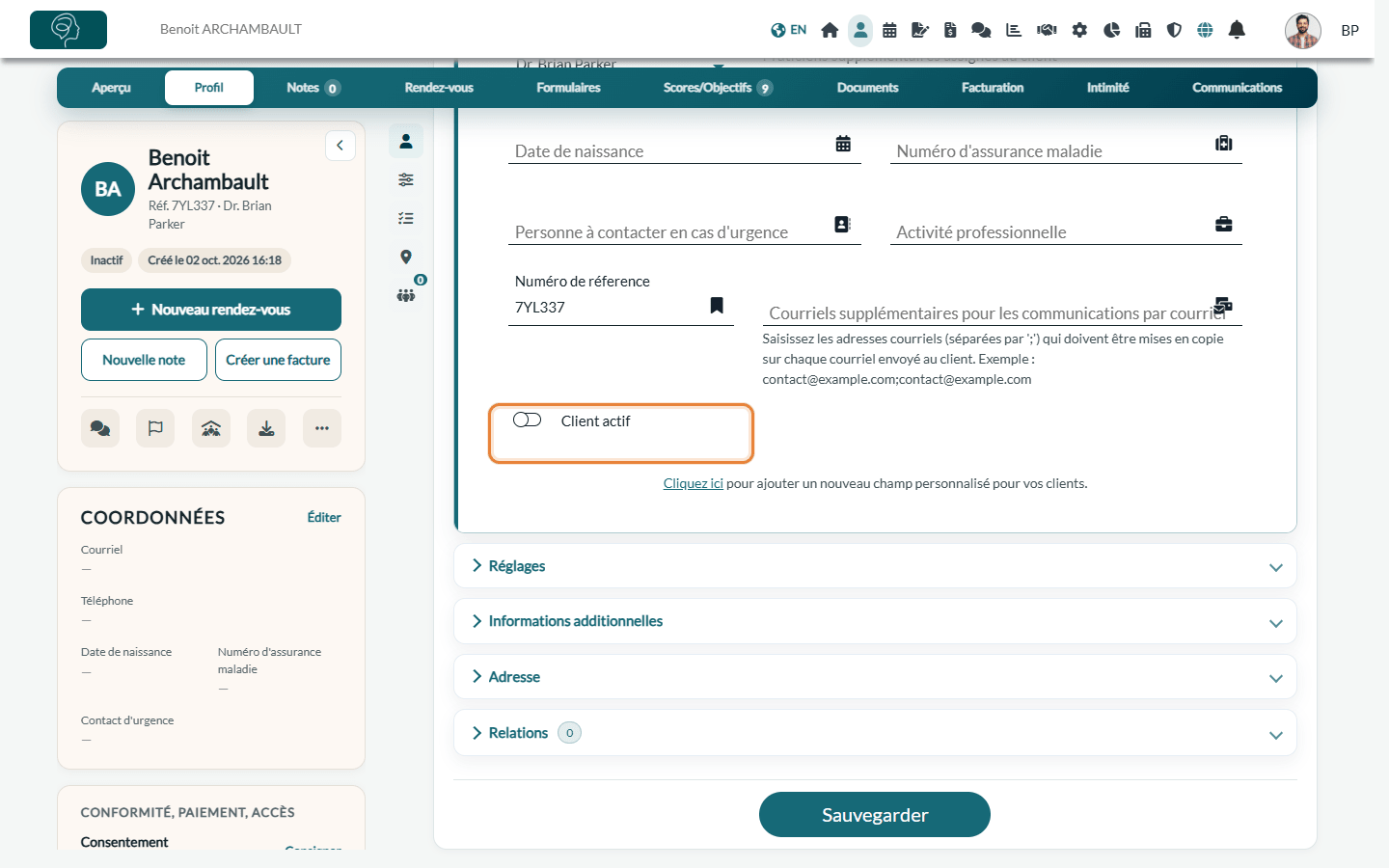
Le dossier affiche maintenant la pastille Inactif sous le nom du client, au lieu de Actif.
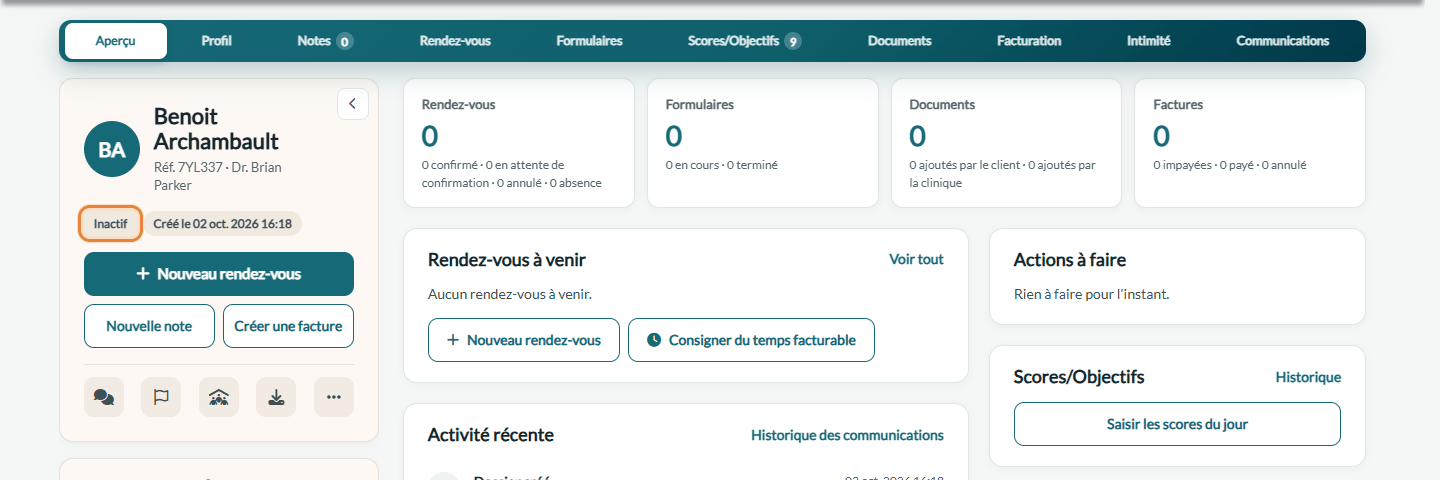
Ce qui change quand un client est archivé
- Liste des clients — le client n'apparaît plus dans votre liste de clients, qui affiche par défaut les clients actifs.
- Nouveaux rendez-vous — le client n'est plus proposé dans la liste des clients de la fenêtre de rendez-vous. Les rendez-vous qui incluent déjà le client le conservent.
- Messagerie privée — le client n'est plus proposé quand vous commencez une nouvelle conversation.
- Relances — le client ne reçoit plus les relances.
- Rien n'est supprimé — notes, documents, formulaires, factures, rendez-vous et historique des communications restent dans le dossier, que vous pouvez ouvrir à tout moment.
Important : archiver un client n'annule pas ses rendez-vous à venir. S'il reste des rendez-vous à l'horaire pour ce client, annulez-les d'abord.
3Retrouvez un client archivé
- Allez dans Clients (www.colib.io/fr-ca/clients).
- Désactivez le filtre Clients actifs en haut à gauche de la liste. La liste affiche alors uniquement vos clients archivés (inactifs).
- Utilisez le champ de recherche pour trouver le client, puis cliquez sur sa référence pour ouvrir le dossier.
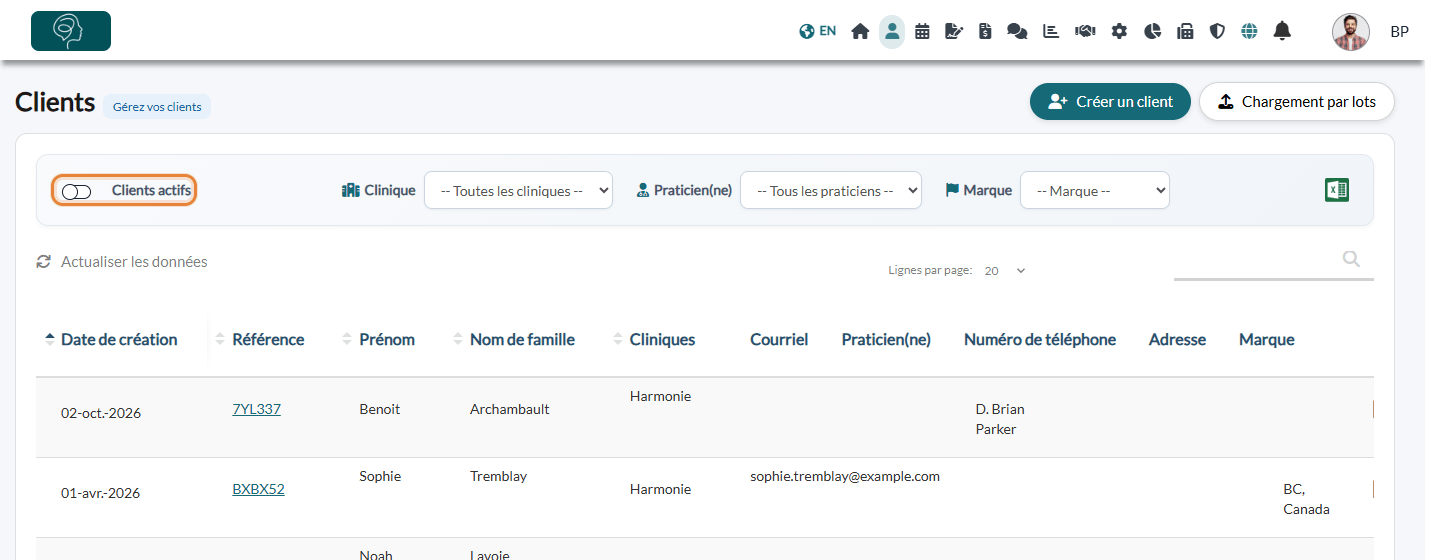
Réactivez le filtre Clients actifs pour revenir à vos clients actifs.
4Réactivez un client
- Ouvrez le dossier du client archivé (voir l'étape 3).
- Dans l'onglet Profil > Informations générales, réactivez Client actif.
- Cliquez sur Sauvegarder. Le client réapparaît dans vos listes.
Bon à savoir
- Archiver ou supprimer ? — l'archivage conserve tout le dossier, ce qu'exigent généralement les règles de tenue de dossiers de votre ordre professionnel. Supprimer un client (menu Plus d'actions du dossier, Supprimer le client) retire le dossier de votre pratique : réservez-le à un dossier créé par erreur ou à un doublon. Pour un doublon, voir Puis-je fusionner deux comptes clients ?.
- Exportation — l'export Excel de la liste des clients suit le filtre Clients actifs : désactivez le filtre pour exporter vos clients archivés. Voir aussi Comment exporter les données de mes clients ?.
- Portail client — archiver un client ne ferme pas son compte du portail client.
Vous avez encore une question ?
Écrivez-nous à support@colib.io, nous serons heureux de vous aider.
Cet article a-t-il été utile ?
C'est super !
Merci pour votre commentaire
Désolé ! Nous n'avons pas pu vous être utile
Merci pour votre commentaire
Commentaires envoyés
Nous apprécions vos efforts et nous allons corriger l'article